Bladesの管理
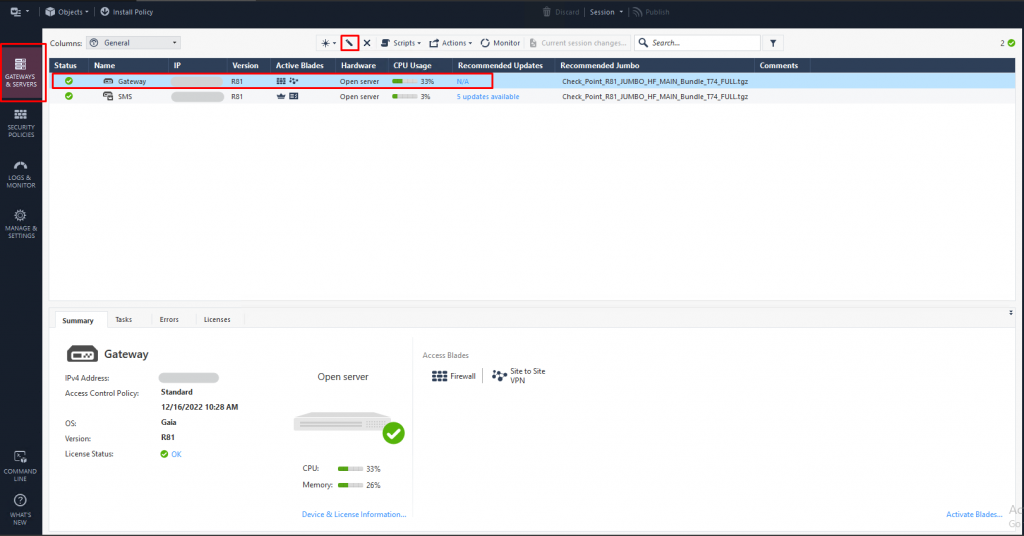
ステップ1: Menu から Gateway and Servers (Ctrl + 1) > Gateway > Edit を選択します。
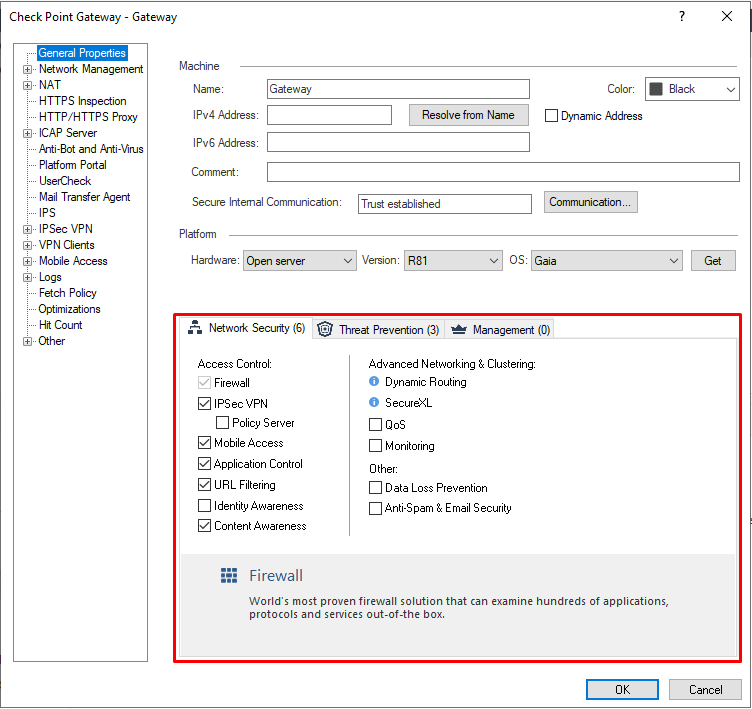
ステップ2: Menu から General Properties を選択し、有効にするBladeにチェックを入れて OK をクリックします。
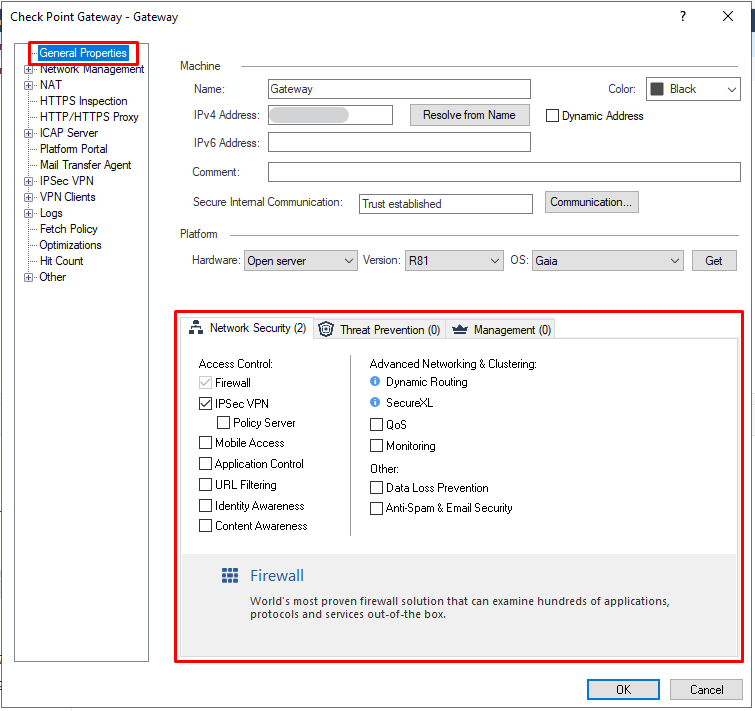
ステップ1: Network Security に属するBlades(Mobile Access、Application Control、URL Filtering、Monitoringなど)
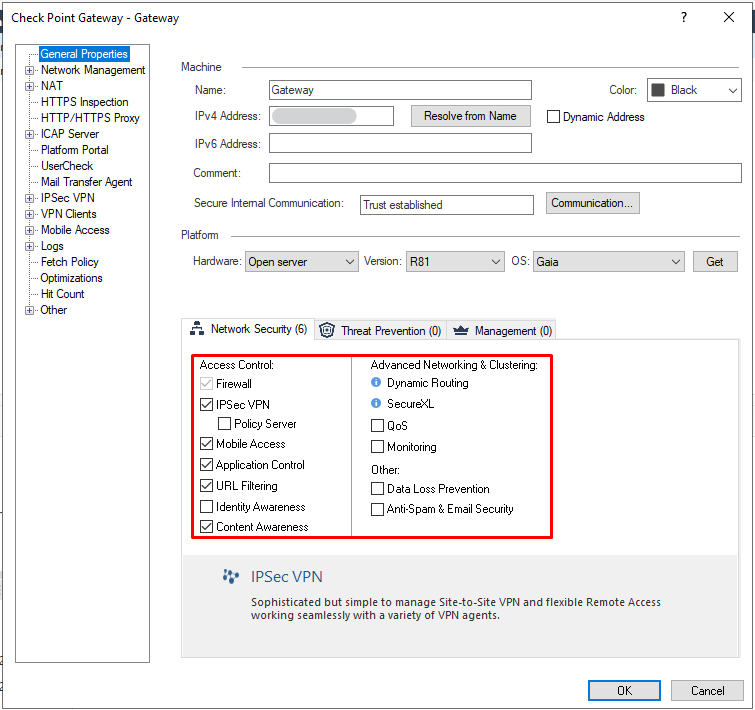
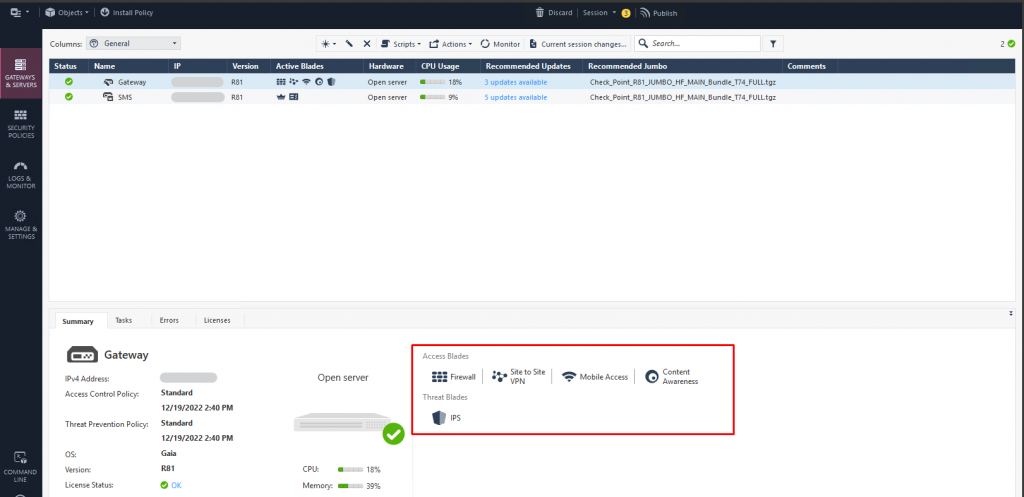
有効化されたBladesの一覧:
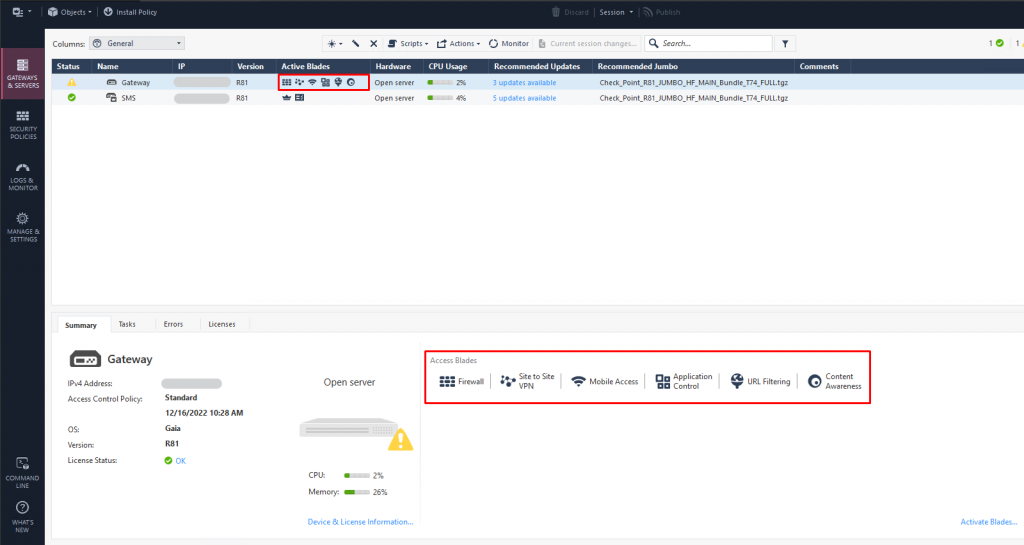
有効化後に追加の統合設定が必要なBladeがあります(例:Mobile Access)。
ステップ2: Menu から Security Policies (Ctrl + 2) > New Tab > Manage policies and layers を選択します。
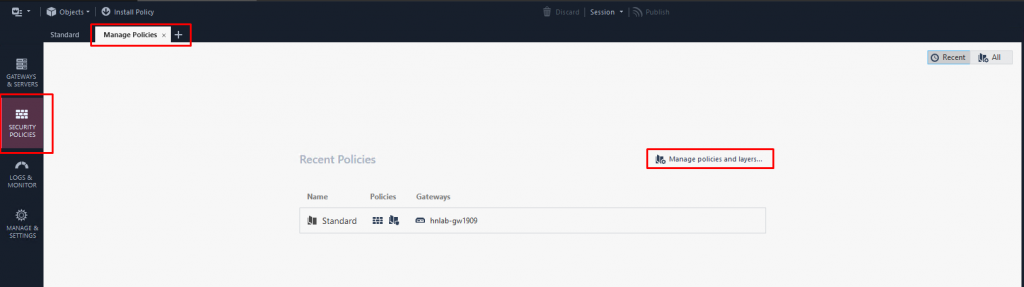
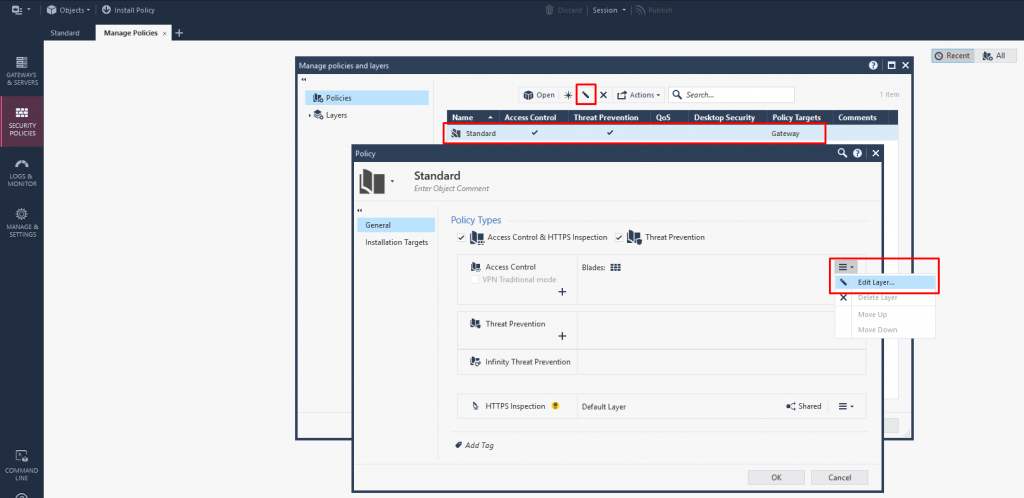
ステップ3: 使用中の Policy を選択し Edit をクリック > Access Control レイヤーで Edit Layer を選択します。
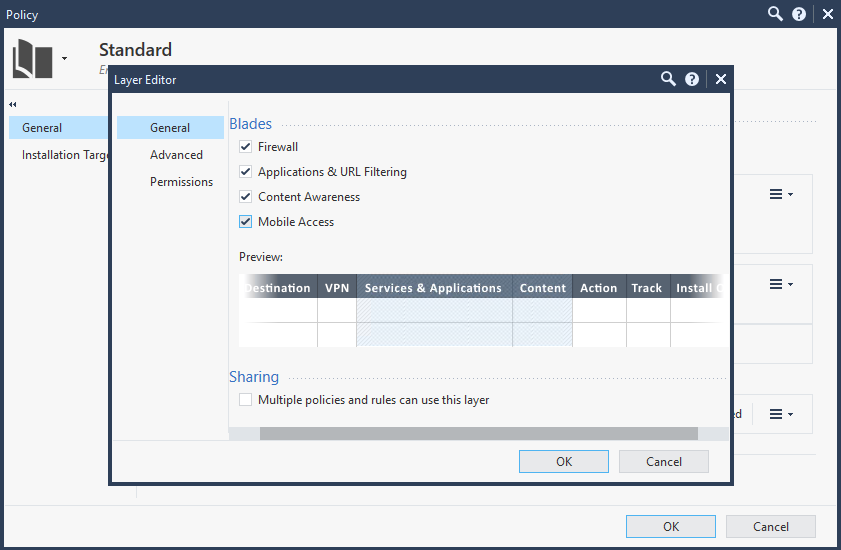
ステップ4: ステップ1 で有効化したBladeにチェックを入れ、OK をクリックします。
ステップ5: 新しいBladeを使用する Rule/Access を作成します:
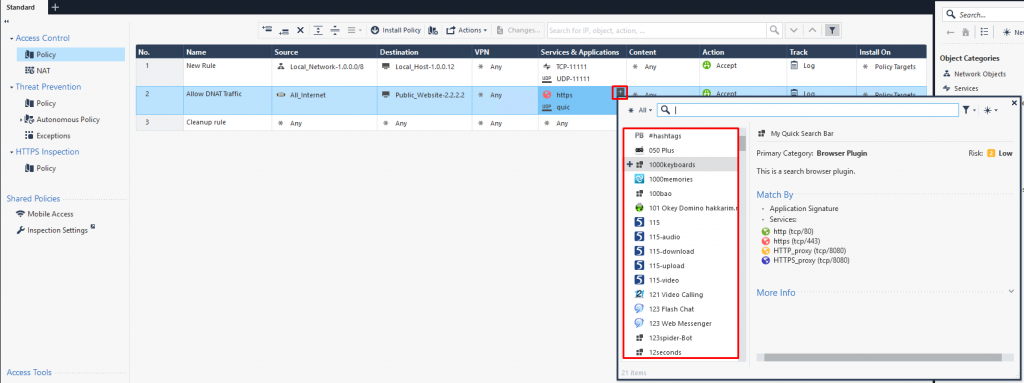
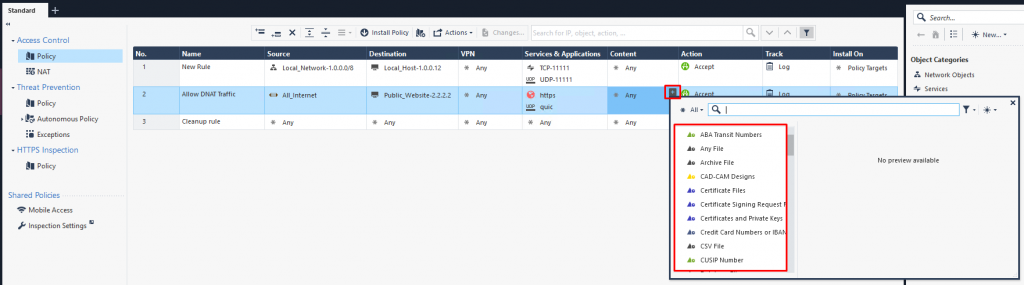
ステップ6: Install Policyを実行します。
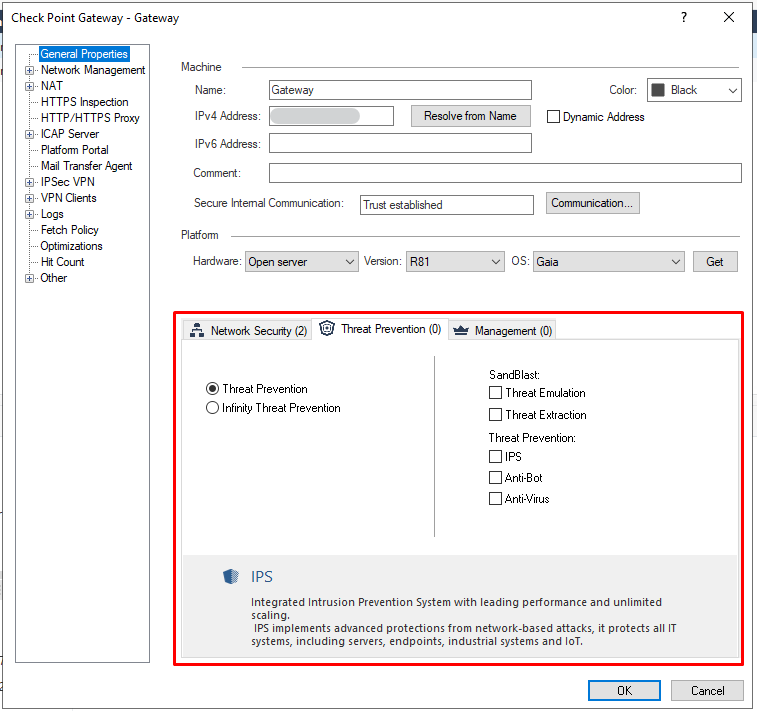
ステップ1: Threat Preventionに属するBlades(IPS、Anti-Bot、Anti-Virus、Threat Emulation、Threat Extraction)
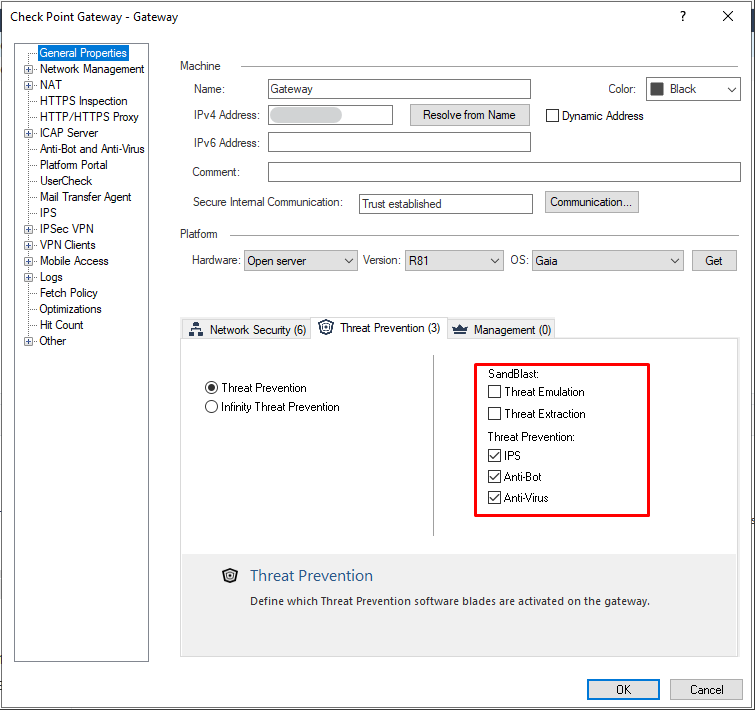
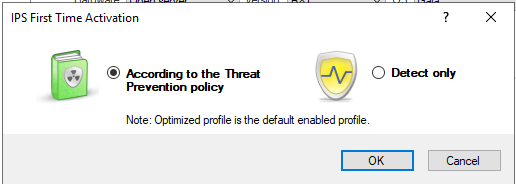
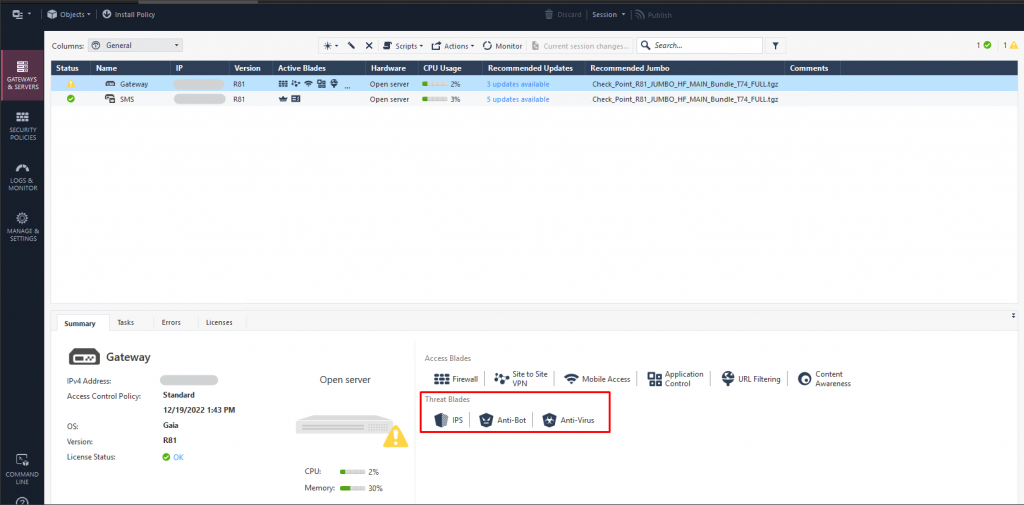
ステップ2: メニューから Security Policies (Ctrl + 2) > Threat Prevention > Policy を選択します。デフォルト設定を使用するか、必要に応じて変更できます。
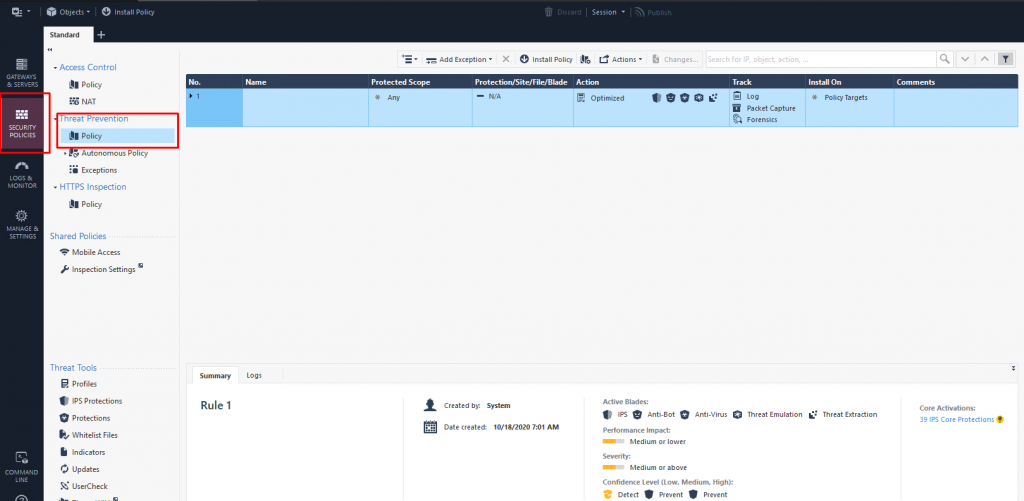
ステップ3: Install Policyを実行します。
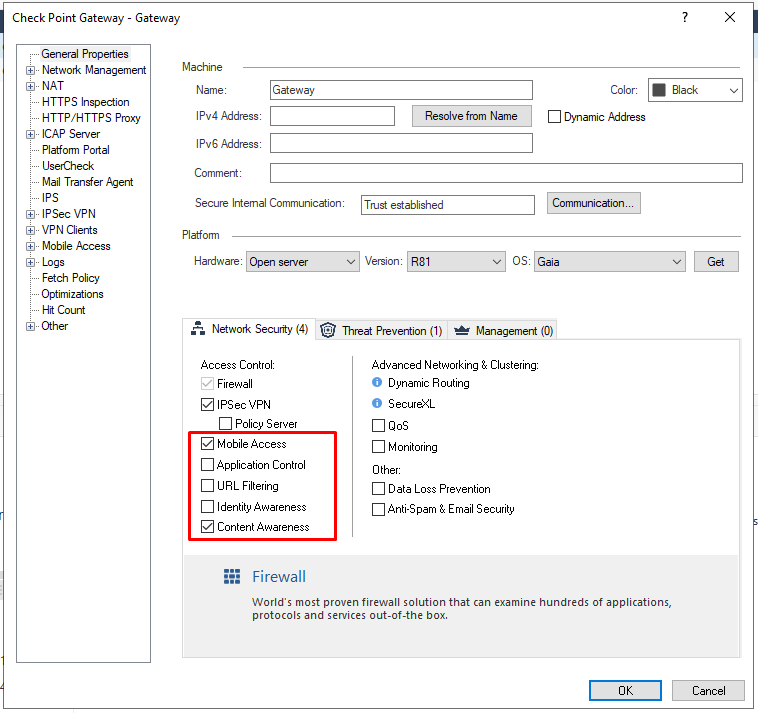
ステップ1: Menu から Gateway and Servers (Ctrl + 1) > Gateway > Edit を選択します。
ステップ2: 不要なBladeのチェックを外します。
ステップ3: Install Policyを実行します。