NATルールの作成
ステップ1: Object Pane (F11) でSNAT対象のオブジェクトを右クリックし、Edit を選択します。
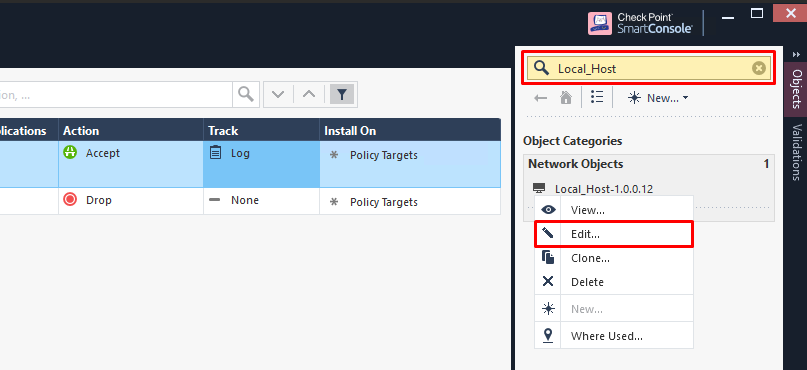
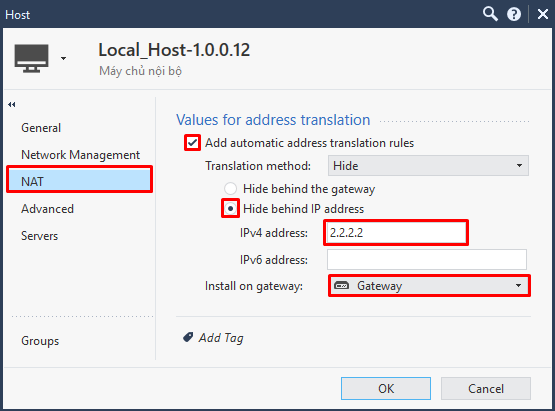
ステップ2: メニューから NAT を選択し、Add automatic address translation rules にチェックを入れ、Hide behind IP address にチェックを入れ、SNATのIPアドレスを入力して適用するゲートウェイを選択します。
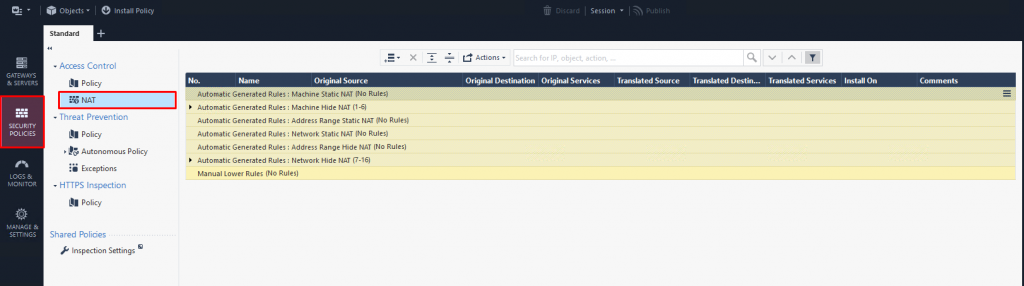
ステップ3: メニューから Security Policies (Ctrl + 2) > Access Control > NAT を選択し、ルールが作成されたことを確認します。

ステップ4: Install Policyを実行します。
ステップ1: メニューから Security Policies (Ctrl + 2) > Access Control > NAT を選択します。
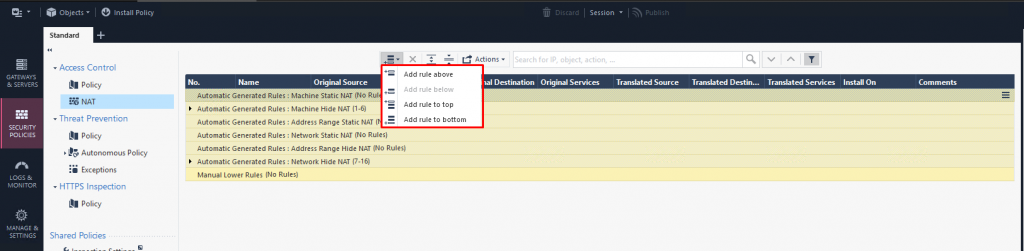
ステップ2: Add rule above / to top / to bottom をクリックして、適切な位置にルールを追加します。
ステップ3: 新しいルールを設定します:

- Name:

- Original Source(NAT前の送信元IP):

- Original Destination(NAT前の宛先IP):

- Original Services(NAT前のサービス/ポート):

- Translated Source(NAT後の送信元IP):






送信元IPはそのまま維持します。
- Translated Destination(NAT後の宛先IP):

- Translated Services(NAT後のサービス/ポート):

- Install On(NATルールを含むデバイス):




作成後のDNATルール:

ステップ4: DNATの接続を許可するファイアウォールルールを作成します。
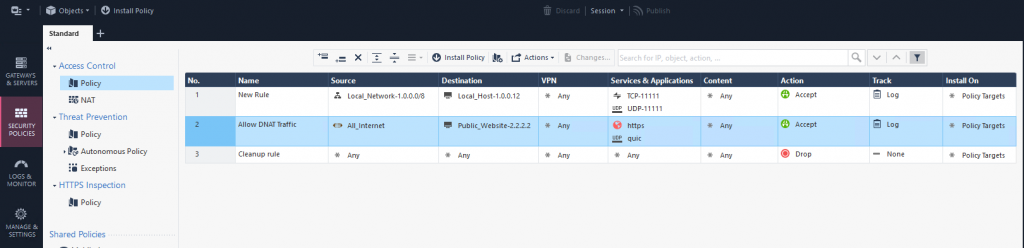
ステップ5: Install Policyを実行します。