セキュリティプロファイルの作成
AntiVirus
-
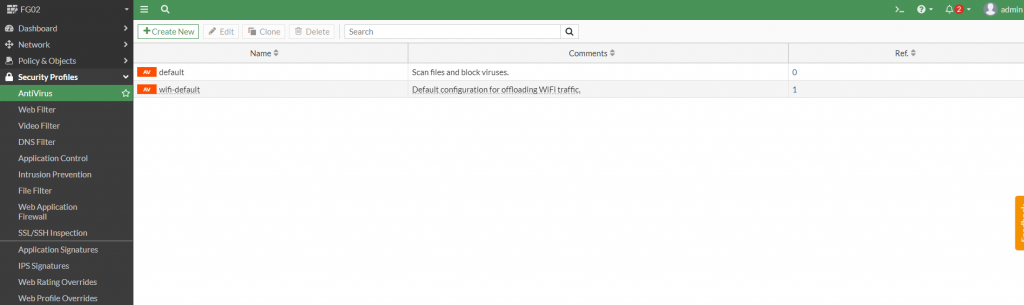
Security Profiles > AntiVirusに移動します。
-
新しいプロファイルを作成するか、Fortigateの既存デフォルトプロファイルを使用します。
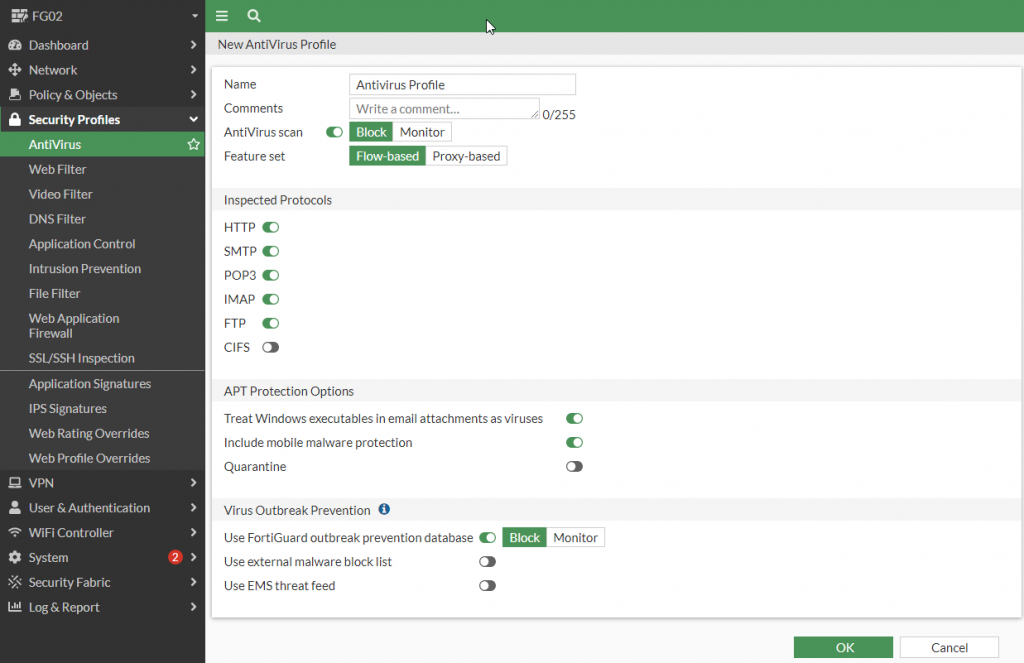
必要に応じてInspected Protocols、Features、Actionオプションを選択します。
Webフィルター
-
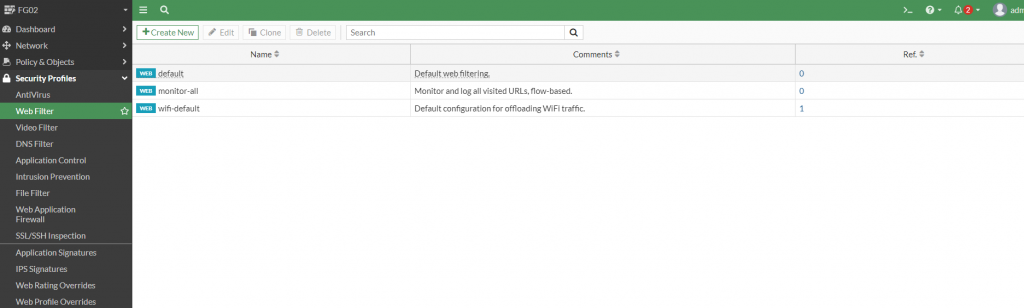
Security Profiles > Web Filterに移動します。
-
新しいプロファイルを作成するか、Fortigateの既存デフォルトプロファイルを使用します。
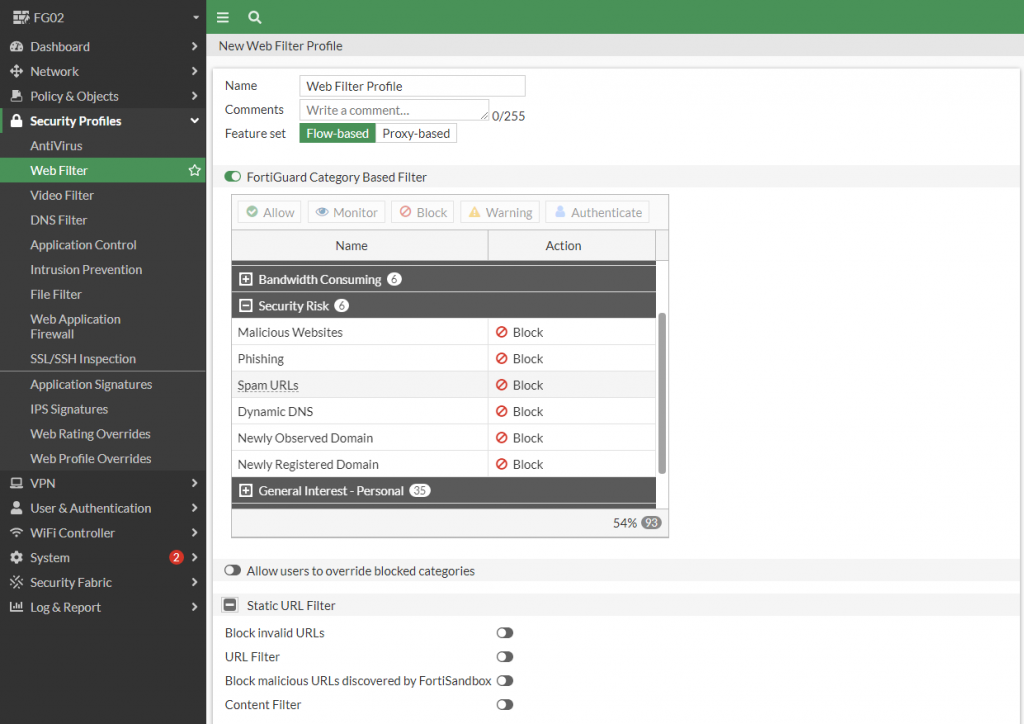
-
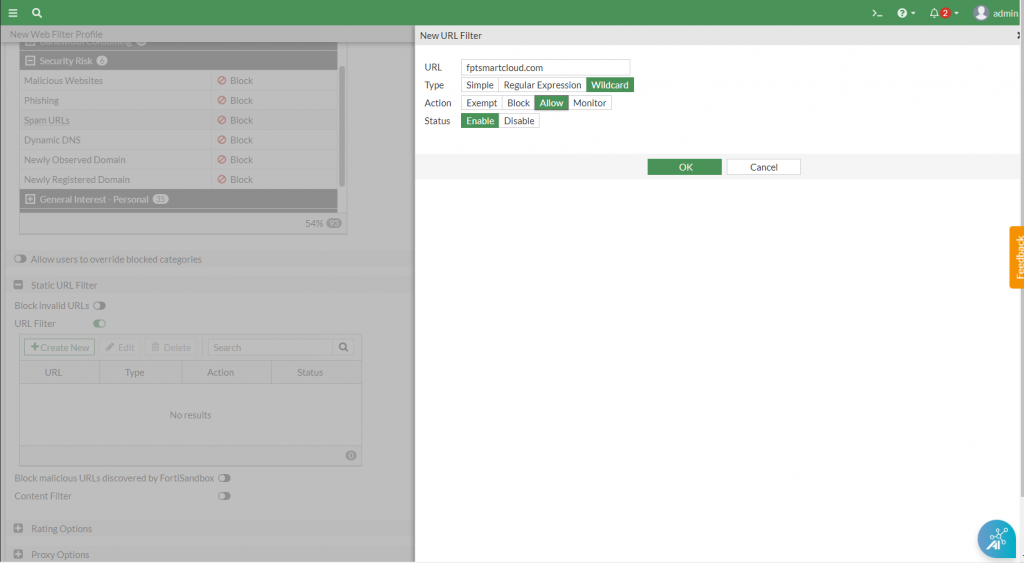
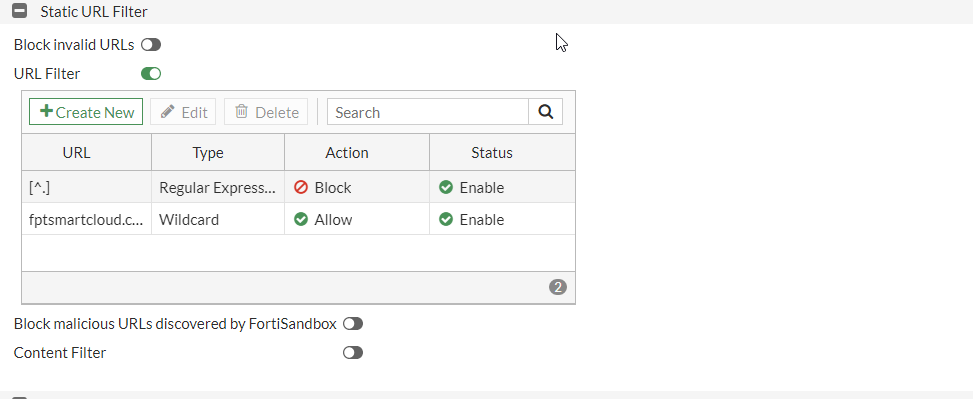
URL Filter > Create Newを有効にしてルールを定義します:
-
特定のWebサイト(例:fptsmartcloud.com)へのアクセスのみを許可する場合は、そのURLの許可ルールを作成します。
-
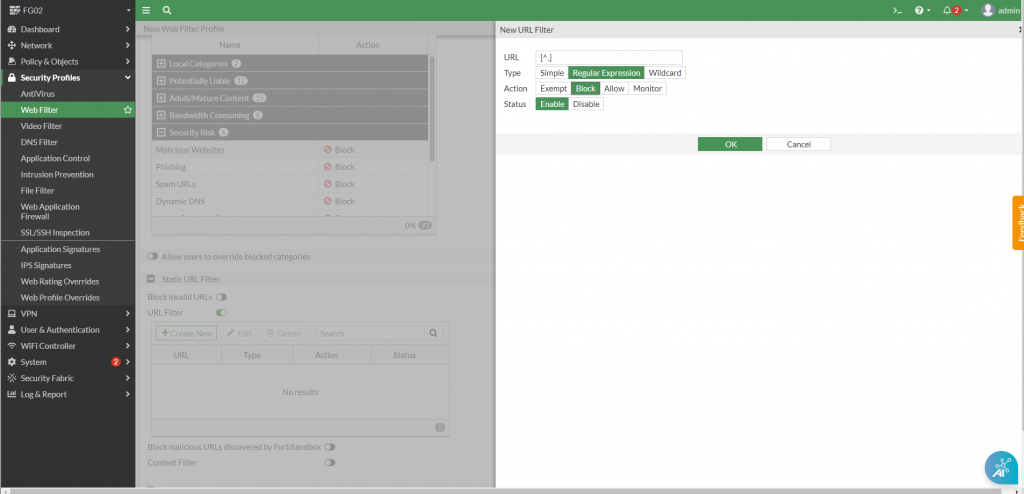
その他すべてのアクセスをブロックするには、正規表現パターン
[^.]を使用して残りのサイトをブロックします。
-
アプリケーションコントロール
-
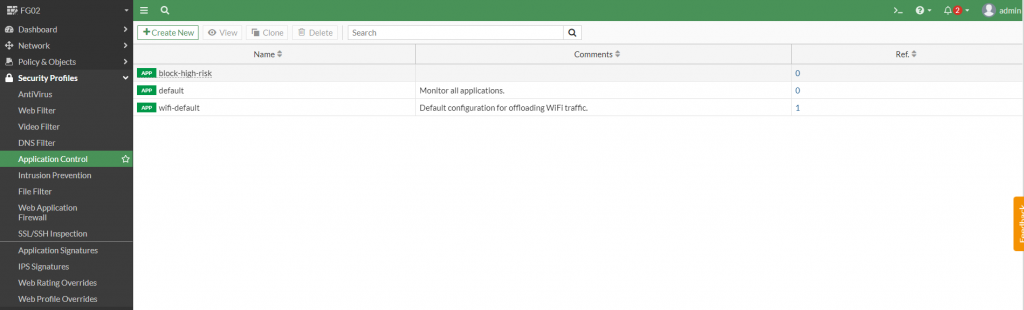
Security Profiles > Application Controlに移動します。
-
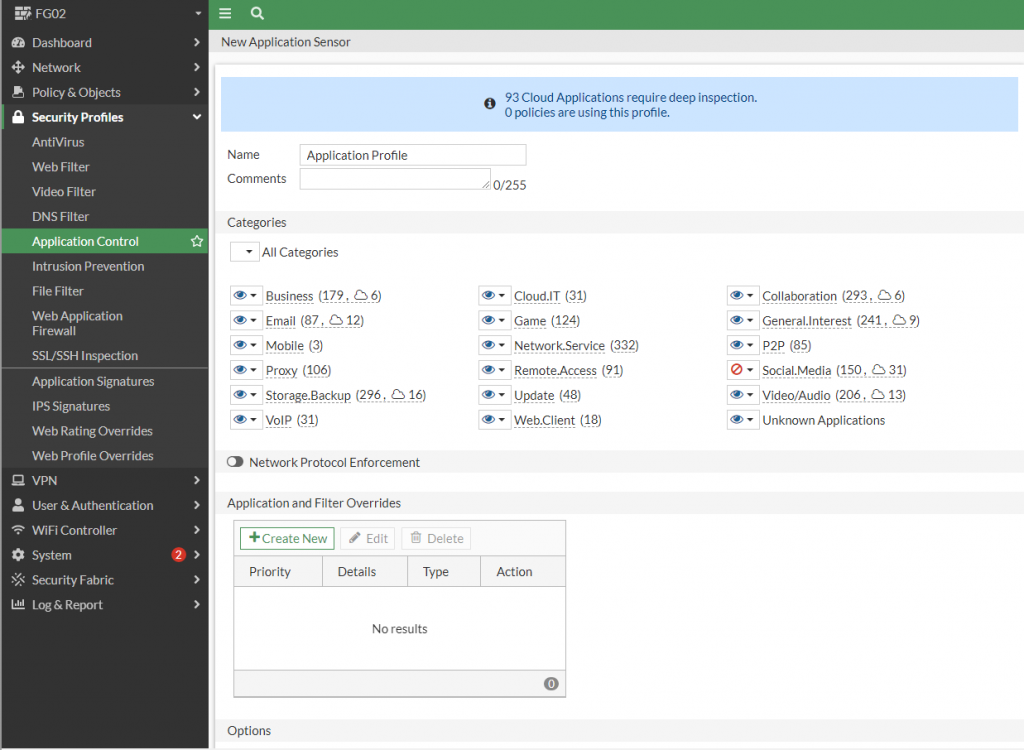
新しいプロファイルを作成するか、Fortigateの既存デフォルトプロファイルを使用して、ソーシャルメディアプラットフォームへのアクセスをブロックします。
-
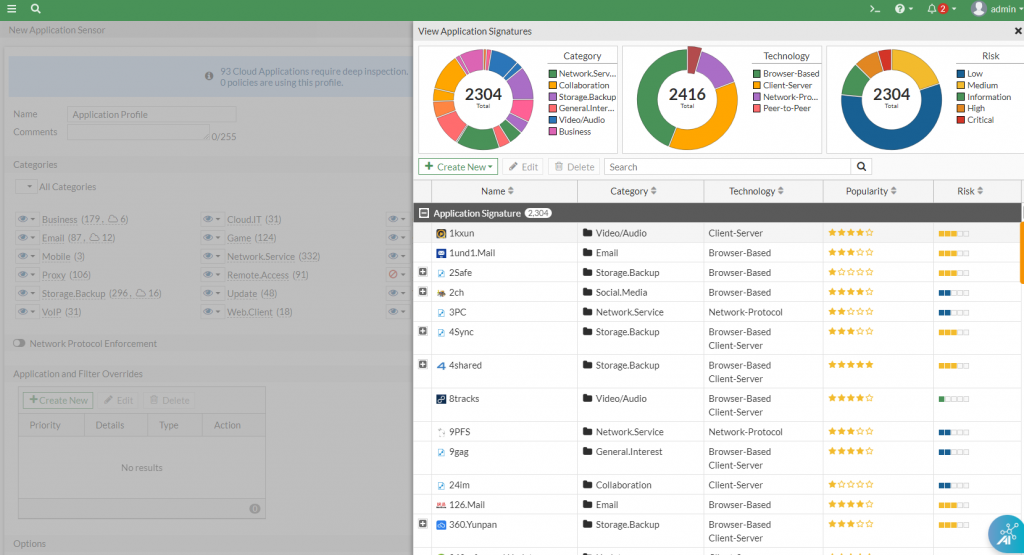
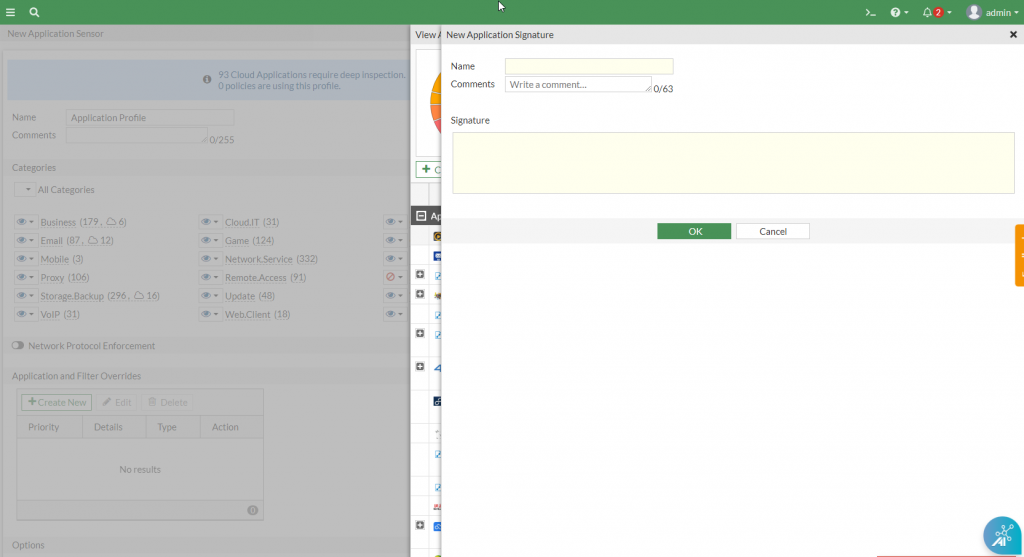
既存のシグネチャを使用するか、Create New > Custom Application Signatureで新しいシグネチャを作成します。
侵入防止(IPS)
-
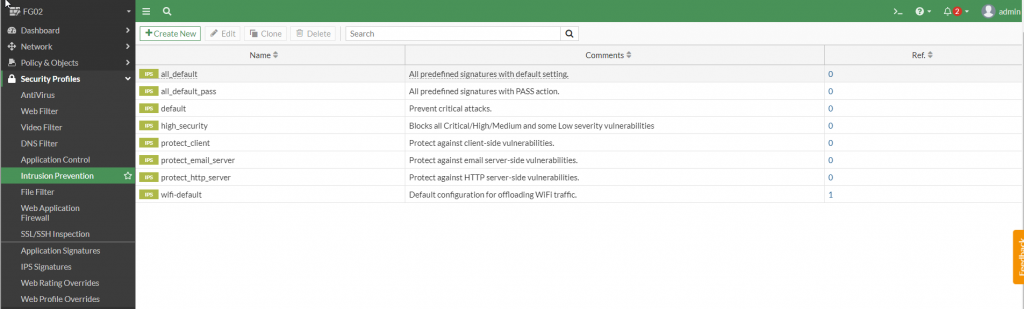
Security Profiles > Intrusion Preventionに移動します。
-
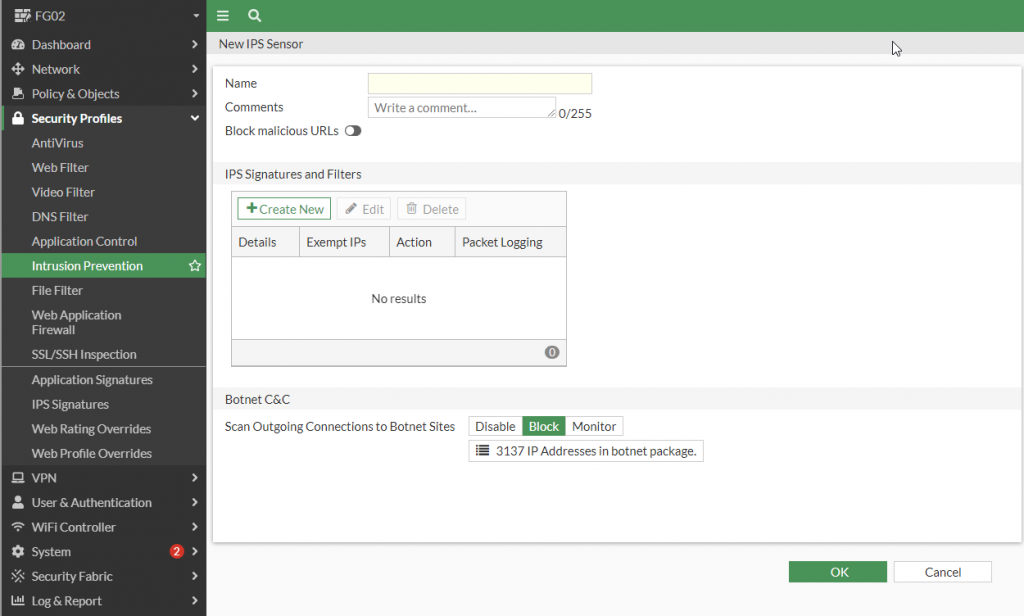
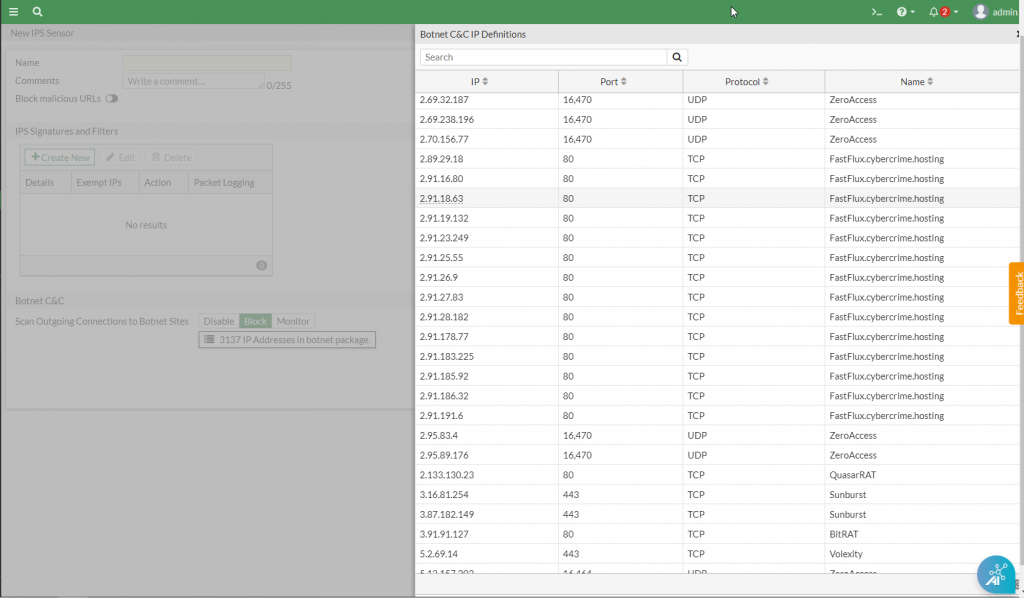
新しいプロファイルを作成するか、Fortigateの既存デフォルトプロファイルを使用して、C&Cサーバー(ボットネット)へのアクセスをブロックします。
-
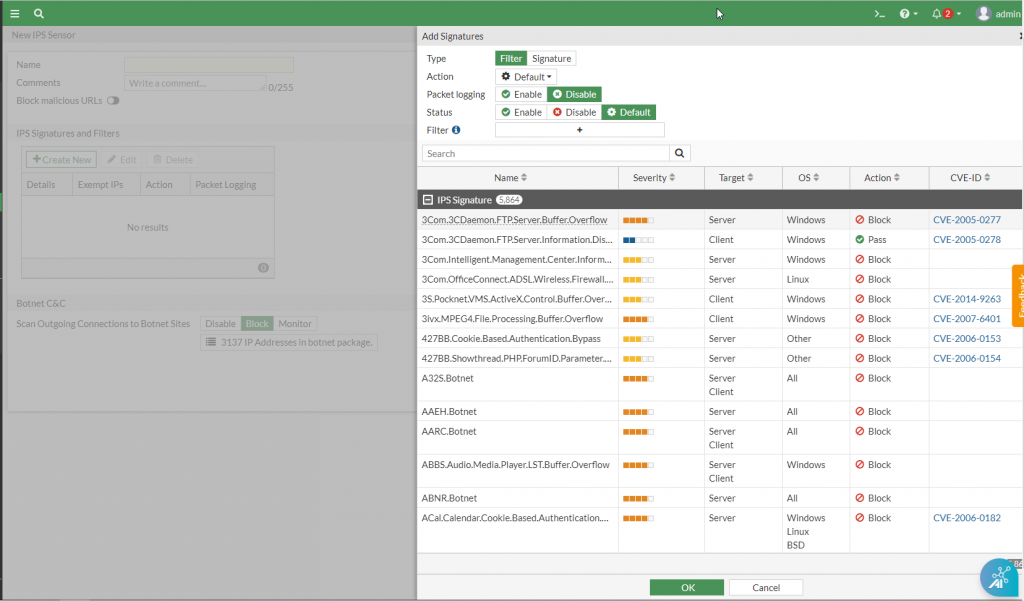
既存のIPSシグネチャを使用するか、IPS Signature and Filter > Create Newで新しいシグネチャを作成します。
Webアプリケーションファイアウォール(WAF)
-
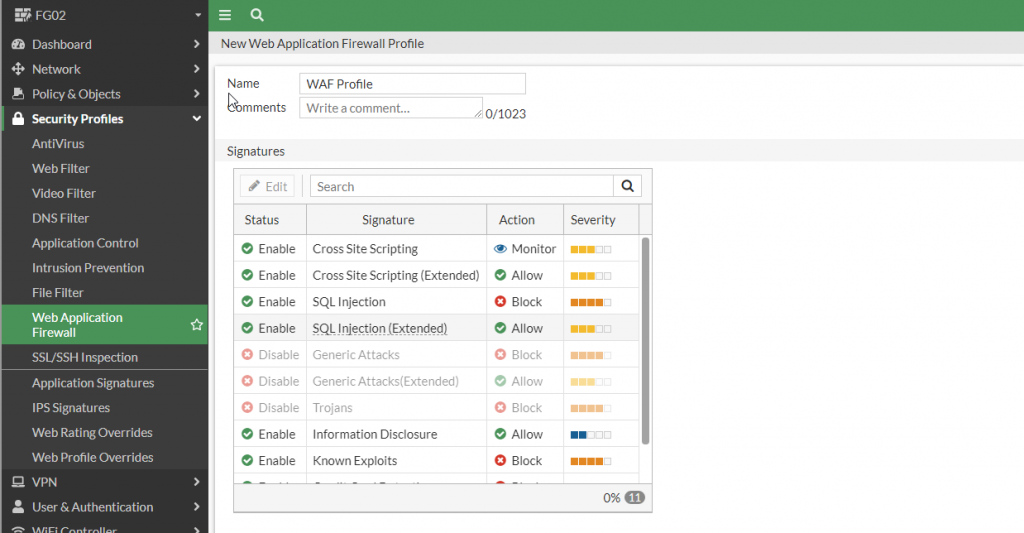
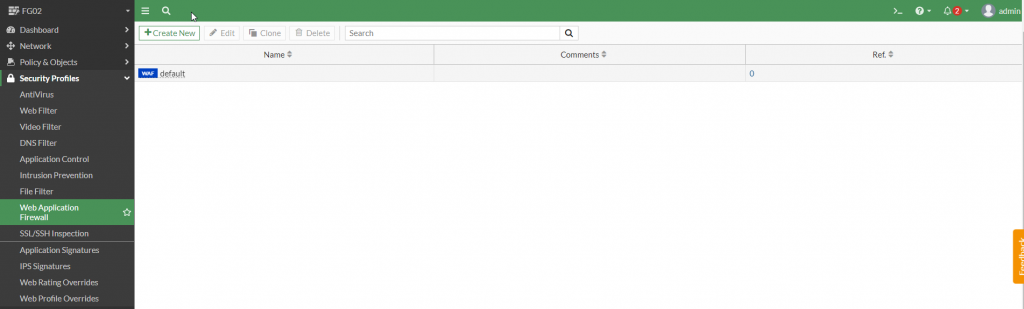
Security Profiles > Web Application Firewallに移動します。
-
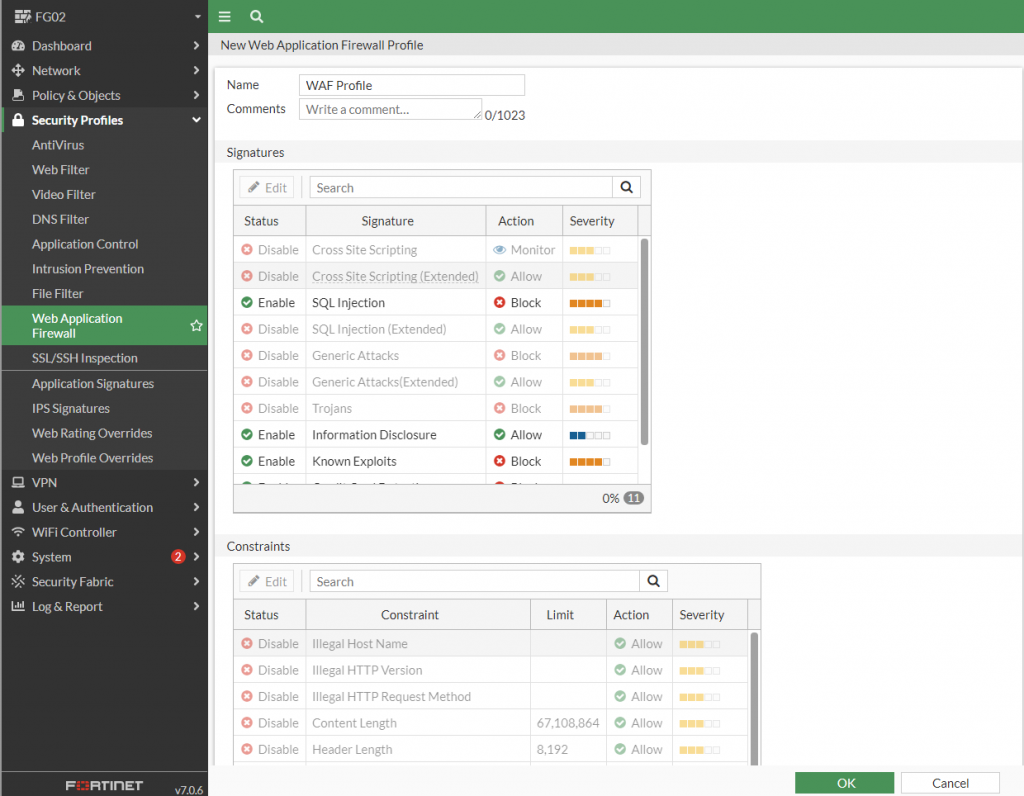
新しいプロファイルを作成するか、Fortigateの既存デフォルトプロファイルを使用して、Webサーバーへの攻撃(SQLインジェクション、クロスサイトスクリプティング)をブロックします。
-
Edit > SQL Injection(Extended)およびCross Site(Extended)から関連するシグネチャを有効にします。