ローカルマシンへの bucket のマウント
Windows での bucket のマウント
FPT Portal や S3 Browser での利用に加えて、TntDrive ツールを使用して Windows 上のドライブとして FPT Object Storage の S3 bucket を直接利用できます。
-
TntDrive ツールをダウンロードしてインストールします。
-
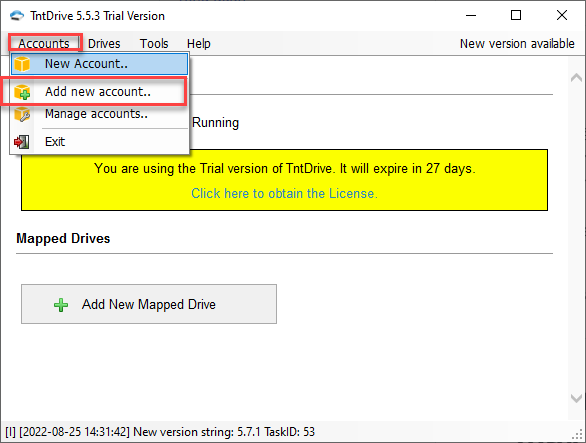
TntDrive を開き、Accounts > Add new account を選択します。
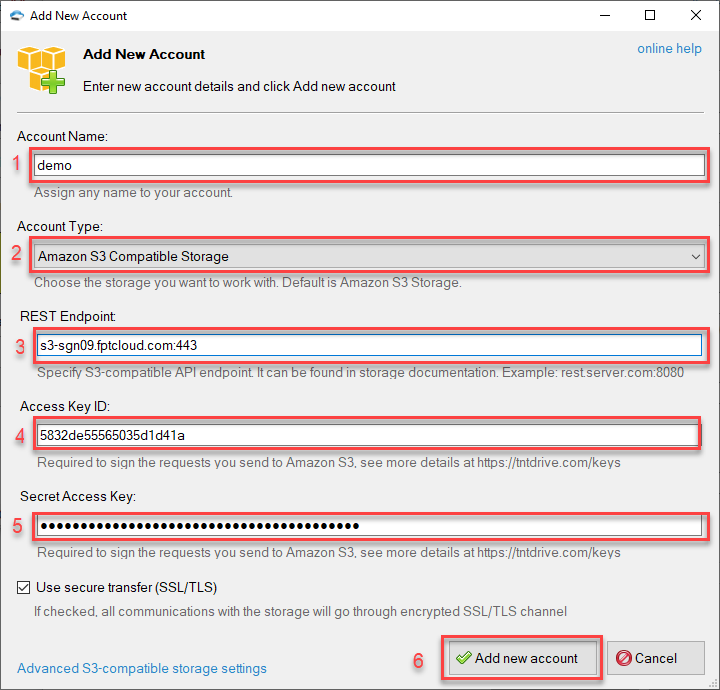
- S3 Browser を使用する際と同様の情報を入力します。
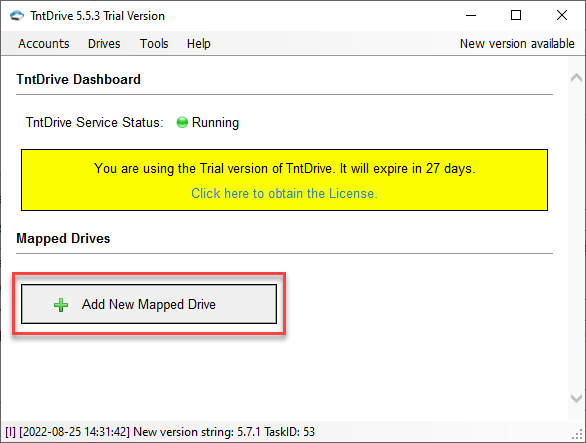
- TntDrive ツールでアカウント情報を入力後、Add New Mapped Drive を選択します。
- 以下の情報を設定します。
- Storage account: 追加したアカウント名を選択します。
- Amazon S3 Bucket: マウントする bucket を選択します。直接名前を入力するか、アイコンを選択して選べます。
- Mapped drive letter: bucket とマッピングするドライブ文字を選択します。
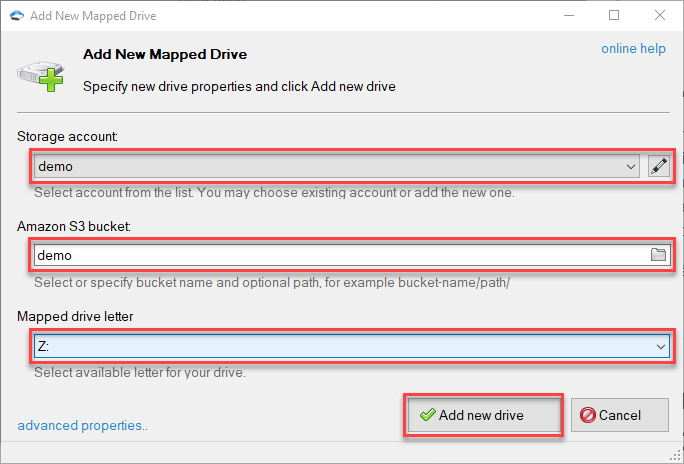
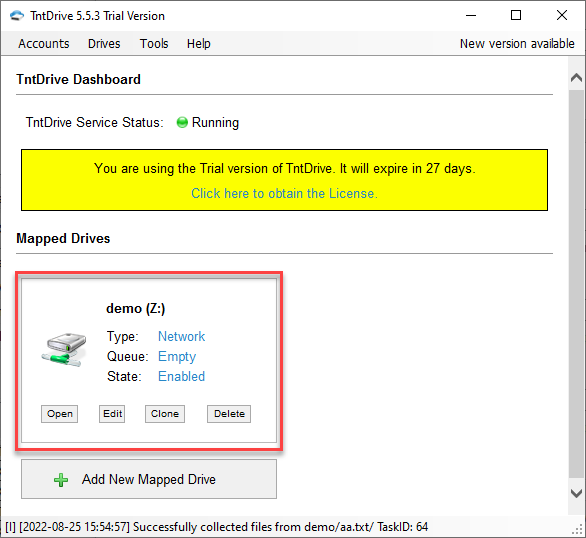
- Add new drive を選択します。TntDrive の画面にマウントされたドライブの状態が表示されます。
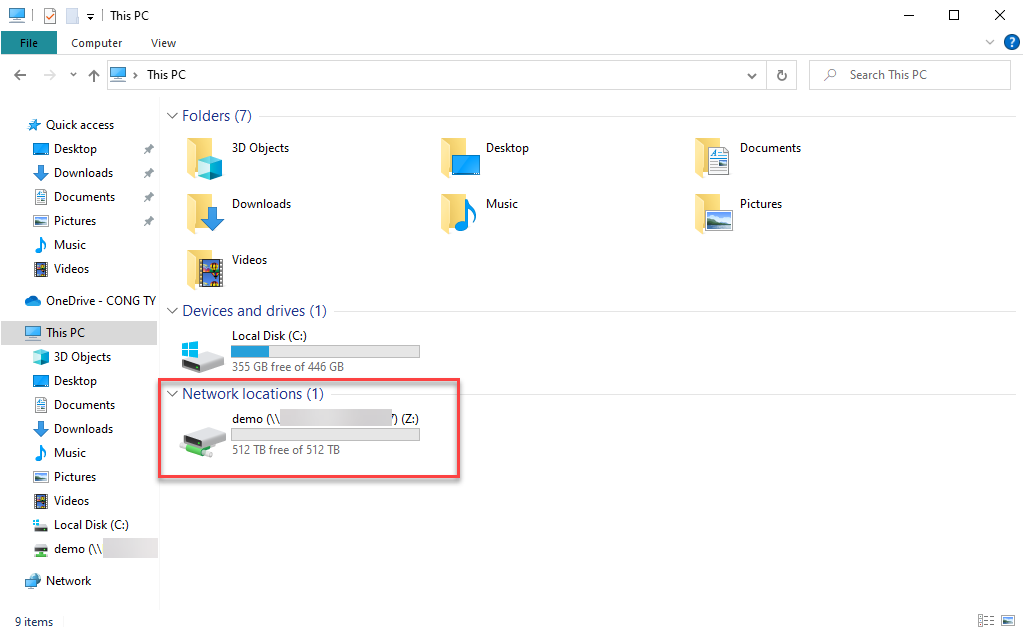
ファイルエクスプローラーで確認できます。
Linux での bucket のマウント
このガイドでは、S3FS ツールを使用して Ubuntu 20.04 上で bucket をマウントする手順を説明します。
- S3FS をインストールします。
sudo apt-get install s3fs
- access key と Secret key を含むファイルを作成します。
echo XRRS541KWS8T9DMDRCFY:gknj5Rpmgifmr4Bc90euHF8GIaZEY7xJD6bVDm7D > s3-password
chmod 600 s3-password

- マウントディレクトリを作成します。
mkdir /mnt/bucket-01
- fstab でマウントを実行します。
echo bucket-01 /mnt/bucket-01 fuse.s3fs _netdev,allow_other,passwd_file=/root/s3-password,use_path_request_style,nonempty,uid=0,gid=0,use_cache=/tmp,dbglevel=info,curldbg,url=https://s3-hfx03.fptcloud.com 0 0 >> /etc/fstab
結果:

- bucket をマウントします。
mount -a
