Objectの管理
FPT Object Storage内の各Objectはデータファイルを表します。テキスト、画像、音声、動画、アプリケーション固有のファイル形式など、あらゆる種類のファイルを保存できます。
- メタデータとタグ: 各Objectにはコンテンツを説明するメタデータとタグを付与でき、管理・検索が容易になります。
- アクセス制御: 各ObjectのアクセスはACLまたはBucketポリシーで管理できます。
- Versioning: FPT Object StorageはObjectの複数バージョン保存をサポートし、以前のバージョンの保持・復元が可能です。
Bucketへの新しいObjectのアップロード
FPT Unify Portalは1回のアップロードで最大100GBまでサポートします。それより大きいファイルをアップロードする場合は、S3 Client Tool、S3 SDK/CLIをご利用ください。
アップロードするファイルがフォルダ内の既存ファイルと同名の場合、上書き警告が表示されます。Versioningが有効でない場合はファイルが上書きされます。Versioningが有効な場合は新しいバージョンが作成されます。
ステップ1 :Object Storage Managementダッシュボードで、ファイルをアップロードしたいBucketを選択します。
ステップ2 :ファイルを追加したい場所に移動し、Upload objectを選択します。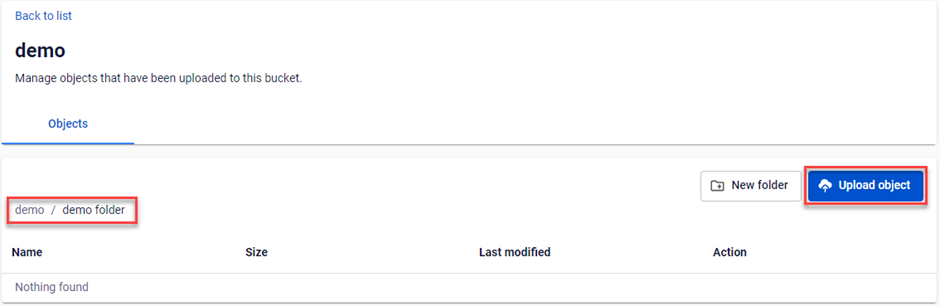 ステップ3 :デバイスからアップロードするファイルを選択し、Uploadをクリックします。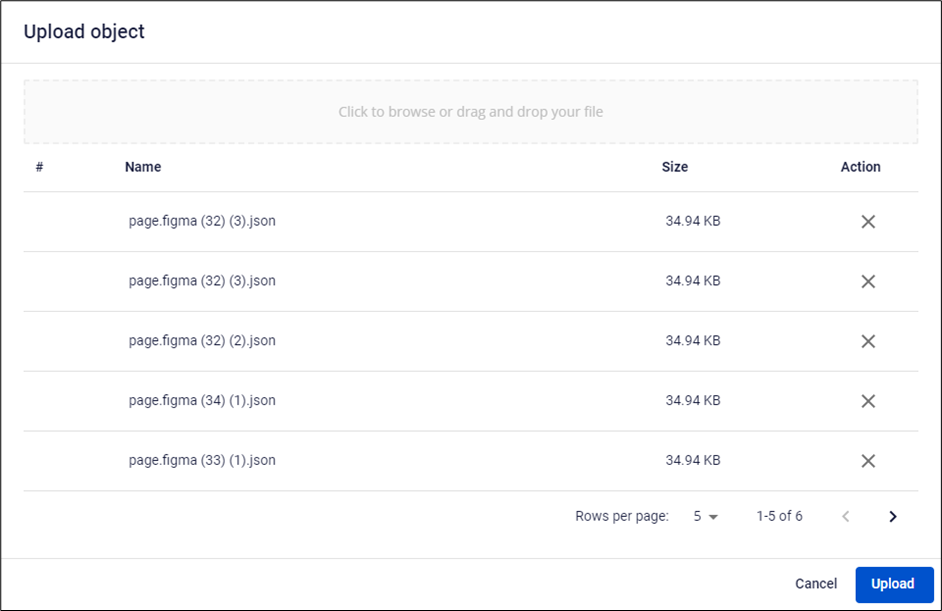
Objectのダウンロード
ステップ1 :Object Storage Managementダッシュボードで、ダウンロードしたいファイルが含まれているBucketを選択します。
ステップ2 :ダウンロードしたいファイルの場所に移動し、ファイル名をクリックします。ブラウザを通じて選択したファイルが自動的にデバイスにダウンロードされます。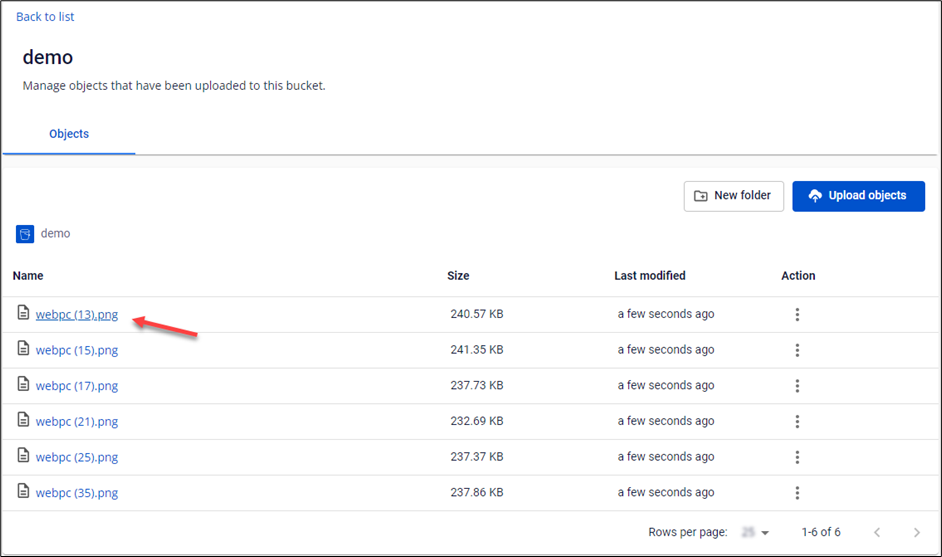
ObjectのURLのコピー
ファイルを共有したり別のWebサイトにリンクしたりする場合に、各ObjectのURLを取得できます。このObjectへのGETリクエストを成功させるには、ObjectとそれをContainerするBucketをPublicモードにする必要があります。
ステップ1 :Object Storage Managementダッシュボードで、URLをコピーしたいファイルが含まれているBucketを選択します。
ステップ2 :ファイルの場所に移動し、ActionセクションでCopy URLを選択します。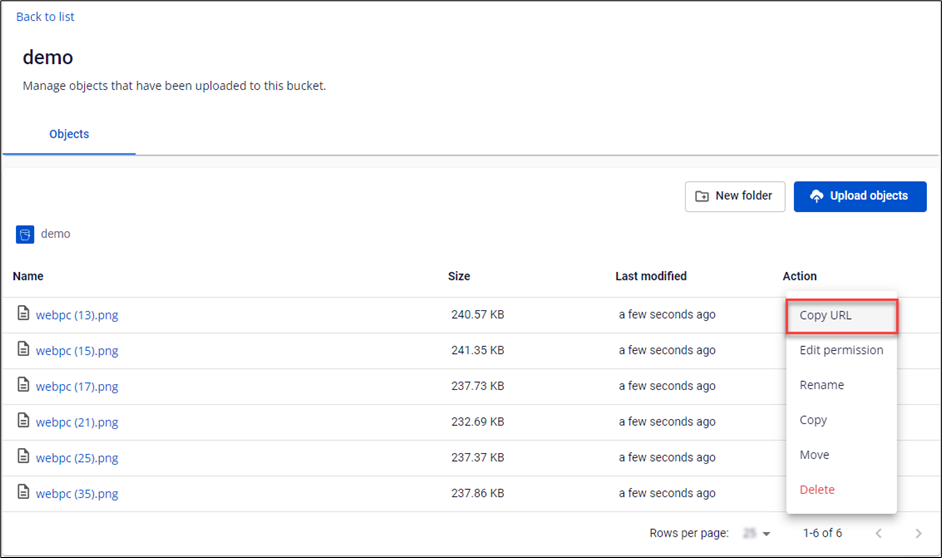
Objectの削除
Versioningが有効でない場合、Objectを削除するとObjectが完全に削除され、復元できません。慎重に操作してください。
ステップ1: Object Storage Managementダッシュボードで、削除したいファイルが含まれているBucketを選択します。
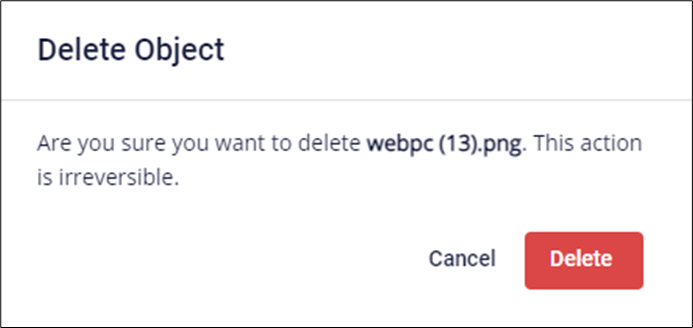
ステップ2: ファイルの場所に移動し、ActionセクションでDeleteを選択します。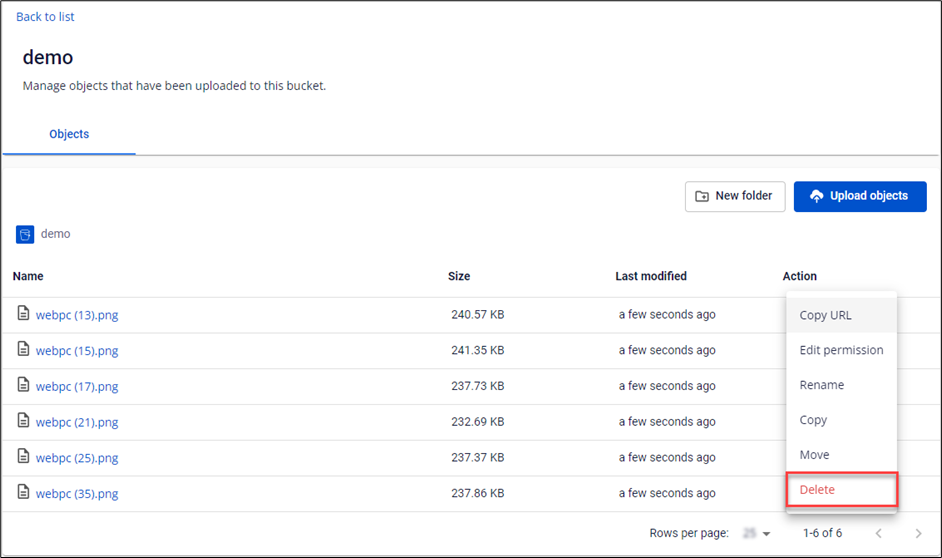 ステップ3: 確認ダイアログが表示され、ファイル名とユーザー確認が求められます。Deleteを選択して削除を実行します。