バケット管理
バケットはFPT Object Storageにおける論理的なストレージ単位です。各バケットにはユーザーがアップロードしたファイルやフォルダが格納されます。
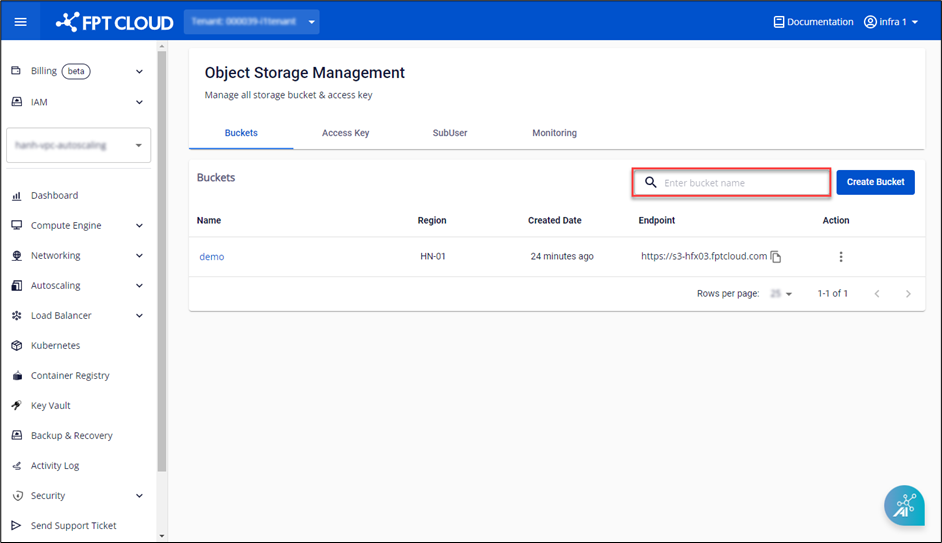
バケットの一覧を表示するには、https://console.fptcloud.com でObject Storage管理画面にアクセスし、Buckets タブを選択してください。
バケットを作成する
ステップ1: https://console.fptcloud.com でObject Storage管理画面にアクセスし、Buckets タブを選択します。
ステップ2: Create Bucket を選択します。
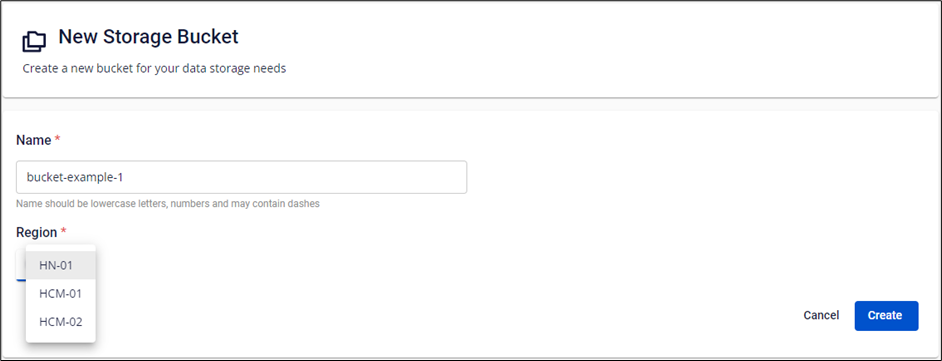
ステップ3: 新しいバケット名を入力し、リストからRegionを選択して、Create をクリックします。
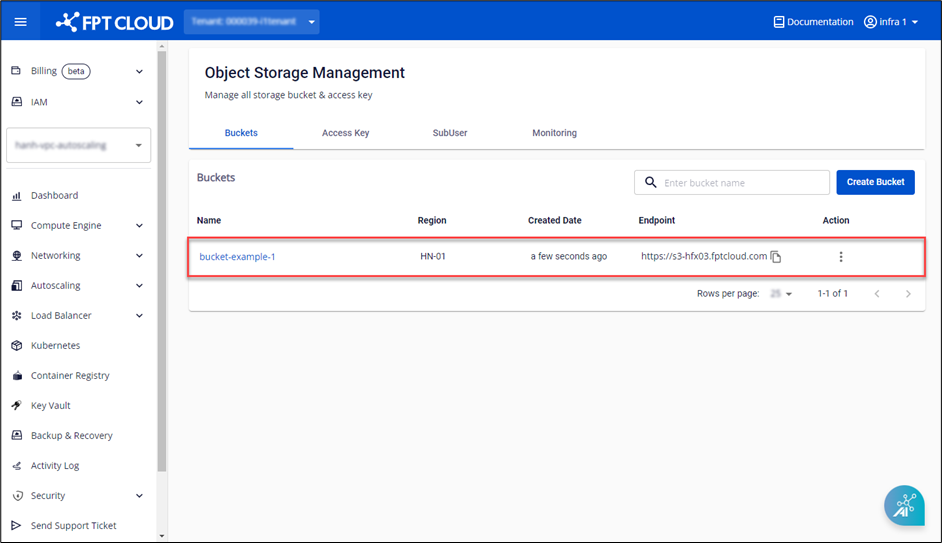
新しいバケットがObject Storage管理画面に表示されます。
バケット名はクラスター内で一意である必要があり、最大64文字で、特殊文字は使用できません。
バケットを削除する
ステップ1: Object Storage管理画面にアクセスし、Buckets タブを選択します。
ステップ2: 削除したいバケットのActionセクションで、Delete を選択します。
ステップ3: 確認ダイアログにバケット名が表示されます。Delete を選択して続行します。
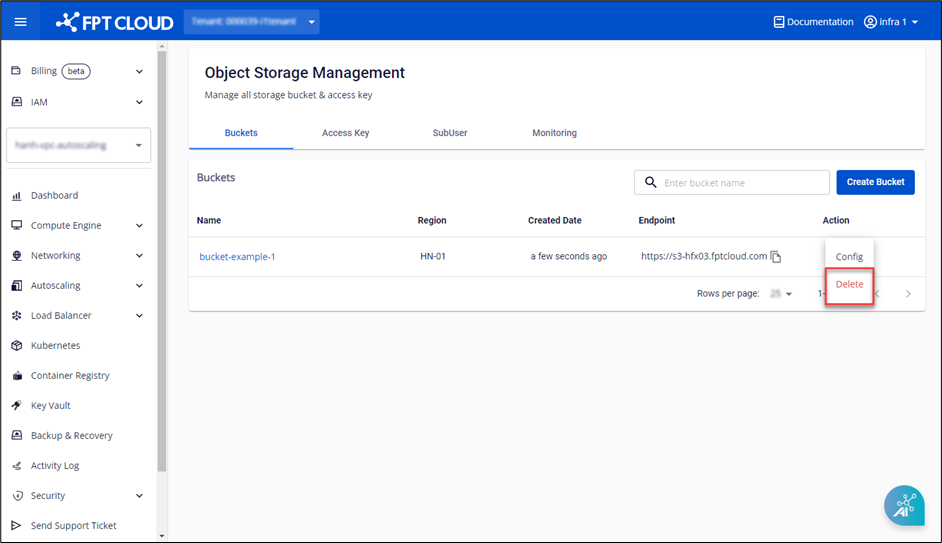
バケットを削除すると、内部のすべてのオブジェクトが完全に削除され、元に戻すことはできません。この操作は慎重に行ってください。
バケットを空にする
Empty Bucket 機能を使用すると、権限やポリシーなどの設定情報を保持したまま、バケット内のすべてのデータを削除できます。
処理時間はオブジェクトの数によって異なります。バケットに1000個以上のオブジェクトが含まれている場合は、Delete Bucket 機能の使用をご検討ください。
操作が必要なバケットで、Empty Bucket アクションを選択します。
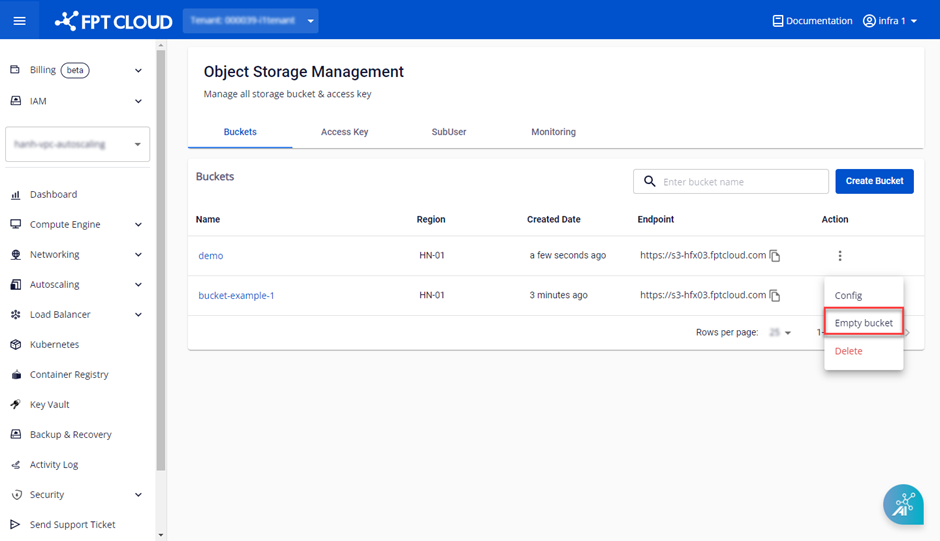
確認ポップアップにバケット名が表示されます。Delete を選択して続行します。
新しいフォルダを追加する
Object Storageの一般的なモデルおよびFPT Object Storageでは、通常使用するフォルダの概念は存在しません。代わりに、バケットとオブジェクトのみが存在します。ただし、FPT Portalではユーザーの利便性のためにフォルダのような構造で表示されます。同じパスを持つオブジェクトはフォルダとしてグループ化されます。
例えば、bucket_name/folder-1/object-1.txt と bucket_name/folder-1/object-2.txt というパスのオブジェクトがある場合、FPT Portalでは folder-1 内に object-1.txt と object-2.txt が表示されます。
新しいフォルダを作成するには、以下の手順に従ってください:
ステップ1: Object Storage管理画面のダッシュボードで、フォルダを追加したいバケットを選択します。
ステップ2: フォルダを追加したい場所に移動し、New folder を選択します。
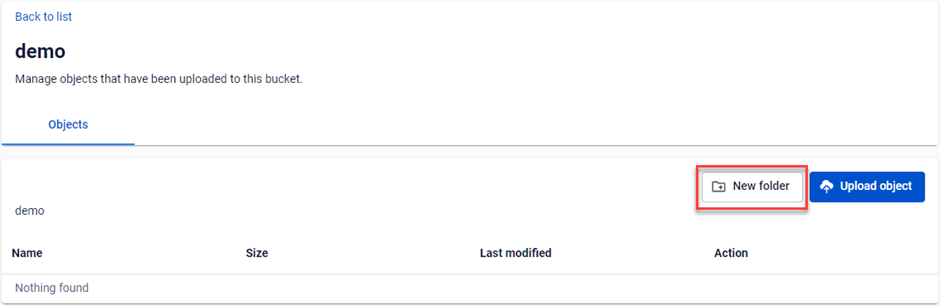
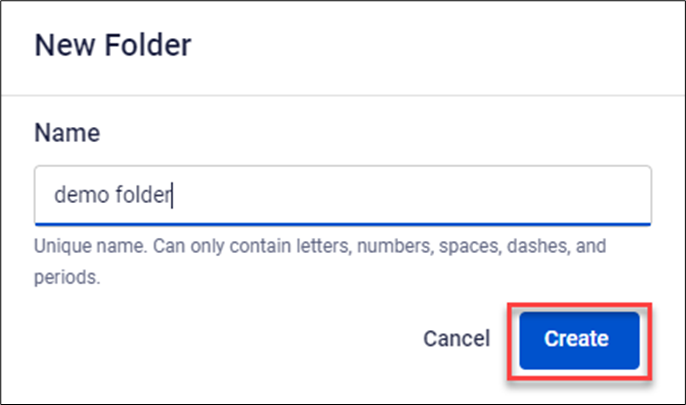
ステップ3: 新しいフォルダ名を入力し、Create を選択します。
バケットを検索する
Name フィールドでバケットを検索できます。
Search ボックスに検索内容を入力し、Enter キーを押します。