Fine-tune với LoRA
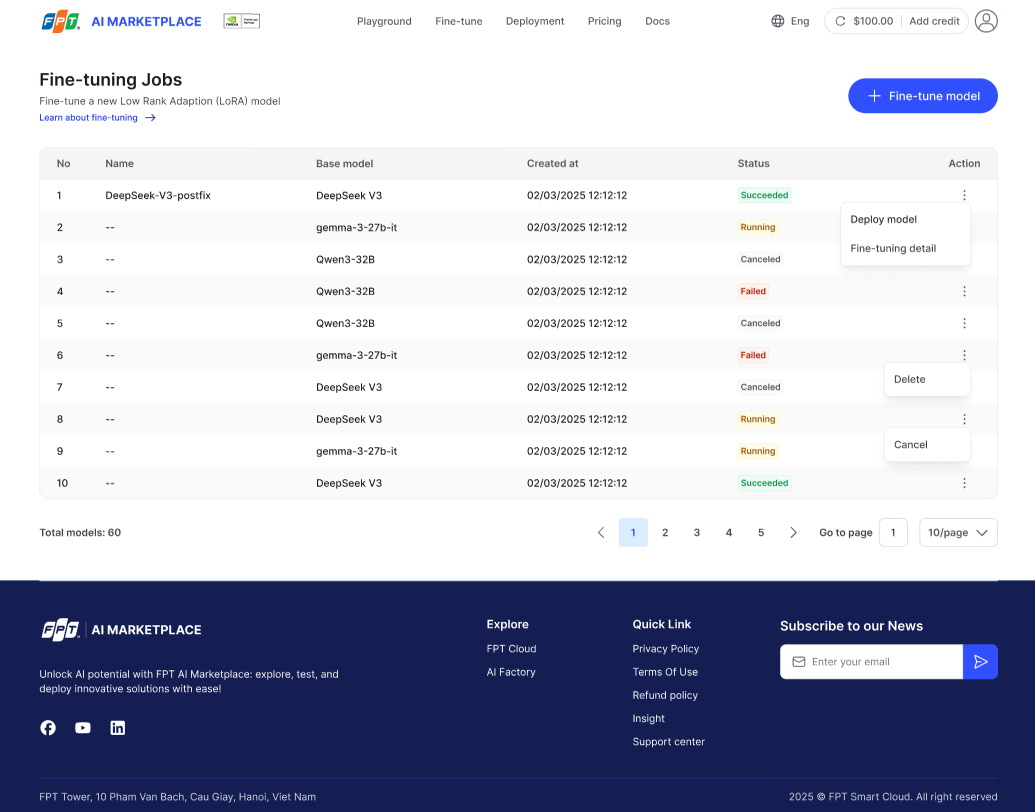
Cách tạo công việc fine-tune với LoRA?
Để fine-tune một mô hình với LoRA, làm theo hướng dẫn bên dưới.
ghi chú
- Bạn phải đăng nhập trước khi bắt đầu công việc fine-tune.
- Đảm bảo bạn có đủ số dư (credit).
- Phải có ít nhất một base model sẵn sàng để fine-tune.
Các bước thực hiện
- Vào trang Fine-tuning Jobs và nhấp + Fine-tune model.
- Trong pop-up, nhập Tên cho công việc fine-tune của bạn.
- Xác thực: bắt buộc, tối đa 100 ký tự, hỗ trợ chữ cái Unicode, chữ số,
-,_,.
- Xác thực: bắt buộc, tối đa 100 ký tự, hỗ trợ chữ cái Unicode, chữ số,
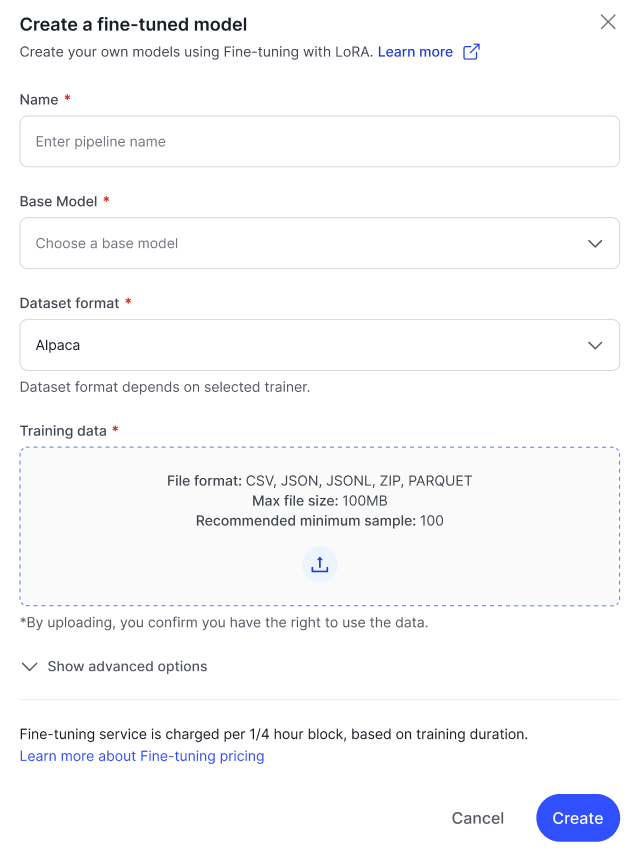
- Chọn base model từ danh sách dropdown.
- Ví dụ:
gemma-3-27b-it,Qwen3-4B-Instruct-2507,Llama-3.3-70B-Instruct
- Ví dụ:
- Chọn định dạng dataset từ danh sách dropdown: Alpaca / ShareGPT / ShareGPT_Image.
- Tải lên file dữ liệu huấn luyện của bạn.
- Các định dạng hỗ trợ: CSV, JSON, JSONL, ZIP, Parquet (< 100 MB).
- (Tùy chọn) Tải lên dữ liệu validation.
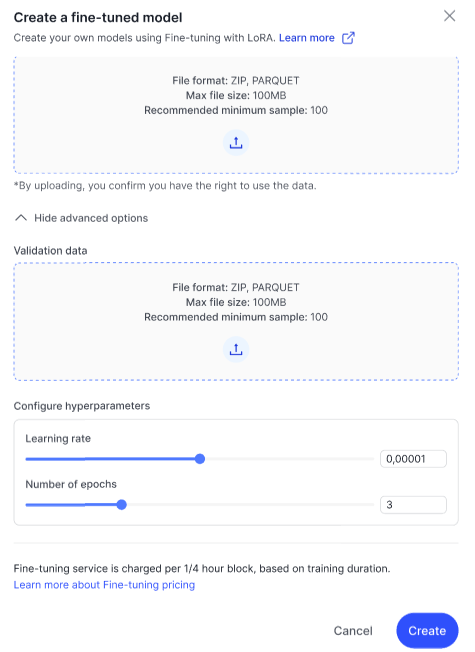
- (Tùy chọn) Cấu hình hyperparameter:
- Learning rate: số thực,
1e-6 → 1e-4(ví dụ:0.00001) - Number of epochs: số nguyên
1–20(mặc định =5)
- Learning rate: số thực,
- Nhấp Create để bắt đầu công việc fine-tune.
- Công việc sẽ xuất hiện trong bảng với trạng thái Running.
mẹo
Fine-tune với LoRA thường chỉ mất vài phút.
Cách quản lý các công việc fine-tune?
Trên trang Fine-tuning Jobs, bạn có thể:
- View detail — mở chi tiết pipeline trong AI Studio.
- Deploy model — sau khi huấn luyện hoàn thành, triển khai mô hình LoRA.
- Cancel job — hủy một công việc đang chạy (yêu cầu xác nhận).
- Delete job — xóa vĩnh viễn một công việc (yêu cầu xác nhận).
Trạng thái
- Running (vàng)
- Succeeded (xanh lá)
- Failed (đỏ)
- Canceled (xám)