Tắt kernel
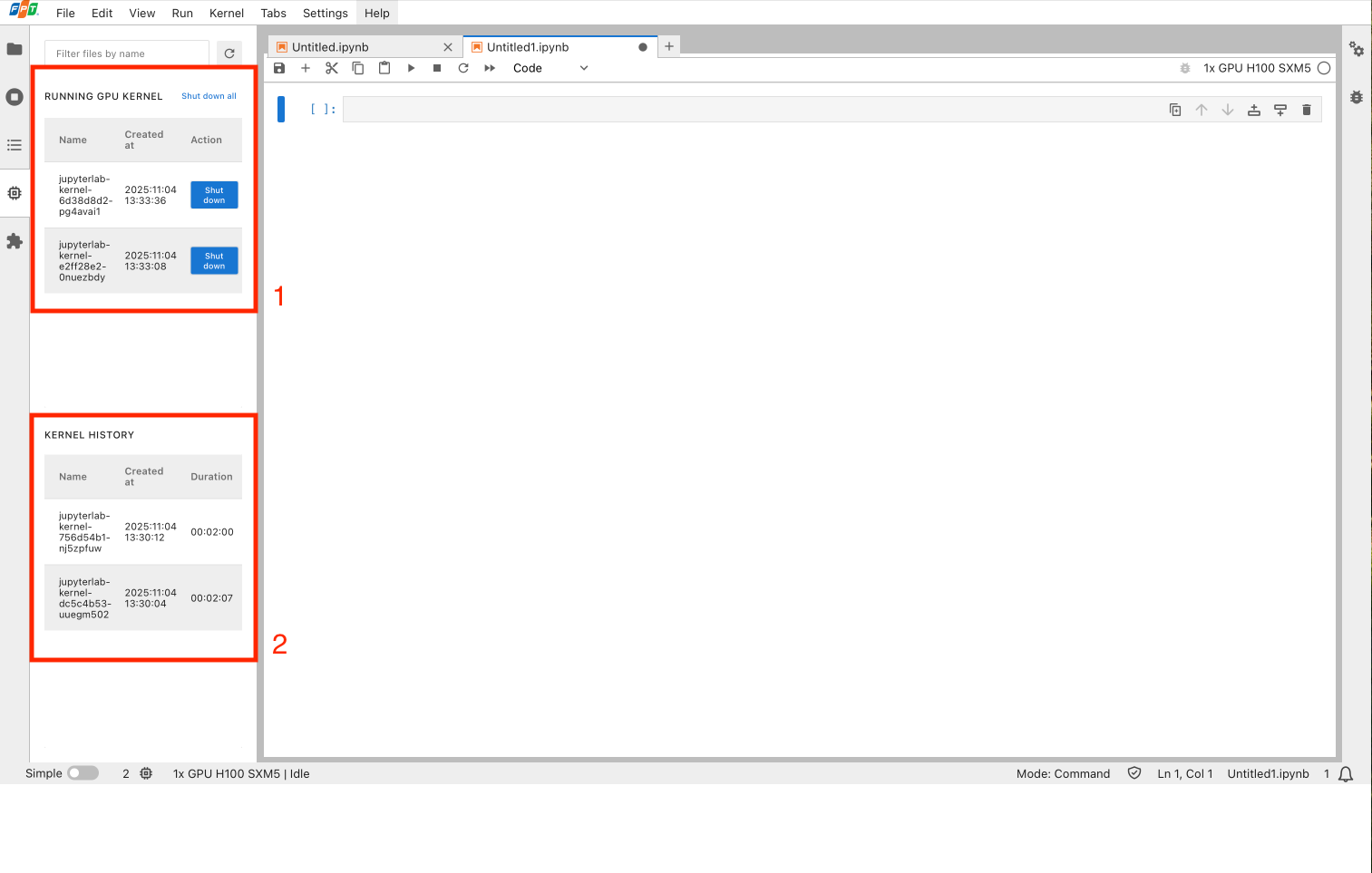
Bước 1: Điều hướng đến Running Kernels/Notebooks. Từ thanh điều hướng, chọn tùy chọn Running Kernels/Notebooks (biểu tượng thứ hai từ trên xuống).
Bảng GPU kernel đang chạy
Hiển thị thông tin về tất cả GPU kernel đang hoạt động trong lab của bạn.
| Trường | Mô tả |
|---|---|
| Name | Định danh duy nhất của GPU kernel |
| Created At | Ngày và giờ GPU kernel bắt đầu chạy |
| Action | Các hành động khả dụng: Shut Down All kết thúc tất cả kernel đang chạy trong lab. Sau khi kết thúc, kernel sẽ xuất hiện trong phần Kernel History. Shut Down chỉ kết thúc kernel được chọn. Kernel đã kết thúc sẽ xuất hiện trong phần Kernel History. |
Bảng lịch sử kernel
Hiển thị thông tin về tất cả GPU kernel đã kết thúc.
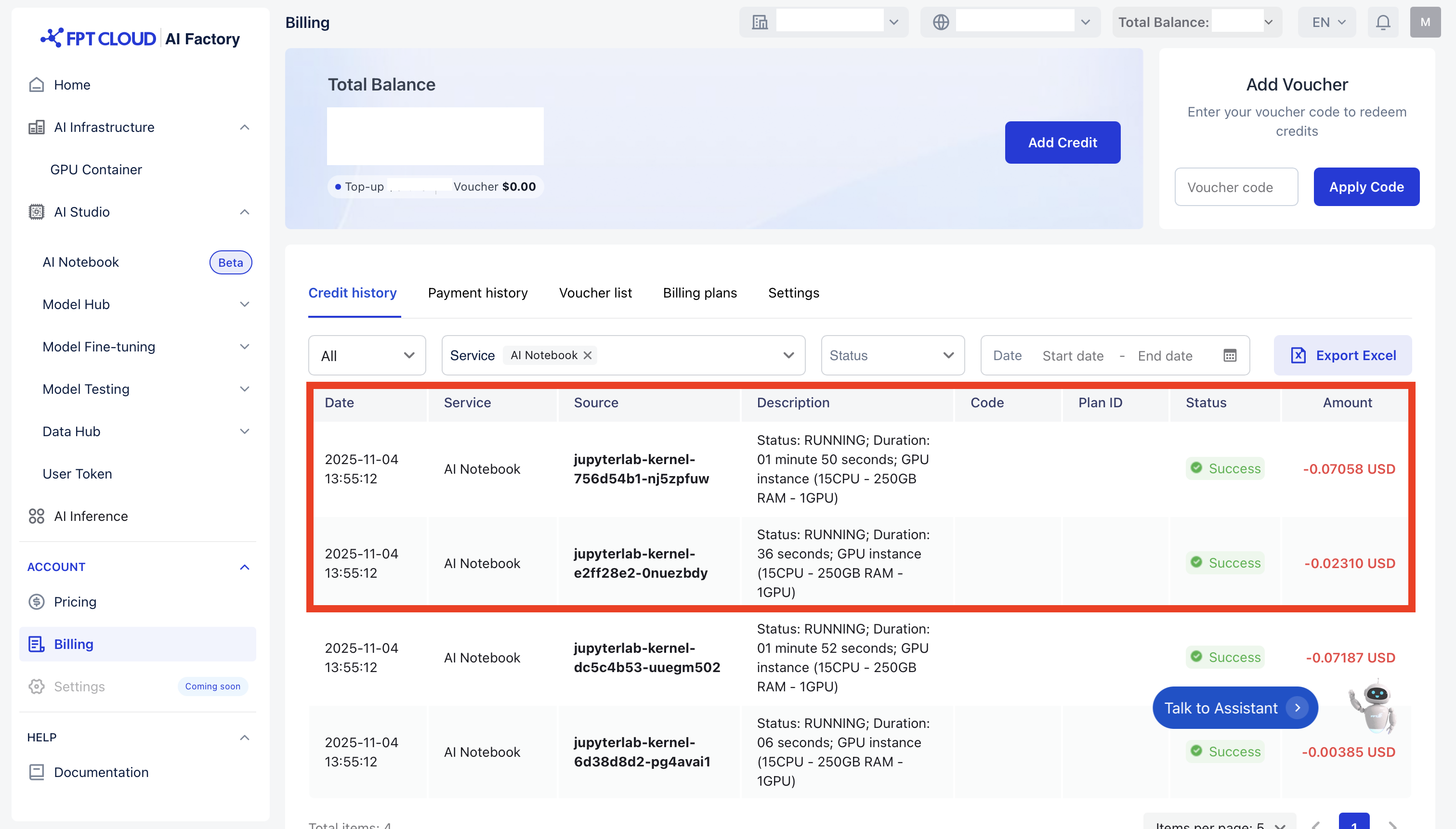
Bảng này giúp bạn xác minh thời gian sử dụng kernel và đối chiếu với dữ liệu thanh toán trên AI Factory Portal.
| Trường | Mô tả |
|---|---|
| Name | Định danh duy nhất của GPU kernel |
| Created At | Ngày và giờ GPU kernel bắt đầu chạy |
| Duration | Tổng thời gian chạy của GPU kernel |
Đối chiếu thanh toán
ghi chú
Bạn có thể nhận thấy sự chênh lệch nhỏ (thường từ 1–10 giây) giữa thời gian chạy GPU hiển thị trong AI Factory Billing và cột Duration trong bảng Kernel History của AI Notebook. Sự khác biệt nhỏ này là bình thường và xảy ra do độ trễ đồng bộ hóa giữa các dịch vụ nội bộ.