Scale thủ công
-
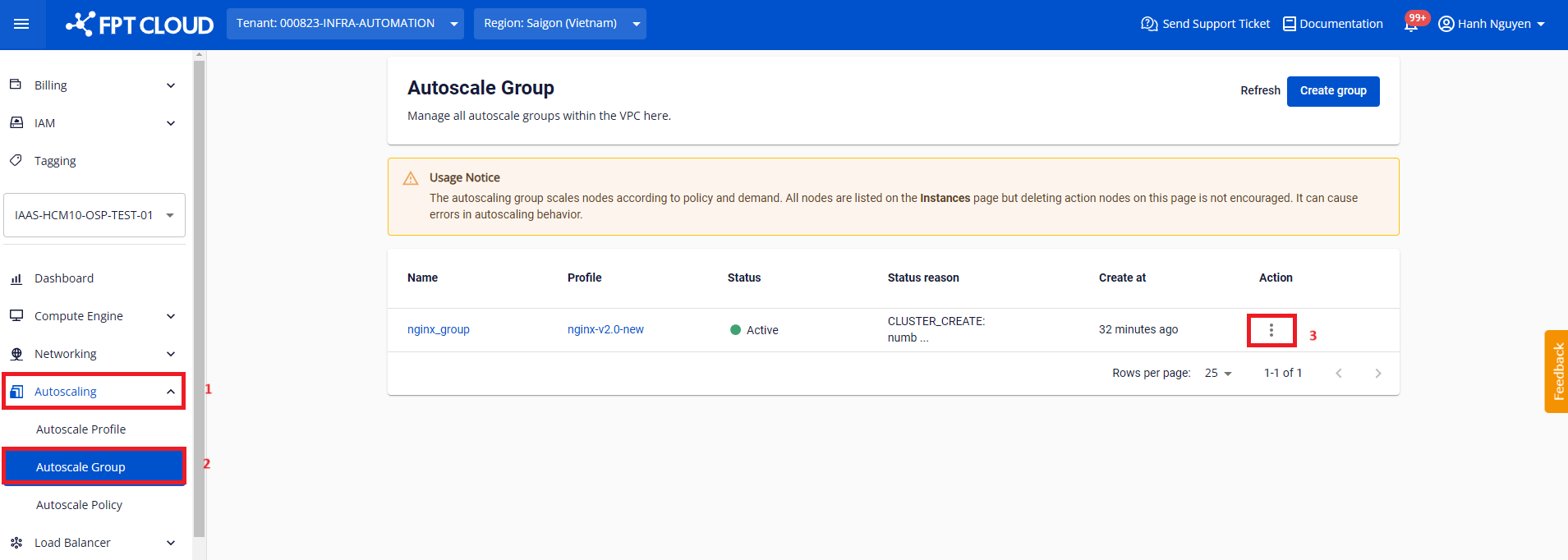
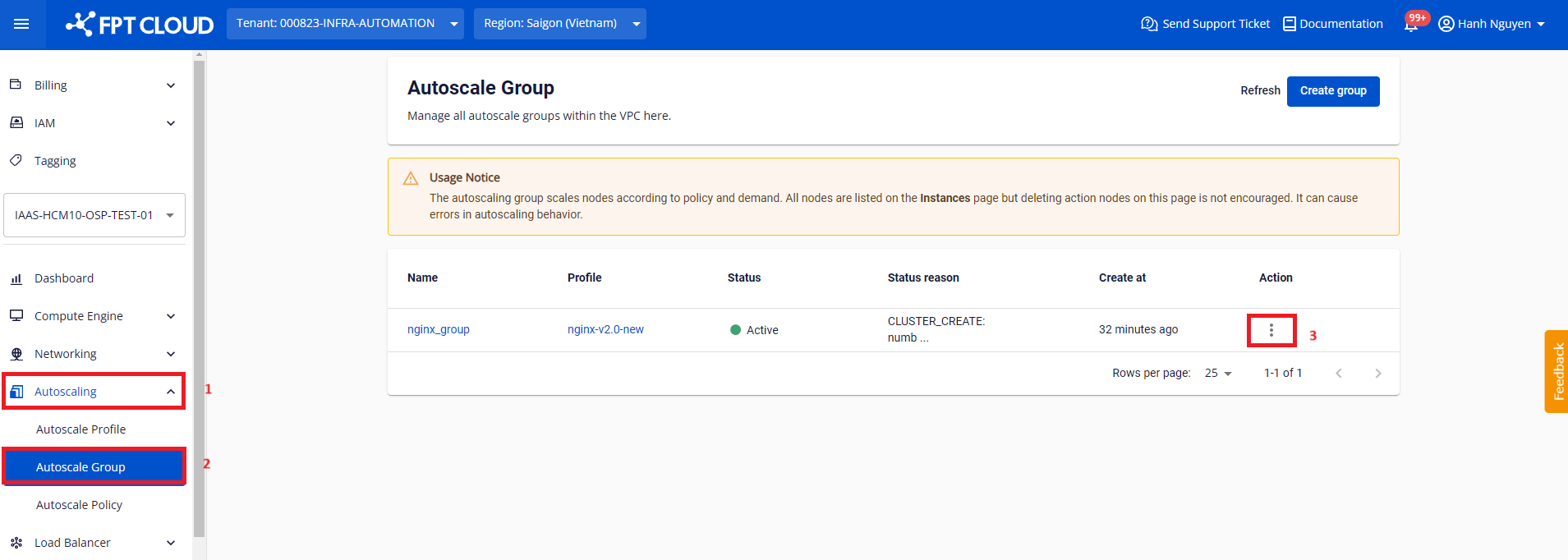
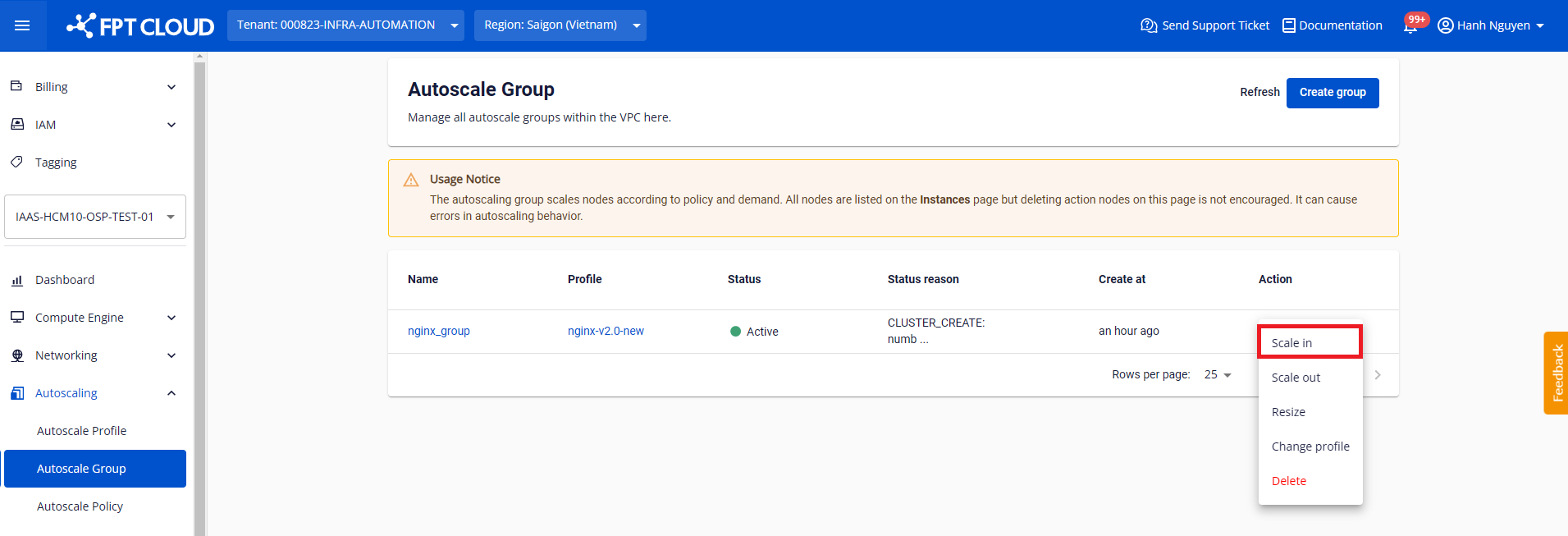
Truy cập trang Autoscaling > Autoscale Group. Trên dòng tương ứng với group cần điều chỉnh, nhấn vào biểu tượng Action menu.
Trường hợp 1: Scale in
-
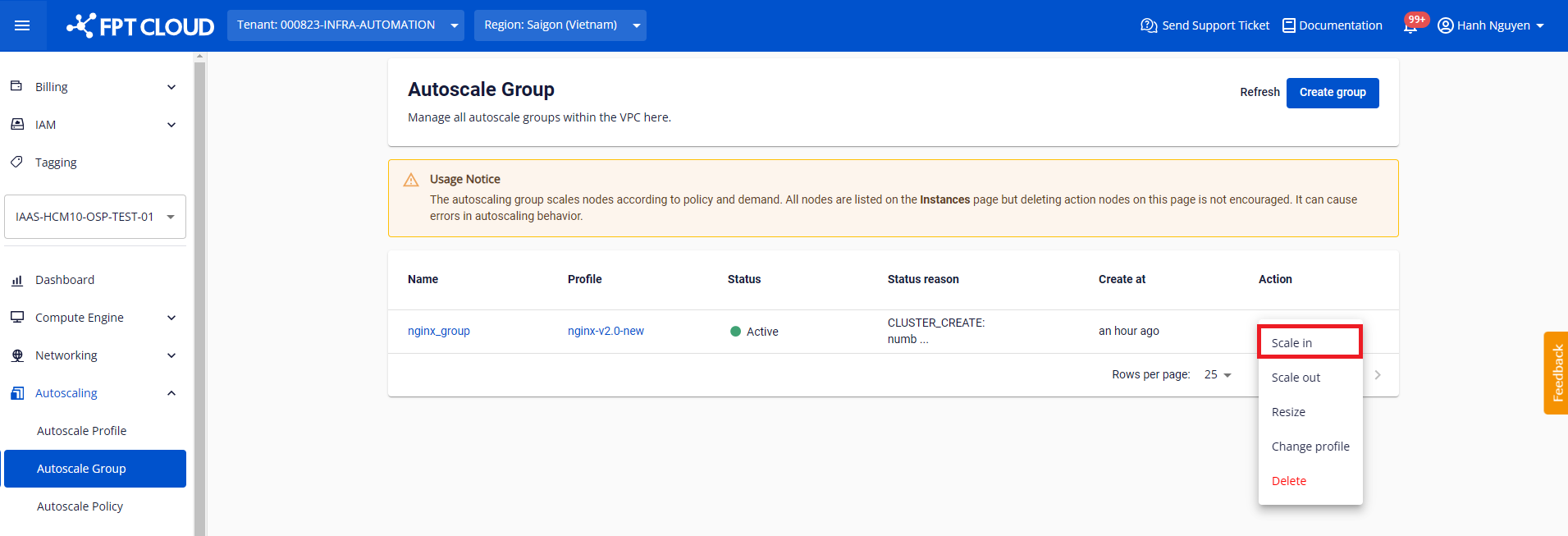
Chọn Scale in.
-
Một hộp thoại xuất hiện. Cấu hình thông số và chọn Scale in.

- Count: Số lượng node cần giảm bớt.

Trường hợp 2: Scale out
-
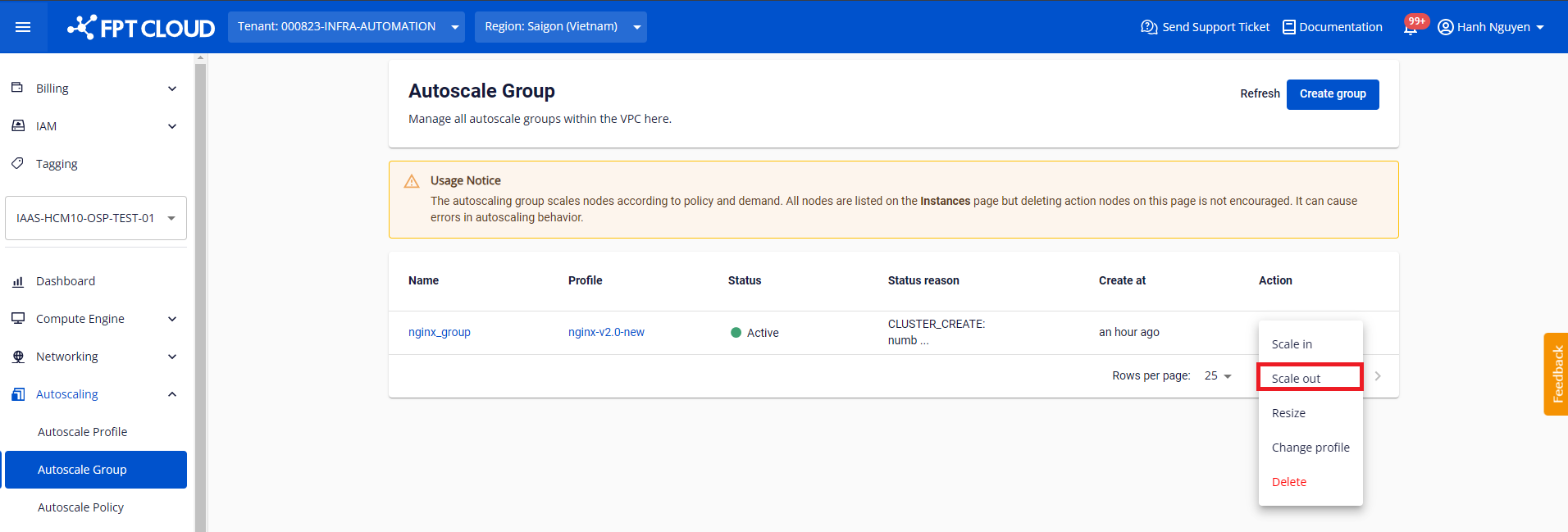
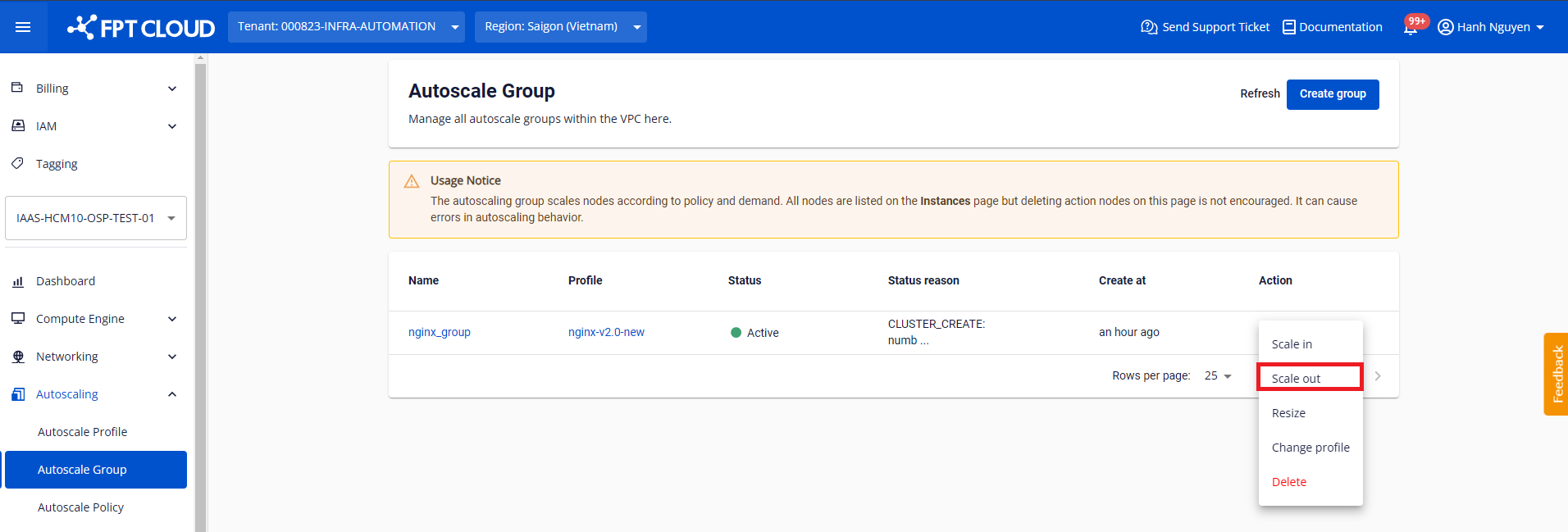
Chọn Scale out.
-
Một hộp thoại xuất hiện. Cấu hình thông số và chọn Scale out.
- Count: Số lượng node cần thêm vào.
Trường hợp 3: Resize
-
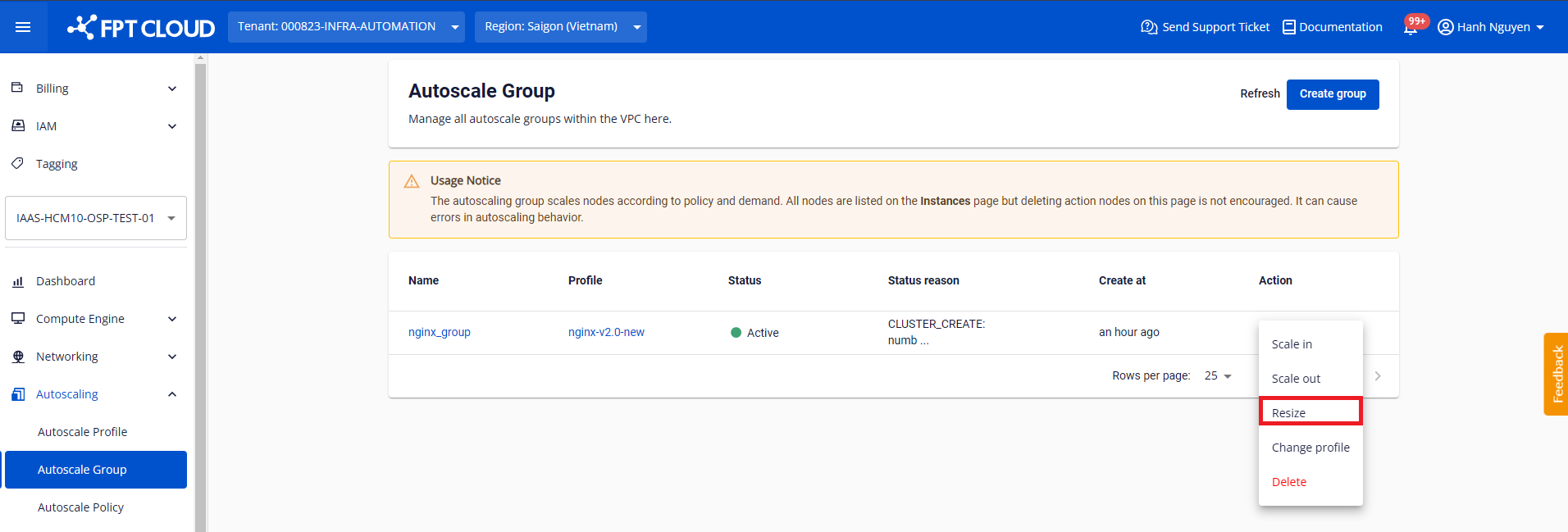
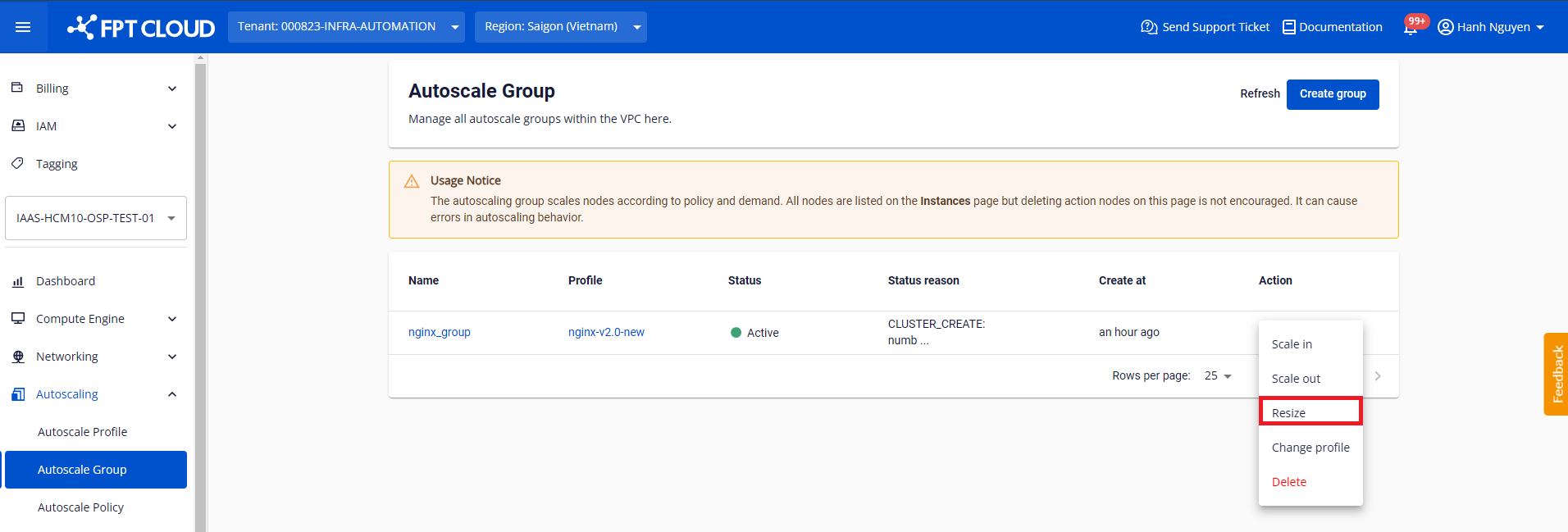
Chọn Resize.
-
Một hộp thoại xuất hiện. Cấu hình thông số và chọn Resize.
- Change type: Hình thức điều chỉnh cho group.
- Number: Giá trị có ý nghĩa khác nhau tùy theo Change type được chọn:
- Exact capacity: Nhập công suất mới (số nguyên dương). Sau khi điều chỉnh, số node trong group bằng đúng giá trị này.
- Change in capacity: Nhập số node cần thêm (số nguyên dương) hoặc loại bỏ (số nguyên âm). Số node sau điều chỉnh bằng công suất hiện tại cộng/trừ giá trị tuyệt đối của Number.
- Change in percentage: Nhập tỷ lệ (%) cần thêm (số thực dương) hoặc loại bỏ (số thực âm) dựa trên công suất hiện tại. Ví dụ: công suất hiện tại là 4 node, Number là 50% thì thêm 2 node mới, tổng sau điều chỉnh là 6.
- Min size và Max size: Resize cho phép điều chỉnh đồng thời giới hạn dưới và giới hạn trên của group.
Hệ thống kiểm tra thông tin và thực hiện resize group nếu hợp lệ. Sau khi thành công, trạng thái group chuyển từ Resizing sang Active.