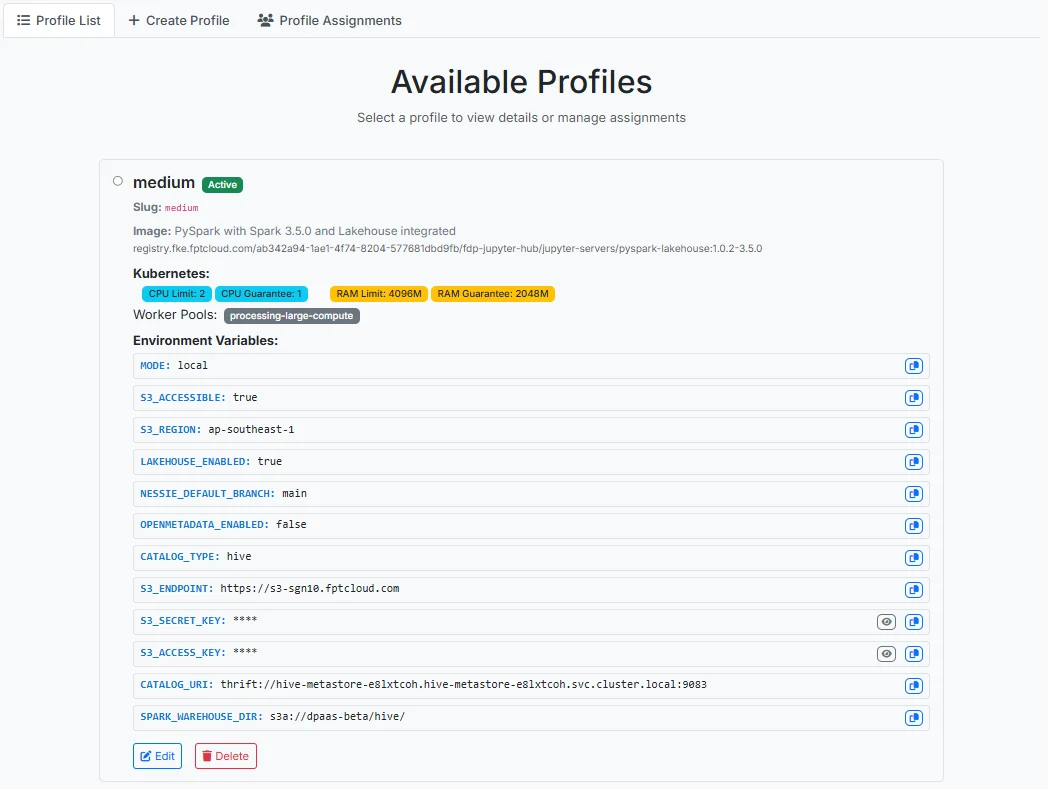
Tạo Profile
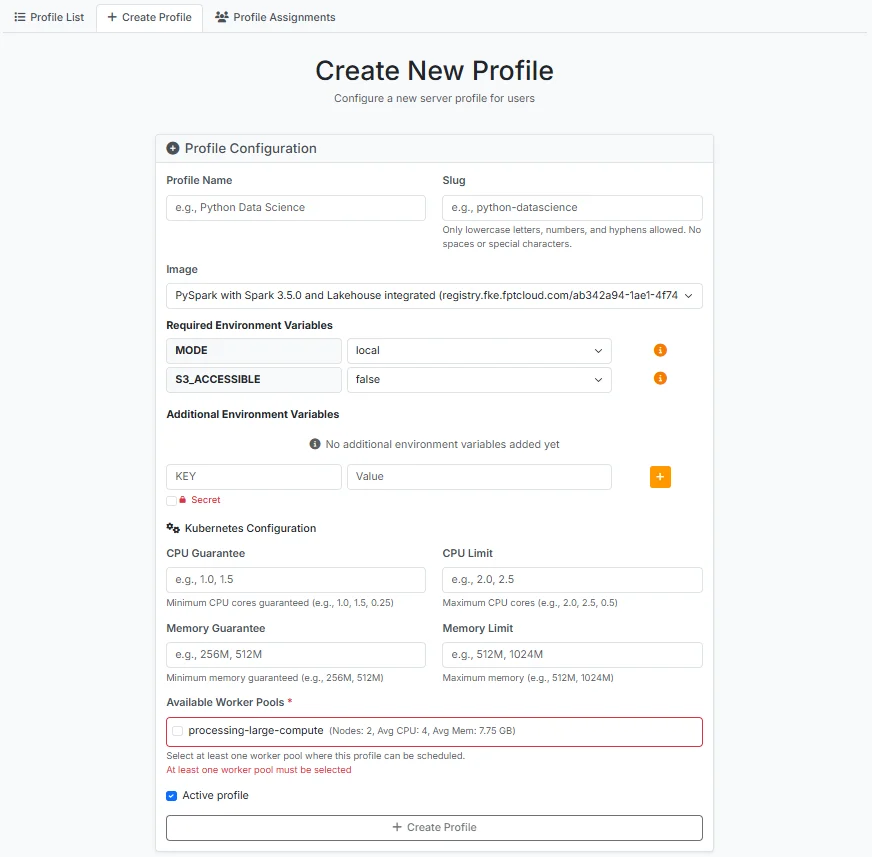
Sau khi đăng nhập Jupyterhub, người dùng có vai trò Admin lựa chọn Menu Service > Profile, ấn tab Create Profile
-
Profile Name: tên profile
-
Slug: nhập tên các thư viện cần sử dụng khi Spawn server
-
Image: chọn image sử dụng khi chạy profile từ danh sách
-
MODE: chọn local
-
S3_ACCESSIBLE: chọn false nếu không sử dụng S3, chọn true nếu sử dụng S3 và nhập các thông tin
-
S3_ENDPOINT: URL endpoint của S3 service
-
S3_ACCESS_KEY: Access key ID để xác thực với S3 service
-
S3_SECRET_KEY: Secret access key để xác thực với S3 service
-
LAKEHOUSE_ENABLED: chọn false nếu không sử dụng kết nối lakehouse, chọn true nếu sử dụng lakehouse và nhập các thông tin
-
CATALOG_TYPE: Loại metadata catalog được sử dụng, lựa chọn Hive hoặc Nessie
-
CATALOG_URI: URI kết nối đến metadata catalog
-
SPARK_WAREHOUSE_DIR: Đường dẫn thư mục warehouse cho Apache Spark
-
Additional Environment Variables
-
KEY: nhập tên biến môi trường
-
Value: nhập giá trị của biên môi trường tương ứng
-
CPU Guarantee: nhập thông tin lượng CPU đảm bảo cho profile khi khởi tạo
-
CPU Limit: nhập thông tin ngưỡng tối đa của CPU khi sử dụng proflie
-
Memory Guarantee: nhập thông tin lượng RAM đảm bảo cho profile khi khởi tạo
-
Memory Limit: nhập thông tin ngưỡng tối đa của RAM khi sử dụng proflie
-
Available Worker Pools: lựa chọn từ danh sách Worker Pool từ service Processing để chọn môi trường khi Spawn của profile
-
Active profile: tích chọn để profile sau khi tạo ở trạng thái Active
Sau khi nhập đầy đủ các thông tin, ấn Create Prolife để hoàn thành tạo mới
Để đảm bảo quyền truy cập của người dùng với catalog của lakehouse, thực hiện phân quyền thư mục trên FPT Cloud Storage:
-
Bước 1. Truy cập https://console.fptcloud.com/ , chọn menu Object Storage
-
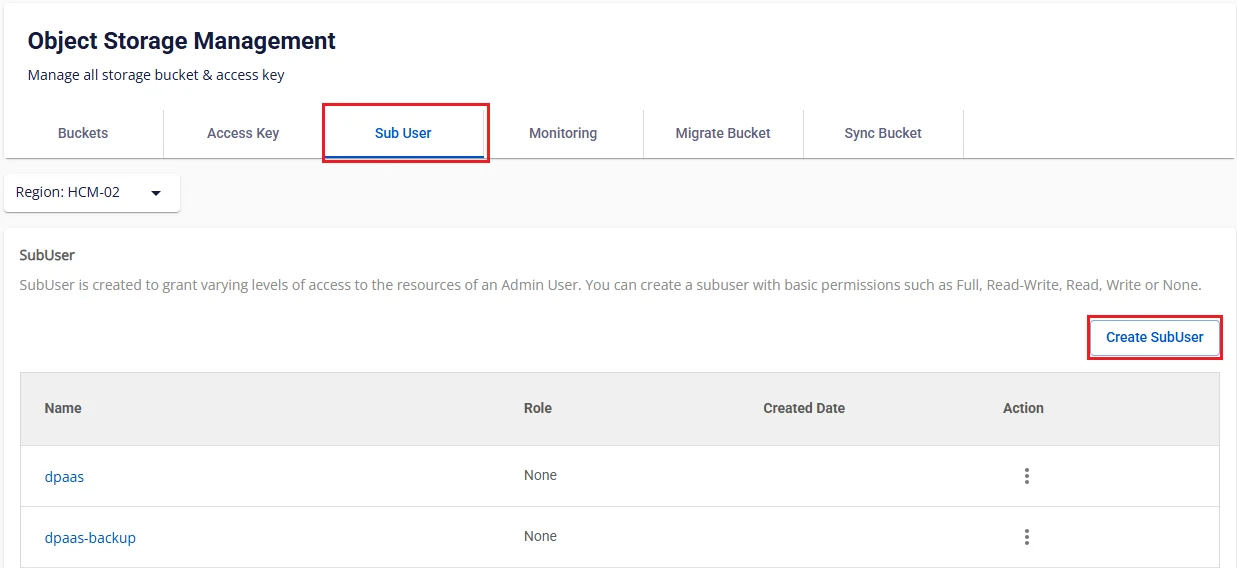
Bước 2. Tại giao diện Object Storage Management, chọn tab Sub user, ấn Create SubUser
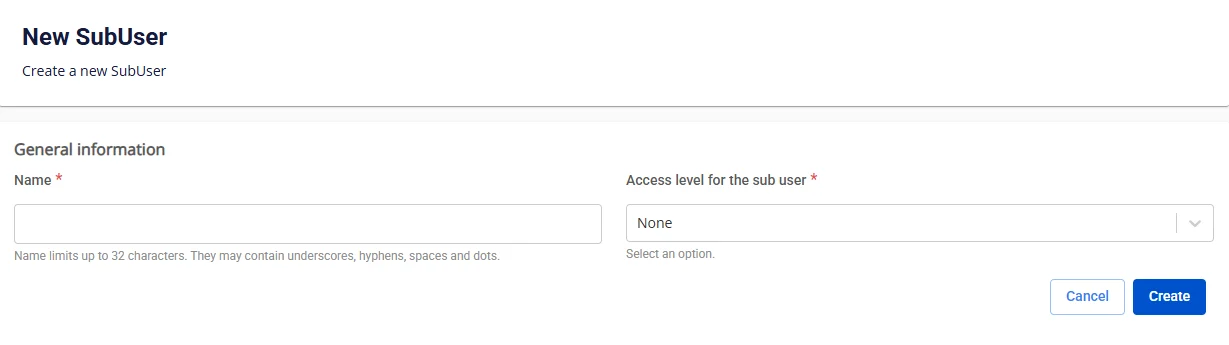
- Bước 3. Nhập Name cho Subuser, Access level for sub user chọn Full
- Bước 4. Tại giao diện danh sách Sub User, bấm xem chi tiết thông tin, ấn Generate Key, sau đó lưu lại thông tin Access Key và Secret Key
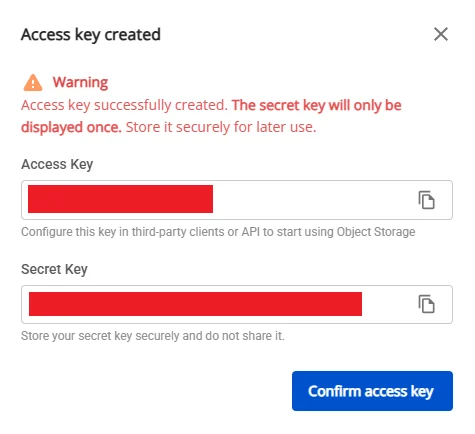
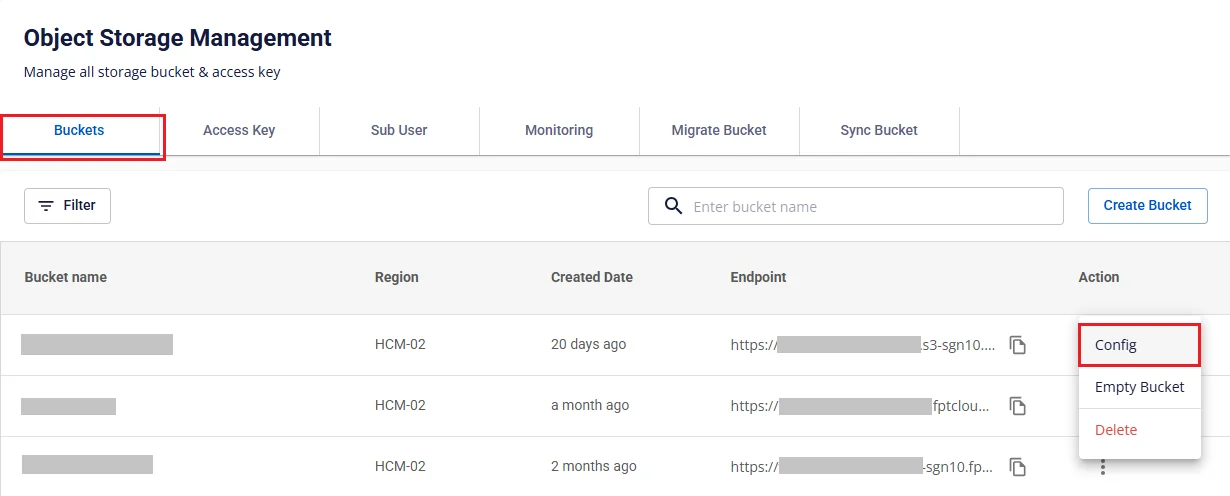
- Bước 5. Quay lại giao diện Object Storage Management, chọn tab Buckets. Tại bucket cần phân quyền cho subuser, chọn Action Config
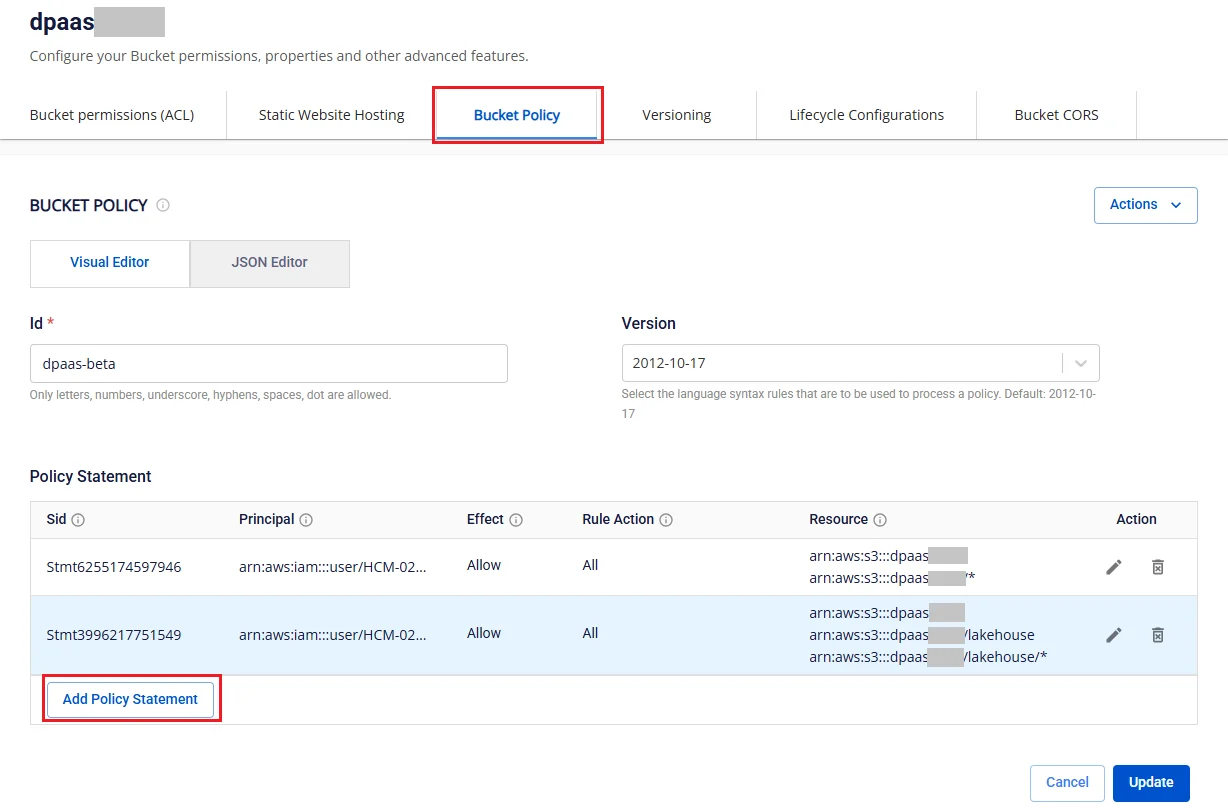
- Bước 6. Tại giao diện chi tiết bucket chọn tab Bucket Plolicy, ấn Add Policy Statement
-
Bước 7. Tại giao diện Add Policy Statement
-
Sid: nhập statement ID
-
Effect: chọn Allow
-
Principal: chọn danh sách subuser
-
Action: Tích chọn Action, tích chọn All S3 Actions (s3.)*
-
Resource (ARN): nhập thông tin resource theo format, chỉ định subuser tới chính xác thư mục chứa catalog được quyền
Ấn Add để hoàn thành cấu hình Policy Statement
Sau khi tạo, thông tin profile hiện thị tại tab Profile List