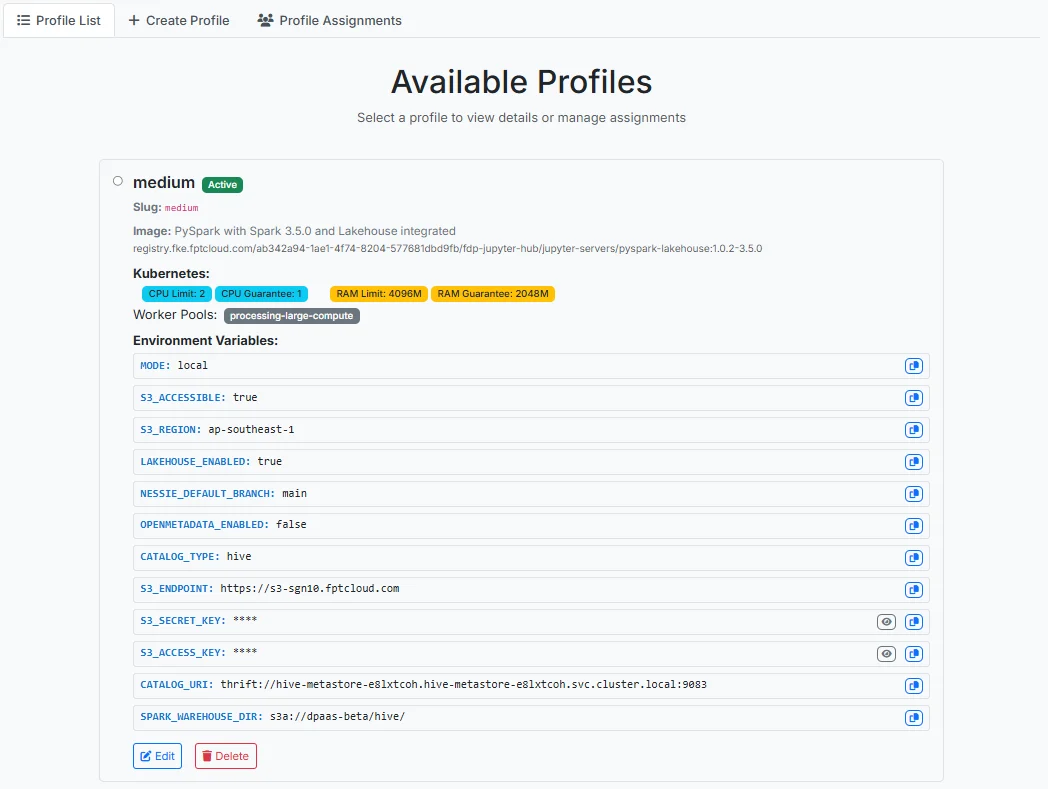
Profile の作成
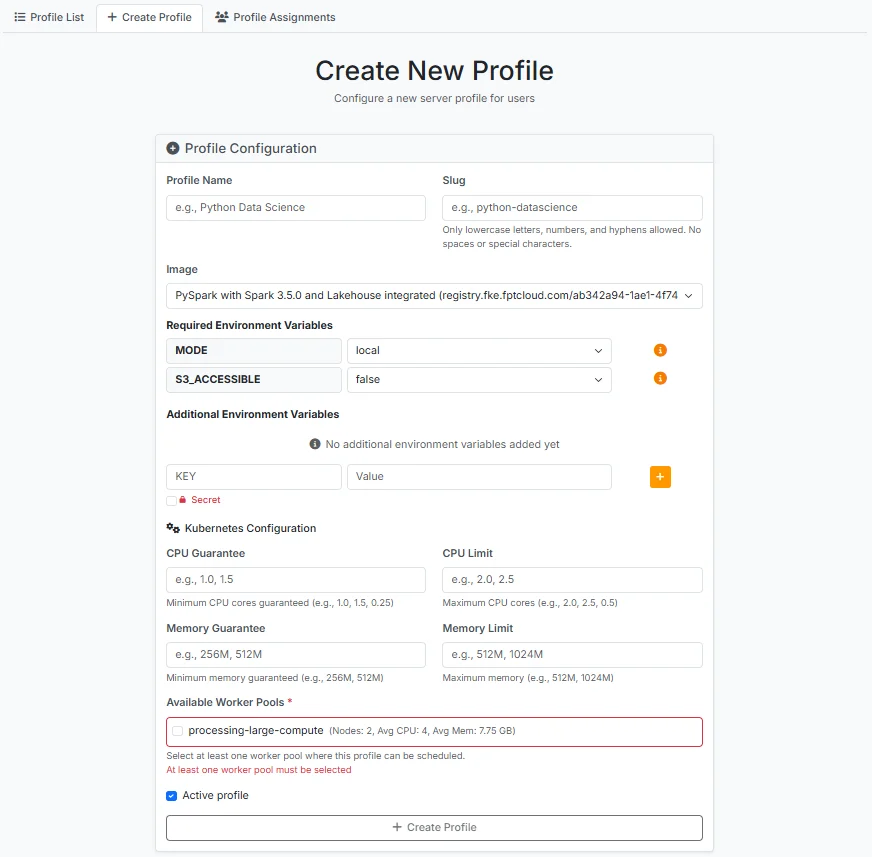
JupyterHub にログイン後、Admin ロールを持つユーザーは Service > Profile メニューを選択し、Create Profile タブをクリックします。
-
Profile Name: プロファイル名
-
Slug: サーバーのスポーン時に使用するライブラリ名を入力します。
-
Image: 一覧からプロファイル実行時に使用するイメージを選択します。
-
MODE: local を選択します。
-
S3_ACCESSIBLE: S3 を使用しない場合は false を選択し、S3 を使用する場合は true を選択して以下の情報を入力します。
-
S3_ENDPOINT: S3 サービスの URL エンドポイント
-
S3_ACCESS_KEY: S3 サービスとの認証に使用するアクセスキー ID
-
S3_SECRET_KEY: S3 サービスとの認証に使用するシークレットアクセスキー
-
-
LAKEHOUSE_ENABLED: lakehouse 接続を使用しない場合は false を選択し、lakehouse を使用する場合は true を選択して以下の情報を入力します。
-
CATALOG_TYPE: 使用するメタデータカタログの種類 — Hive または Nessie を選択します。
-
CATALOG_URI: メタデータカタログへの接続 URI
-
SPARK_WAREHOUSE_DIR: Apache Spark のウェアハウスディレクトリパス
-
-
Additional Environment Variables
-
KEY: 環境変数名を入力します。
-
Value: 対応する環境変数の値を入力します。
-
-
CPU Guarantee: 初期化時のプロファイルに保証する CPU 量を入力します。
-
CPU Limit: プロファイル使用時の最大 CPU 閾値を入力します。
-
Memory Guarantee: 初期化時のプロファイルに保証する RAM 量を入力します。
-
Memory Limit: プロファイル使用時の最大 RAM 閾値を入力します。
-
Available Worker Pools: プロファイルのスポーン環境を選択するために、Processing service の Worker Pool リストから選択します。
-
Active profile: チェックすると、作成後のプロファイルが Active 状態になります。
すべての情報を入力したら、Create Profile をクリックして作成を完了します。
lakehouse カタログへのユーザーアクセスを確保するために、FPT Cloud Storage でディレクトリのアクセス権を設定します。
-
ステップ 1. https://console.fptcloud.com/ にアクセスし、Object Storage メニューを選択します。
-
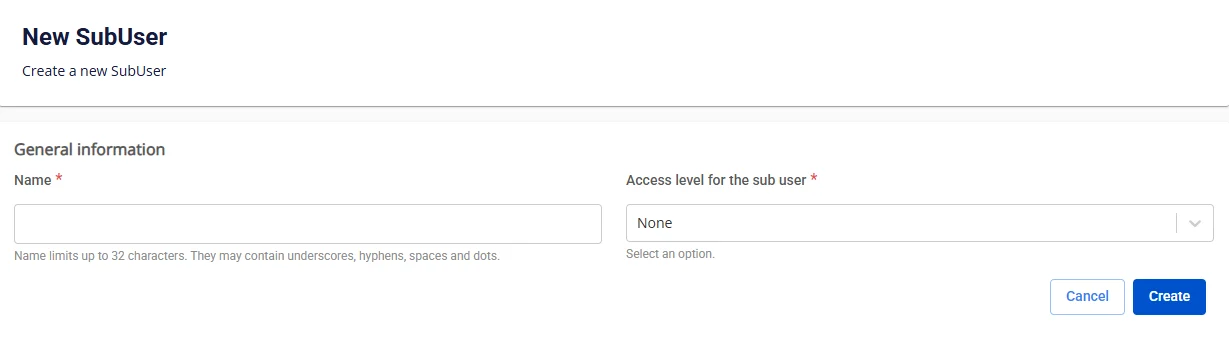
ステップ 2. Object Storage Management 画面で Sub user タブを選択し、Create SubUser をクリックします。

- ステップ 3. Subuser の Name を入力し、Access level for sub user を Full に設定します。
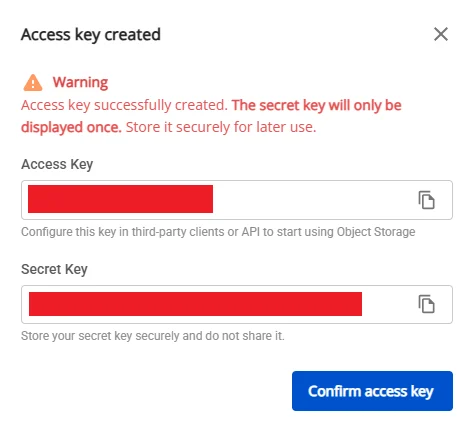
- ステップ 4. Sub User リスト画面で詳細表示をクリックし、Generate Key をクリックして Access Key と Secret Key の情報を保存します。
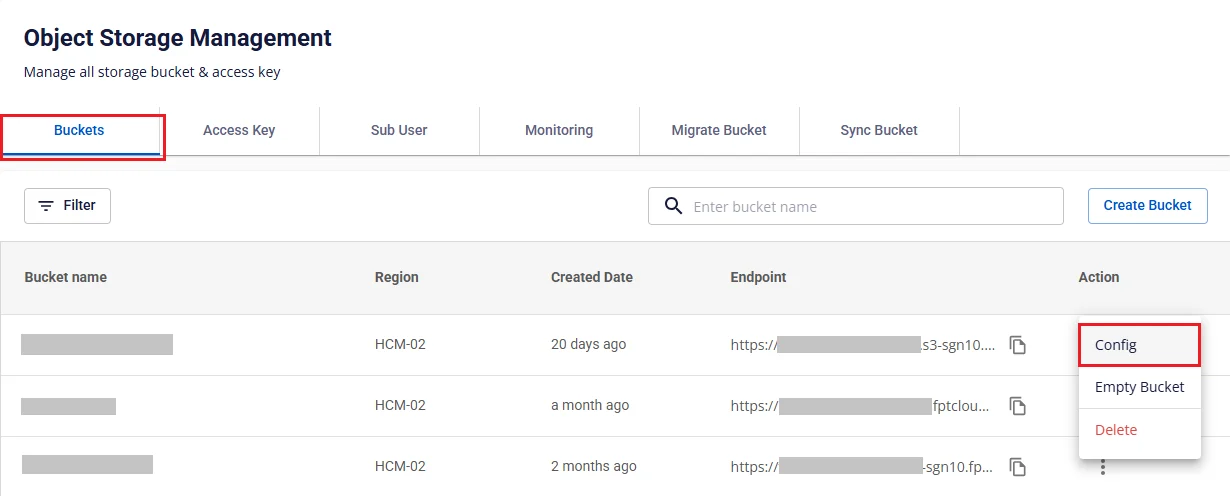
- ステップ 5. Object Storage Management 画面に戻り、Buckets タブを選択します。Subuser に権限を付与するバケットで Config アクションを選択します。
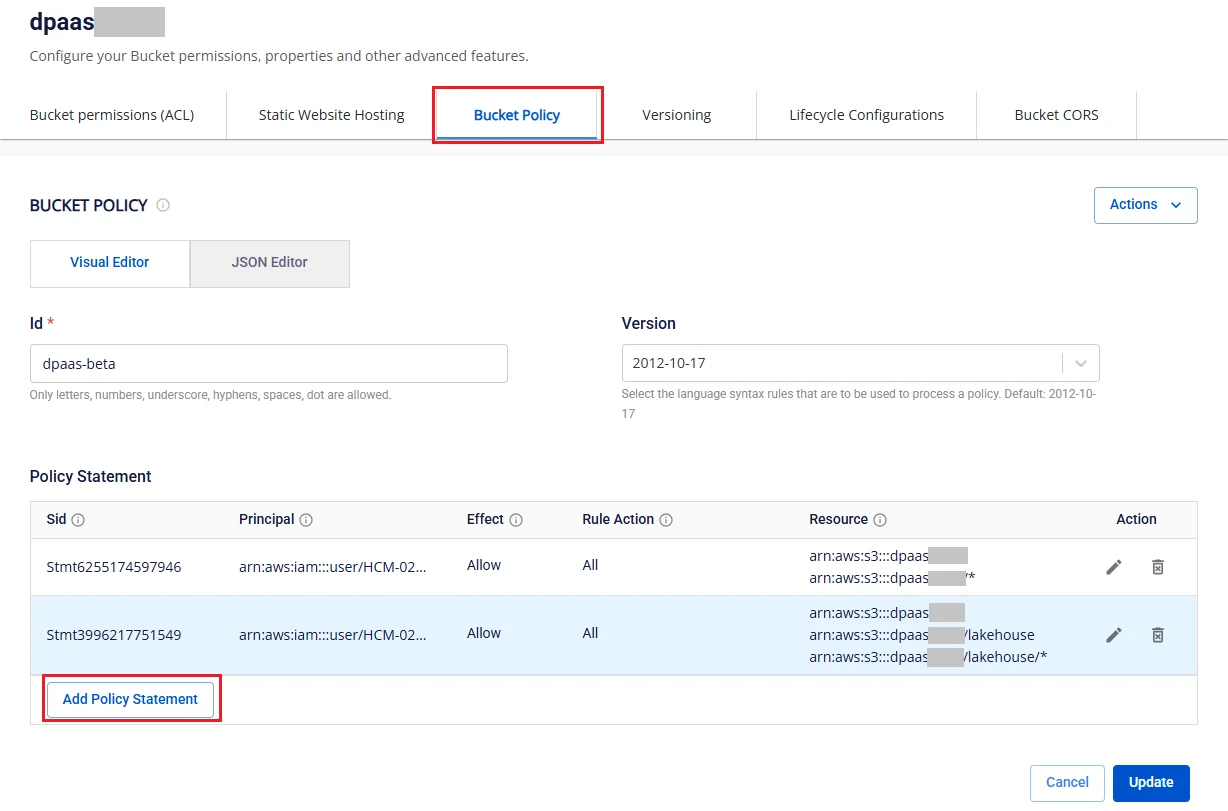
- ステップ 6. バケット詳細画面で Bucket Policy タブを選択し、Add Policy Statement をクリックします。
-
ステップ 7. Add Policy Statement 画面で以下を設定します。
-
Sid: ステートメント ID を入力します。
-
Effect: Allow を選択します。
-
Principal: Subuser リストを選択します。
-
Action: Action にチェックを入れ、All S3 Actions (s3.*) にチェックを入れます。
-
Resource (ARN): 指定された形式でリソース情報を入力し、Subuser が権限を持つ catalog を含む正確なディレクトリを指定します。
-
Add をクリックして Policy Statement の設定を完了します。
作成後、プロファイル情報は Profile List タブに表示されます。