Xem thông tin workspace
Để xem thông tin workspace, người dùng thực hiện hiện các bước sau:
Bước 1. Tại thanh menu chọn Data Platform > chọn Workspace Management
Bước 2. Nhấn vào một workspace name
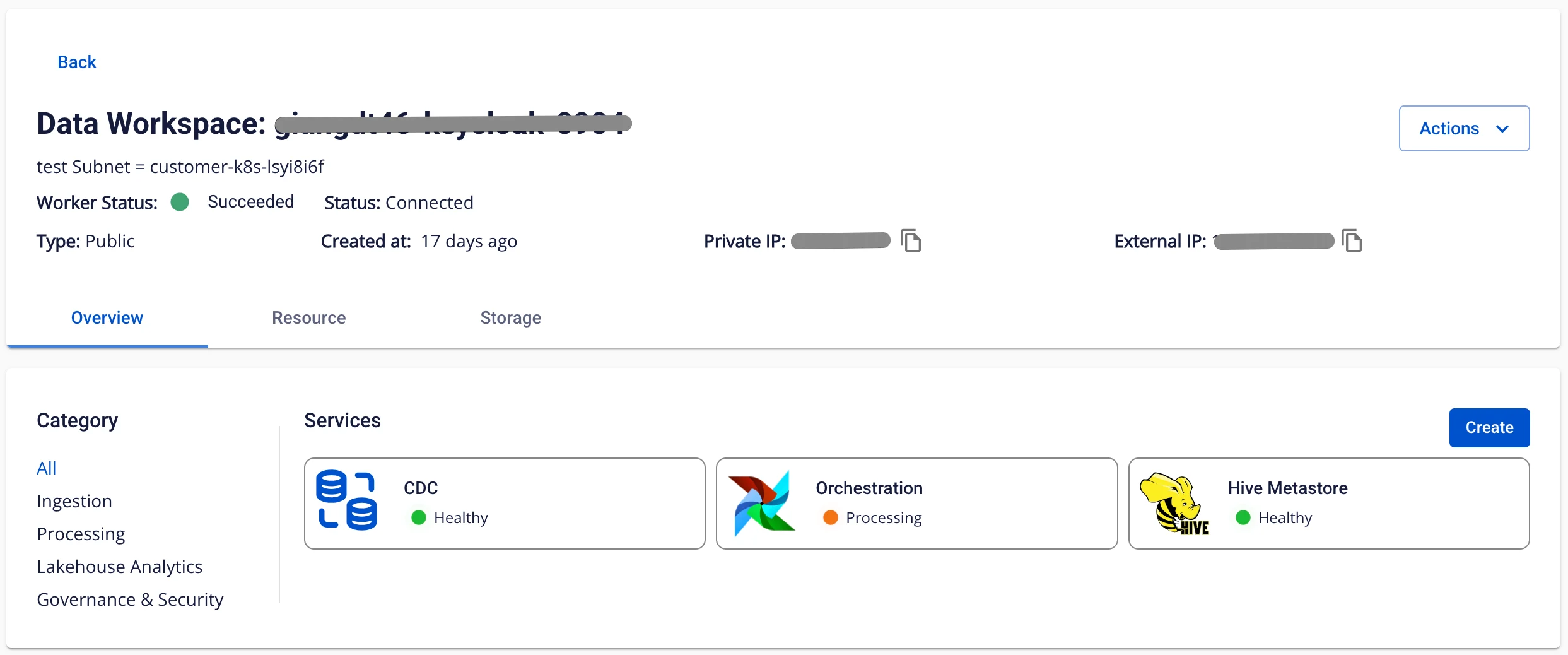
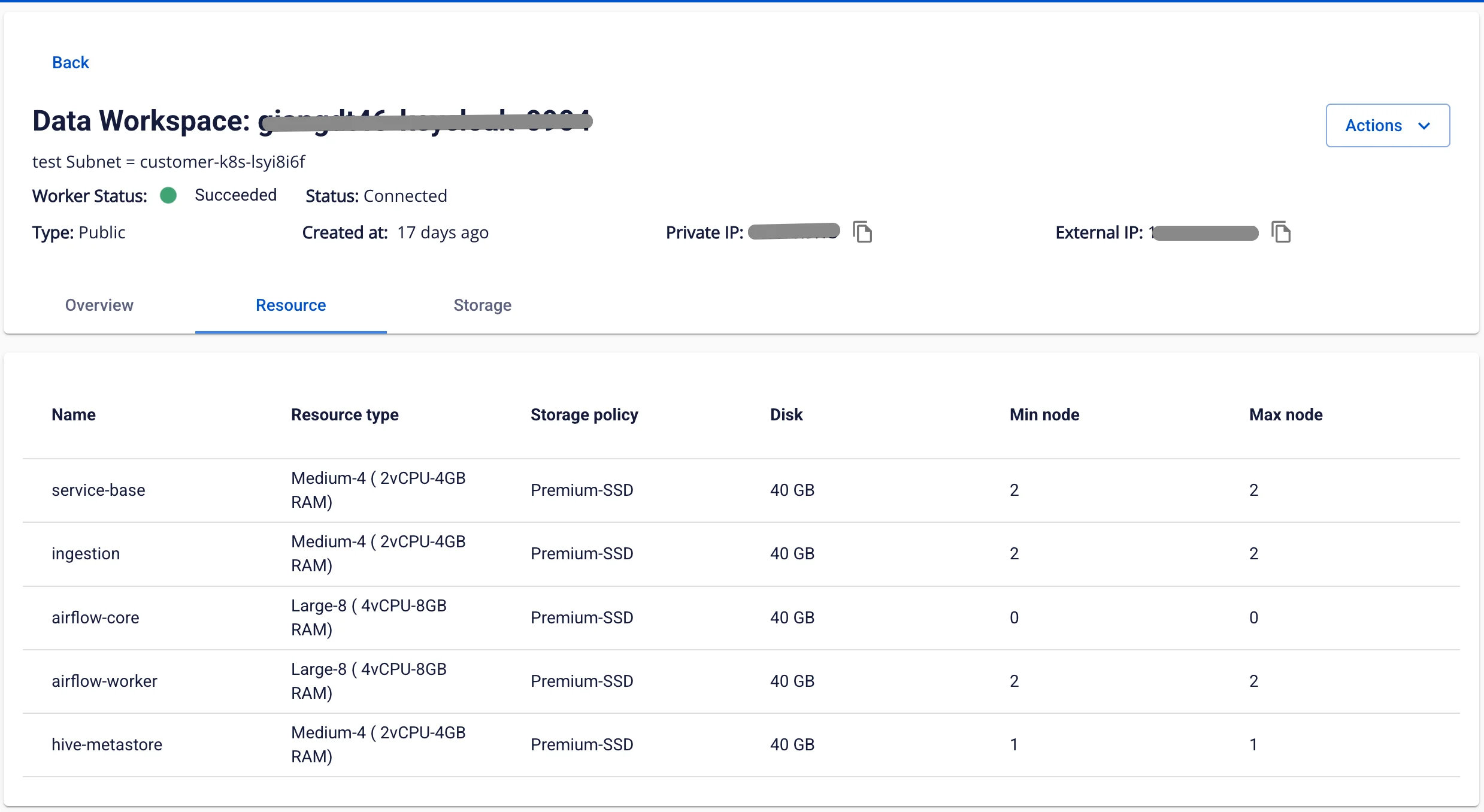
Màn hình hiển thị 3 tab: Overview, Resource, Storage
Tab Overview
Màn hình hiển thị cácservice đã được cài trong workspace
Tab Resource
Hiển thị phần cấu hình Resource cho workspace
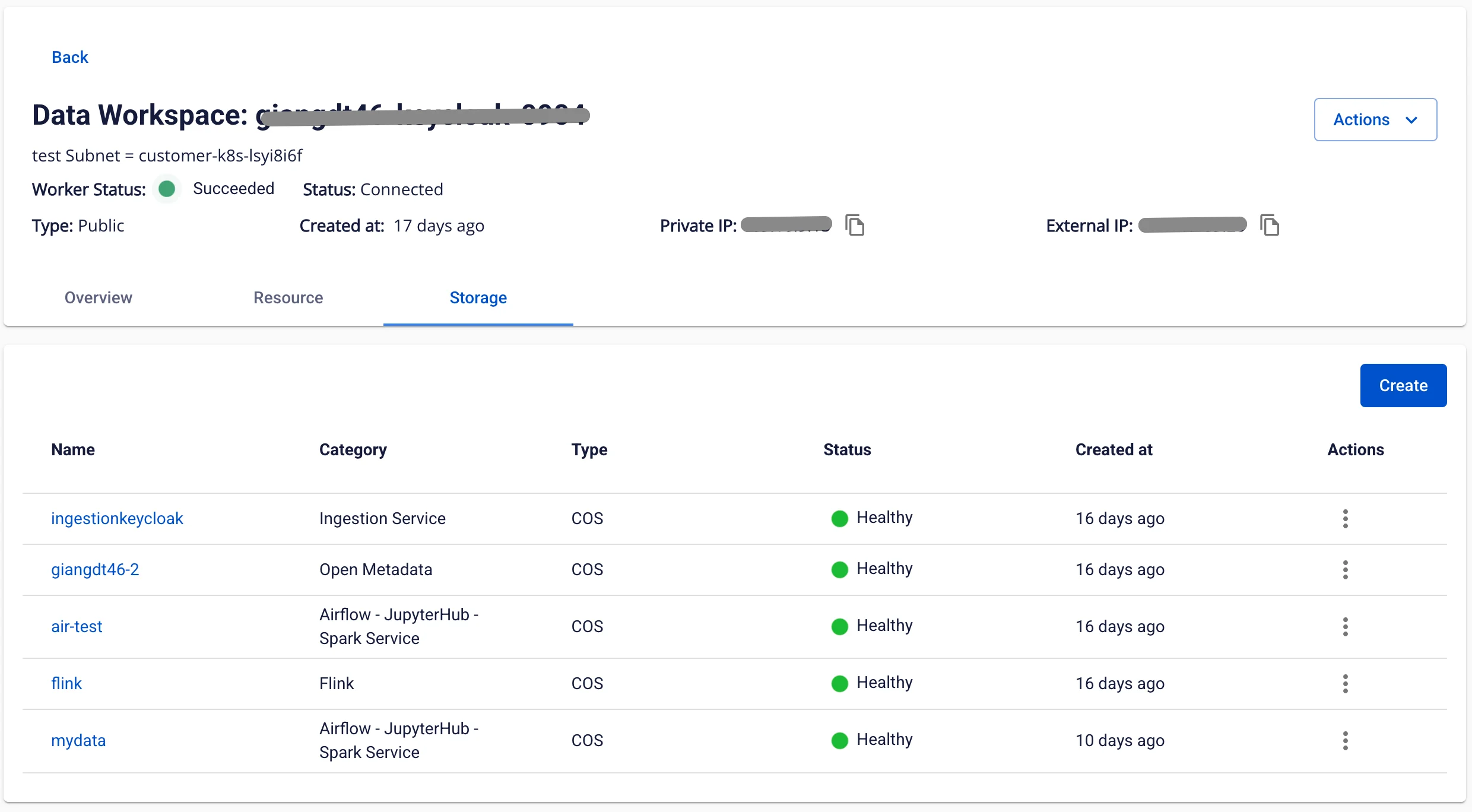
Tab storage
Quản lý các nguồn dữ liệu tích hợp (Mount) trên Workspace.
Để tạo storage, người dùng thực hiện các bước sau:
Bước 1. Tại thanh menu chọn Data Platform > chọn Workspace Management > nhấn vào một workspace name
Bước 2. Chọn tab Storage > nhấn Create
Bước 3. Hiển thị hộp thoại chọn các thông tin sau:
-
Category:
-
Airflow - Jupyterhub - Spark service: storage cho các service sau: Airflow, Jupyterhub, Spark service
-
Flink: Storage cho Apache Flink
-
Ingestion service: Storage cho Ingestion service
-
Type: chọn loại storage, bao gồm: S3, NFS

Bước 4. Nhấn nút Create, màn hình chuyển sang màn nhập các thông tin kết nối Storage:
-
Name (required): tên gói
-
Bucket name (required): tên bucket
-
Endpoint (required): địa chỉ
-
Access key (required): khóa truy cập
-
Secret (required): mã bảo mật

Sau khi nhập thông tin kết nối, người dùng ấn Test connection để kiểm tra kết nối từ Workspace tới S3 đã nhập
Nếu Type là NFS, màn hình chuyển sang màn nhập các thông tin kết nối storage:
-
Version (required): phiên bản NFS
-
Port (required): cổng kết nối
-
Name (required): tên storage
-
Server address (required): địa chỉ máy chủ NFS
-
Directory (required): thư mục
Bước 5. Nhấn nút Create để hoàn thành việc tạo storage