Workspace情報の確認
Workspace の情報を確認するには、以下の手順に従ってください。
ステップ 1. メニューバーで Data Platform > Workspace Management を選択します。
ステップ 2. workspace name をクリックします。
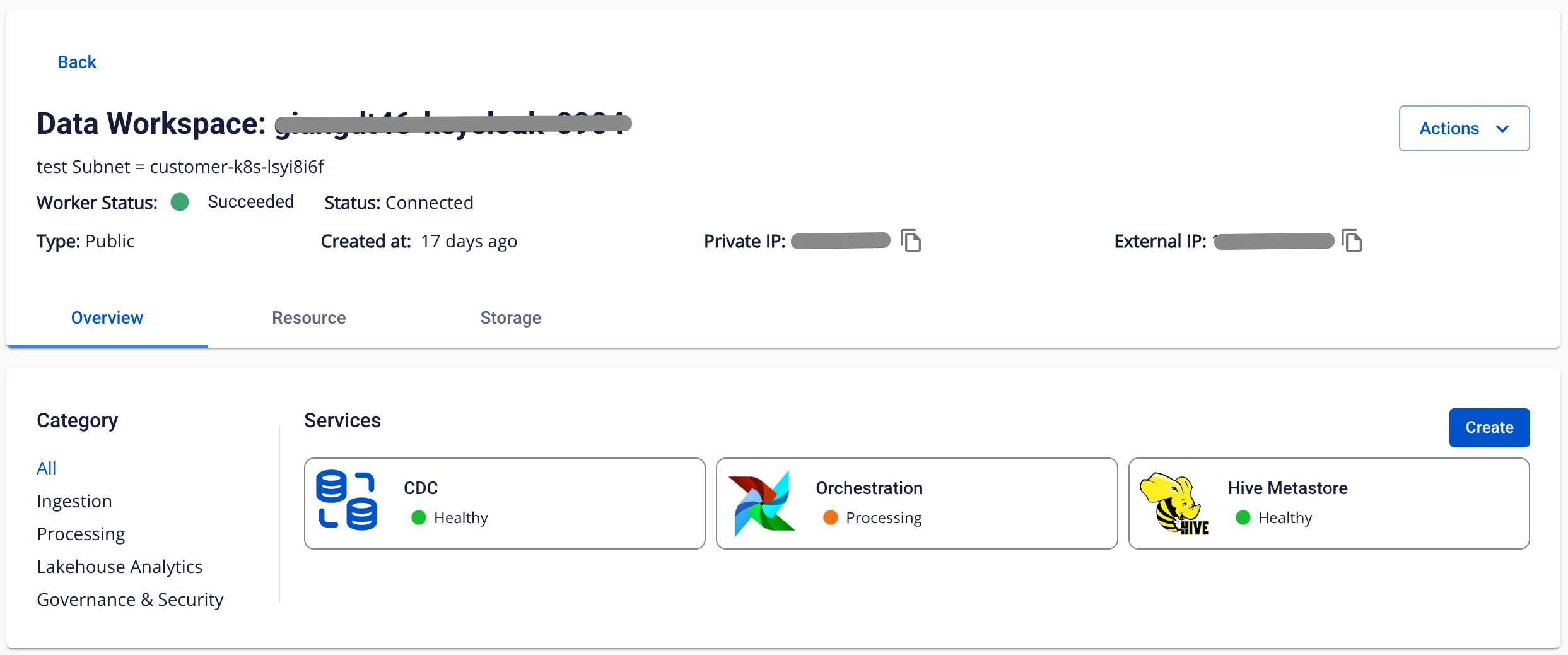
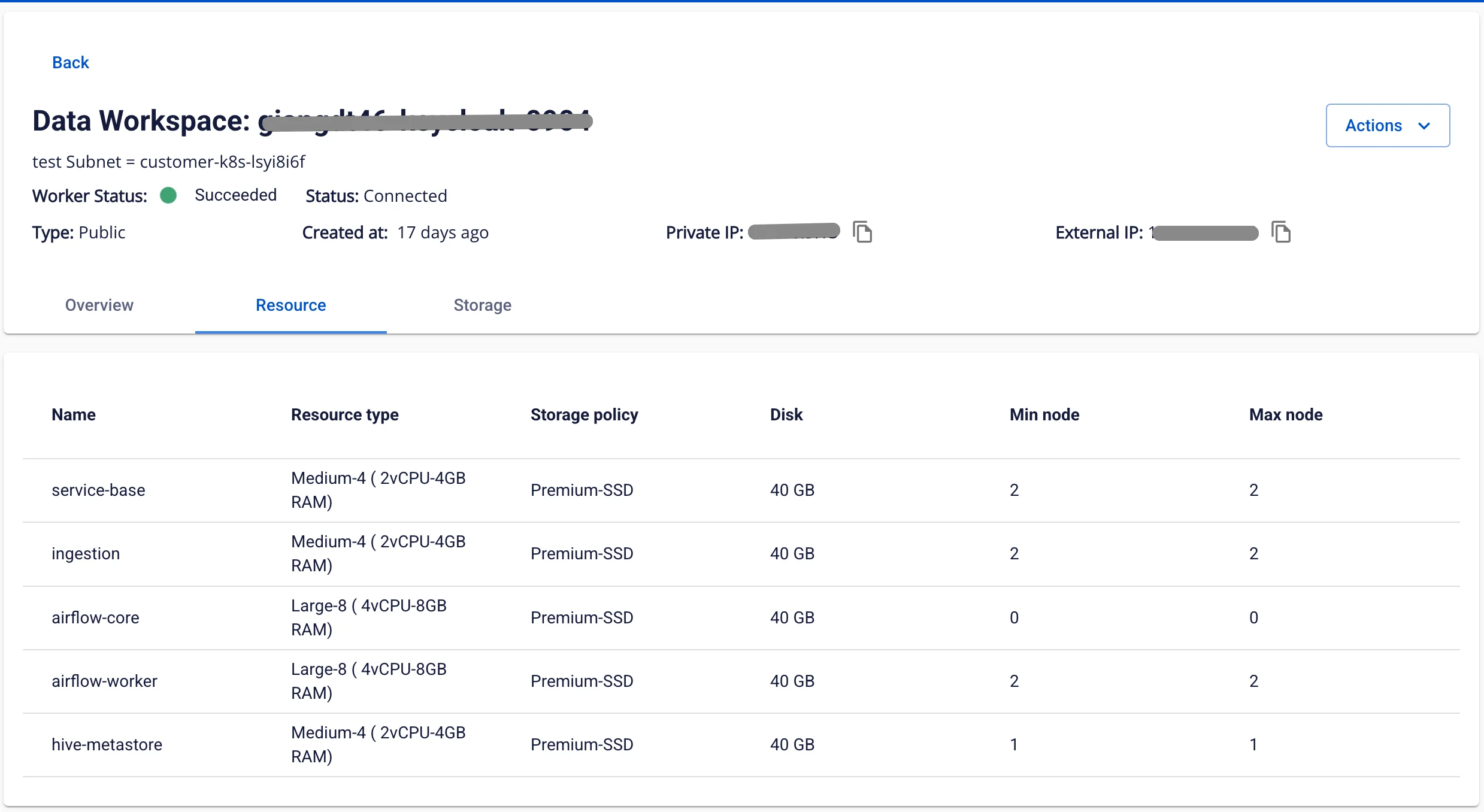
画面には 3 つのタブが表示されます:Overview、Resource、Storage
Overview タブ
Workspace にインストールされているすべての service が表示されます。
Resource タブ
Workspace の Resource 設定が表示されます。
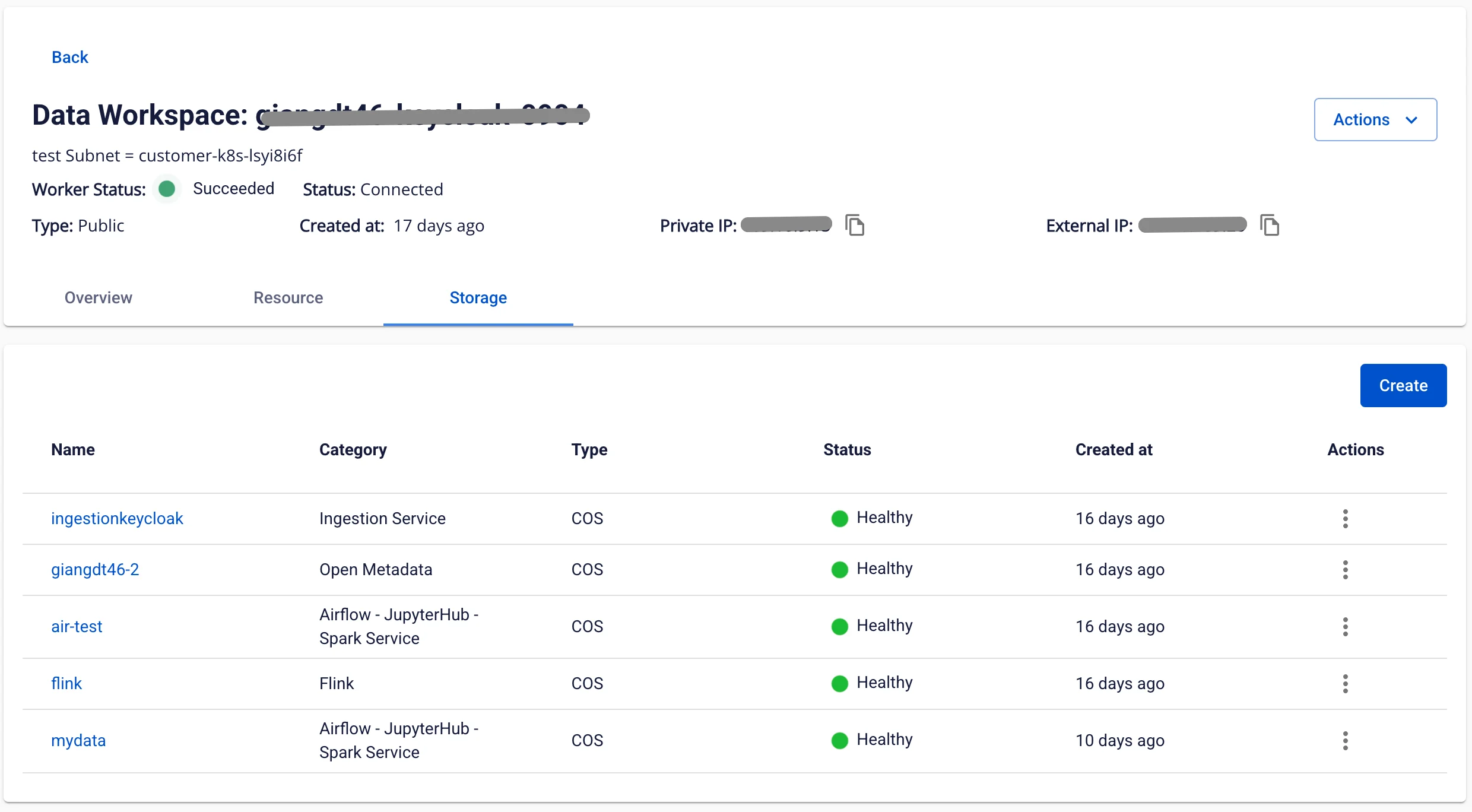
Storage タブ
Workspace 上の統合データソース(Mount)を管理します。
ストレージを作成するには、以下の手順に従ってください。
ステップ 1. メニューバーで Data Platform > Workspace Management を選択し、workspace name をクリックします。
ステップ 2. Storage タブを選択し、Create をクリックします。
ステップ 3. ダイアログボックスが表示されます。以下の情報を選択します。
-
Category:
-
Airflow - Jupyterhub - Spark service:次のサービス用のストレージ:Airflow、Jupyterhub、Spark service
-
Flink:Apache Flink 用のストレージ
-
Ingestion service:Ingestion service 用のストレージ
-
-
Type:ストレージタイプを選択します:S3 または NFS

ステップ 4. Create をクリックします。画面がストレージ接続情報の入力フォームに切り替わります。
-
Name(必須):パッケージ名
-
Bucket name(必須):バケット名
-
Endpoint(必須):エンドポイントアドレス
-
Access key(必須):アクセスキー
-
Secret(必須):シークレットキー

接続情報を入力した後、Test connection をクリックして Workspace から入力した S3 ストレージへの接続を確認します。
Type が NFS の場合、画面が NFS ストレージ接続情報の入力フォームに切り替わります。
-
Version(必須):NFS バージョン
-
Port(必須):接続ポート
-
Name(必須):ストレージ名
-
Server address(必須):NFS サーバーアドレス
-
Directory(必須):ディレクトリパス
ステップ 5. Create をクリックしてストレージの作成を完了します。