Thông báo
Tính năng Notification giúp người dùng nhận cảnh báo về các sự kiện chính và trạng thái dịch vụ liên quan đến cluster của họ. Những thông báo này có thể được gửi qua email hoặc thông qua các kênh của bên thứ ba, đảm bảo bạn được thông báo kịp thời về các tác vụ backup, ngưỡng tài nguyên, các sự kiện scaling, và các hoạt động cơ sở dữ liệu quan trọng khác. Hiện tại, hệ thống thông báo hỗ trợ các danh mục cảnh báo sau:
- Backup Service & Restore Alerts – thông báo về việc bật/tắt dịch vụ backup, thành công/thất bại của tác vụ backup, và kết quả của tác vụ restore.
- Resource Alerts – thông báo khi mức sử dụng vCPU, RAM, hoặc Disk đạt các ngưỡng đã định nghĩa.
- Vertical Scaling Alerts – thông báo cho các sự kiện tự động scaling (ví dụ: tăng CPU/RAM/Disk).
- Maintenance notification – thông báo khi FPT thực hiện bảo trì ảnh hưởng đến database cluster.
Hướng dẫn này giúp bạn thiết lập và quản lý các thông báo để theo dõi hiệu quả các sự kiện quan trọng trong FPT Database Engine trên FPT Cloud Portal.
Cấu hình thông báo từ FPT Database Engine
Bước 1: Truy cập trang Cài đặt Thông báo
Đăng nhập vào FPT Cloud Portal. Từ menu điều hướng bên trái, chọn "Database Platform " → chọn danh mục DB engine của bạn (Relational, Non‑Relational, v.v.). Chọn Cluster ID mục tiêu. Chuyển sang tab "Notification " trên trang chi tiết cluster.
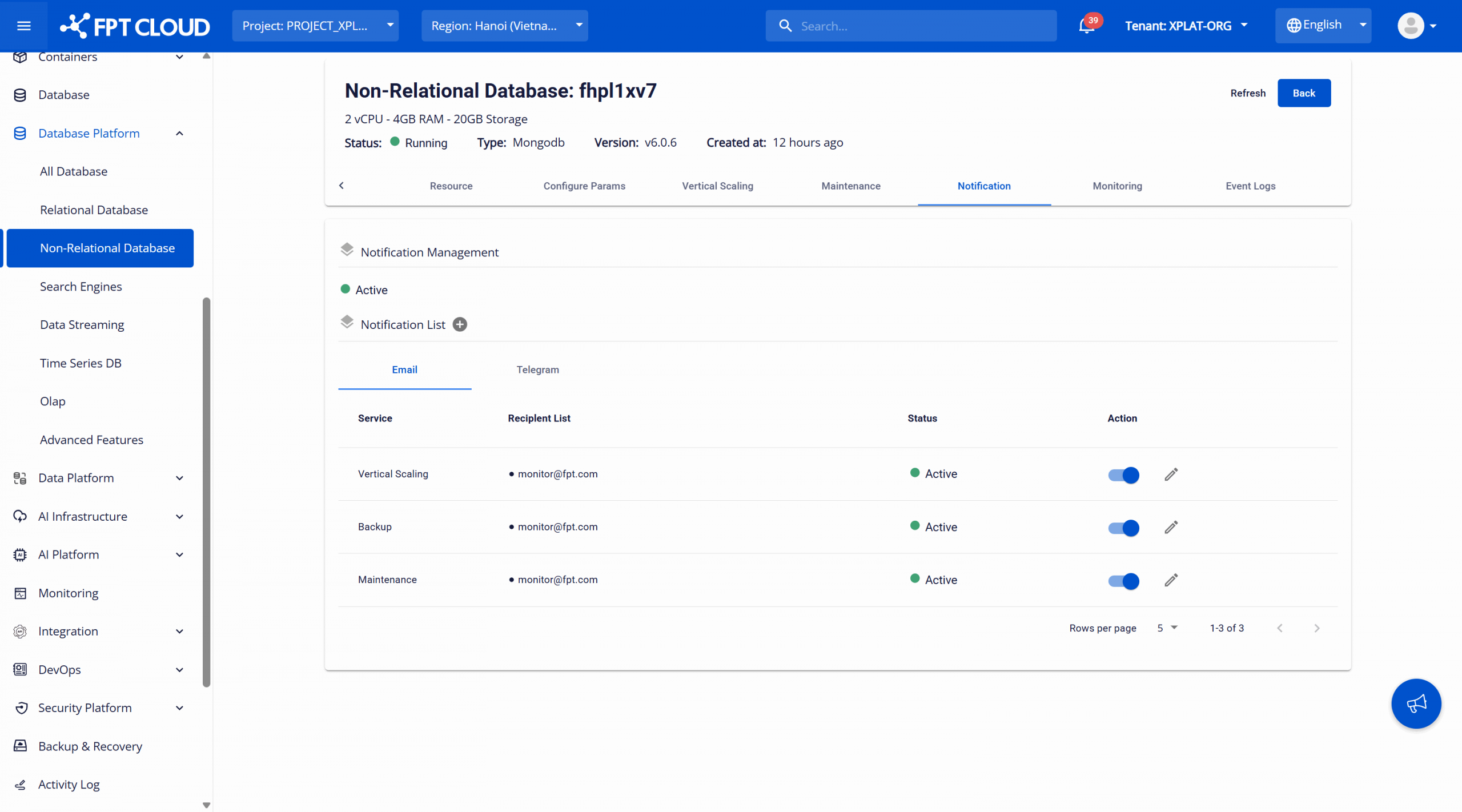
Bước 2: Tạo quy tắc cảnh báo
Nhấp vào Add New Alert List (biểu tượng dấu cộng bên cạnh Notification List) để mở hộp thoại thêm cảnh báo.
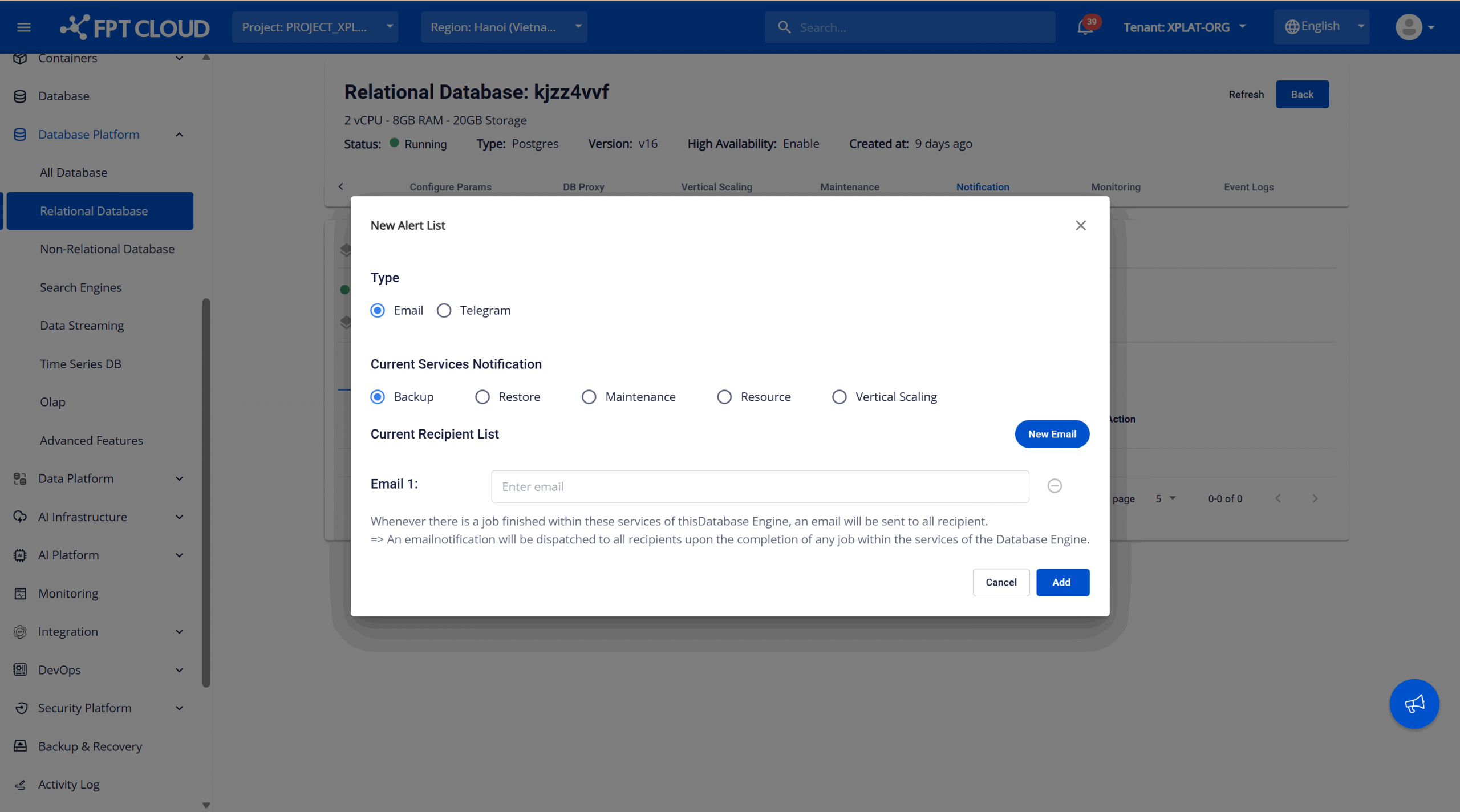
Nhập thông tin cấu hình:
- Type : Chọn phương thức gửi thông báo được sử dụng để gửi các tin nhắn cảnh báo đến người nhận. Các tùy chọn có sẵn:
- Email : Gửi thông báo qua email.
- Telegram : Gửi thông báo qua Telegram. Tùy chọn này không hỗ trợ dịch vụ "Maintenance".
- Current Services Notification : Chọn các dịch vụ DBaaS sẽ kích hoạt thông báo khi các tác vụ hoặc sự kiện liên quan được hoàn thành hoặc được thực thi. Các tùy chọn có sẵn:
- Backup – Thông báo tác vụ backup.
- Restore – Thông báo tác vụ restore.
- Maintenance – Thông báo khi hệ thống thực hiện bảo trì dịch vụ.
- Resource – Thông báo sử dụng tài nguyên.
- Vertical Scaling – Thông báo scale up.
- Current Recipient List :
- Nếu Type = "Email" -> Nhập địa chỉ email sẽ nhận thông báo cảnh báo.
- Nếu Type = "Telegram" -> Nhập ID kênh telegram sẽ nhận thông báo cảnh báo. Hướng dẫn về cách lấy ID kênh có thể được tìm thấy trong phần 2. Configure Telegram to receive notifications from FPT Database Engine.
- Điều kiện cảnh báo cho Current Services Notification = "Resource":
- vCPU more than (%) : Chỉ định ngưỡng sử dụng CPU (phần trăm). Cảnh báo được kích hoạt khi mức sử dụng vCPU vượt quá giá trị này.
- RAM more than (%) : Chỉ định ngưỡng sử dụng bộ nhớ (phần trăm). Cảnh báo được kích hoạt khi mức sử dụng RAM vượt quá giá trị này.
- Storage more than (%) : Chỉ định ngưỡng sử dụng lưu trữ (phần trăm). Cảnh báo được kích hoạt khi mức sử dụng disk vượt quá giá trị này. Một cảnh báo sẽ được gửi khi bất kỳ một trong các điều kiện được cấu hình được đáp ứng. Nếu cả ba điều kiện đều được đáp ứng, nhiều thông báo cảnh báo sẽ được gửi.
Sau khi nhập tất cả thông tin, nhấp vào "Add " để lưu cấu hình. Tất cả các cảnh báo đã cấu hình xuất hiện trong Notification List trên tab Notification. Bạn có thể xem người nhận, loại, các dịch vụ được giám sát, và trạng thái (bật/tắt). Các thao tác quản lý sau có thể được thực hiện trên một cảnh báo đã cấu hình:
- Edit Alert List – nhấp vào biểu tượng chỉnh sửa (bút chì) bên cạnh một danh sách cảnh báo để cập nhật người nhận hoặc các dịch vụ được giám sát.
- Disable Alert – tạm thời tắt các thông báo cụ thể mà không xóa quy tắc.
- Enable Alert – bật lại một cảnh báo đã bị tắt trước đó.
Thực tiễn tốt nhất:
- Cấu hình cảnh báo trước khi bật auto scaling
- Sử dụng các ngưỡng hợp lý để tránh tràn cảnh báo
- Gán cảnh báo cho các nhóm vận hành và DBA
- Kết hợp cảnh báo với các dashboard giám sát để có khả năng quan sát đầy đủ
Cấu hình Telegram để nhận thông báo từ FPT Database Engine
Khi thiết lập thông báo từ FPT thông qua Telegram, bạn cần nhập ID kênh. Các bước dưới đây hướng dẫn bạn qua quy trình lấy ID này.
Bước 1: Tạo một Kênh Telegram
Đăng nhập vào Telegram. Tạo một kênh Private mới. Gán tên kênh (ví dụ: FDE Notify) để nhận thông báo từ FPT Database Engine.
Bước 2: Thêm Bot vào Kênh
Tìm kiếm @fde_notify_bot trong hộp tìm kiếm thành viên. Chọn FDE NOTIFY để thêm bot vào kênh.

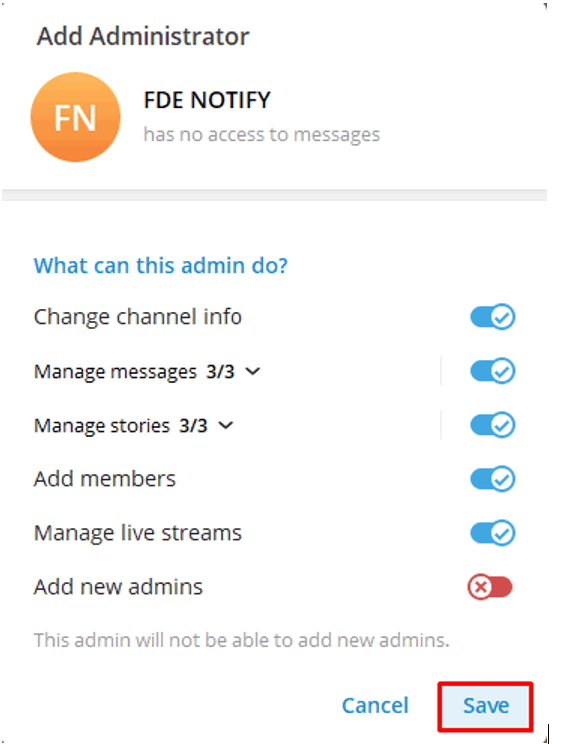
Bước 3: Gán quyền Admin cho Bot
Đặt @fde_notify_bot làm Administrator của kênh vừa tạo để cho phép nó gửi thông báo.
Bước 4: Lấy ID Kênh
Trong Telegram, sử dụng hộp tìm kiếm để tìm @username_to_id_bot.
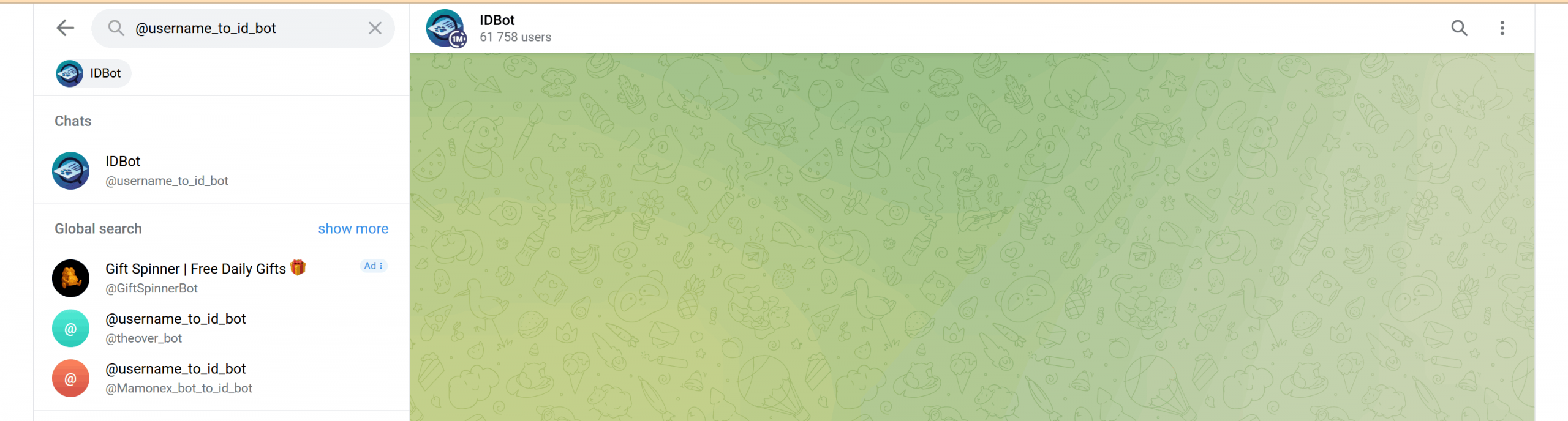
Nhấp vào IDBot để mở cửa sổ chat và chọn Start. Mở menu Keyboard Shortcuts và chọn Channel.
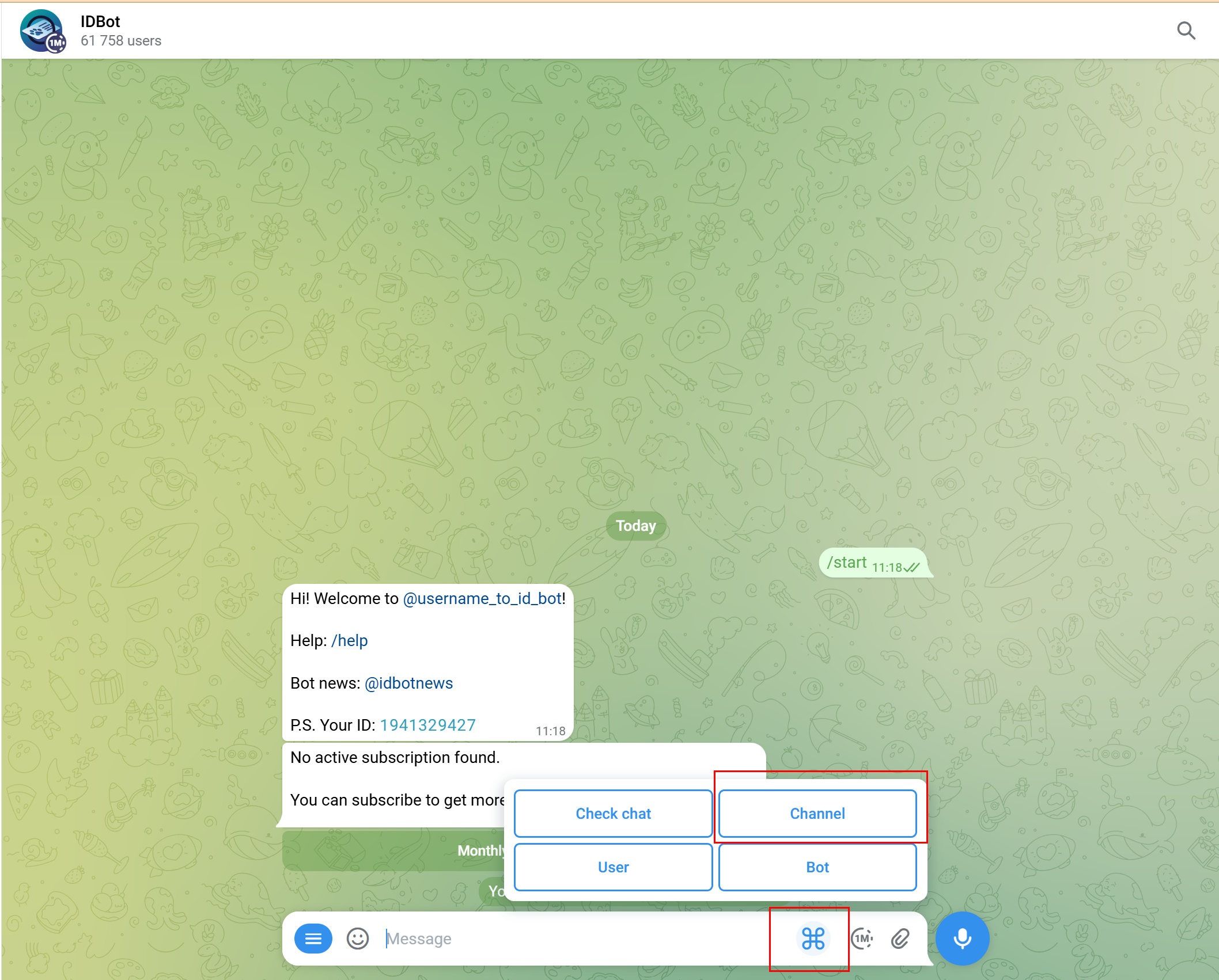
Chọn kênh bạn vừa tạo và nhấp vào Send. Telegram sẽ trả về ID Kênh. Lưu ID này để sử dụng sau.
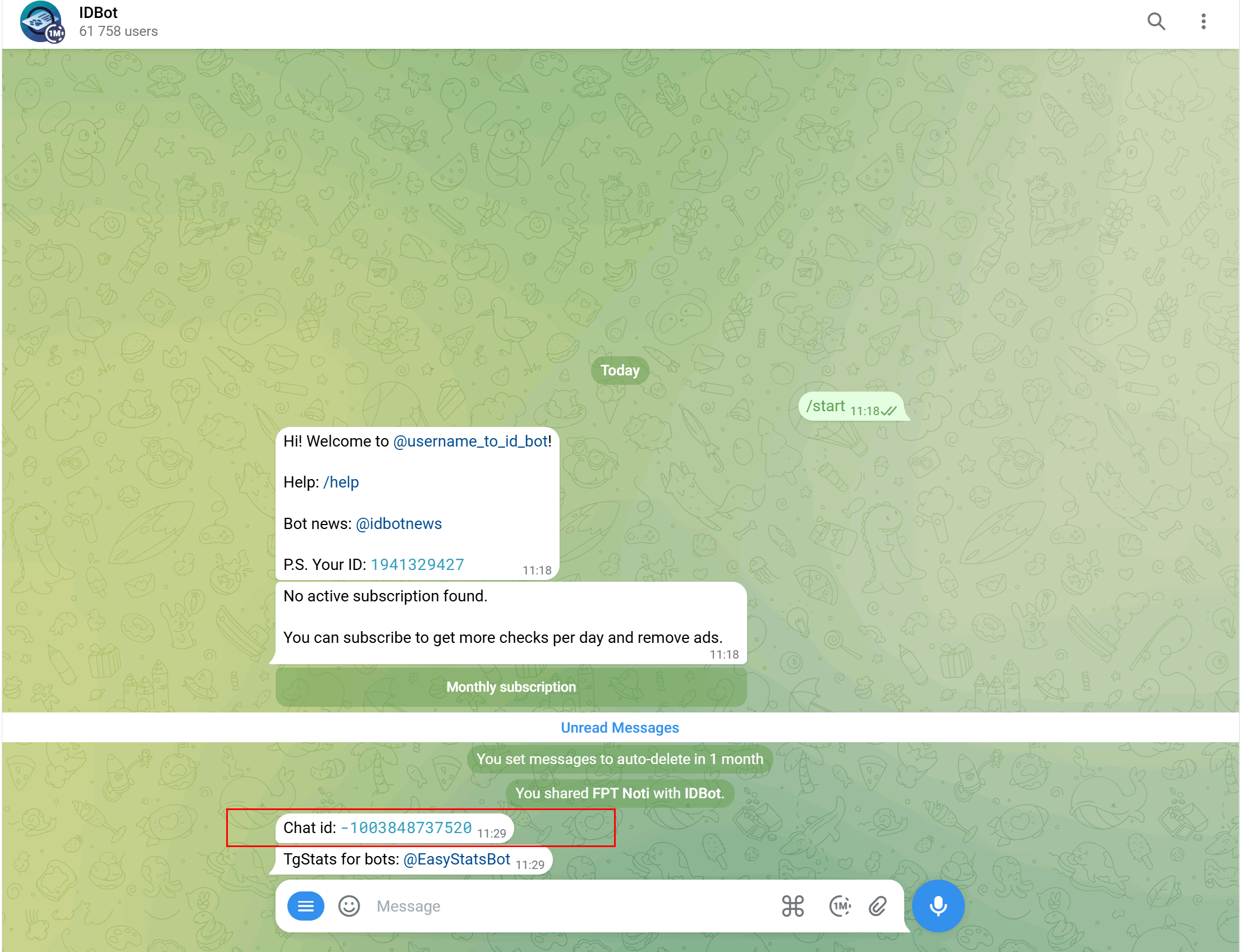
Bước 5: Đăng ký ID Kênh trong FPT Console Portal
Thực hiện theo hướng dẫn trong phần 1. Configuring notifications from FPT Database Engine. Khi chọn Telegram làm loại thông báo, dán ID Kênh đã lấy ở Bước 4 vào trường channel. Lưu ý : Để cấu hình nhiều kênh Telegram, lặp lại các Bước 1 đến 4 cho mỗi kênh để lấy ID Kênh tương ứng.