通知
Notification 機能は、ユーザーがクラスターに関連する主要なイベントおよびサービスステータスのアラートを受け取るのに役立ちます。これらの通知は電子メールまたはサードパーティチャネルを介して配信でき、バックアップジョブ、リソースしきい値、スケーリングイベント、その他の重要なデータベース操作について迅速に通知されます。 現在、通知システムは次のアラートカテゴリをサポートしています:
- Backup Service & Restore Alerts – バックアップサービスの有効化/無効化、バックアップジョブの成功/失敗、およびリストアジョブの結果に関する通知です。
- Resource Alerts – vCPU、RAM、またはディスクの使用率が定義されたしきい値に達したときに通知します。
- Vertical Scaling Alerts – 自動スケーリングイベント(例: CPU/RAM/ディスクの増加)の通知です。
- Maintenance notification – FPT がデータベースクラスターに影響するメンテナンスを実施する際の通知です。
このガイドは、FPT Cloud Portal 上の FPT Database Engine で重要なイベントを効果的に追跡するために、通知の設定と管理を行う方法について説明します。
FPT Database Engine からの通知を設定する
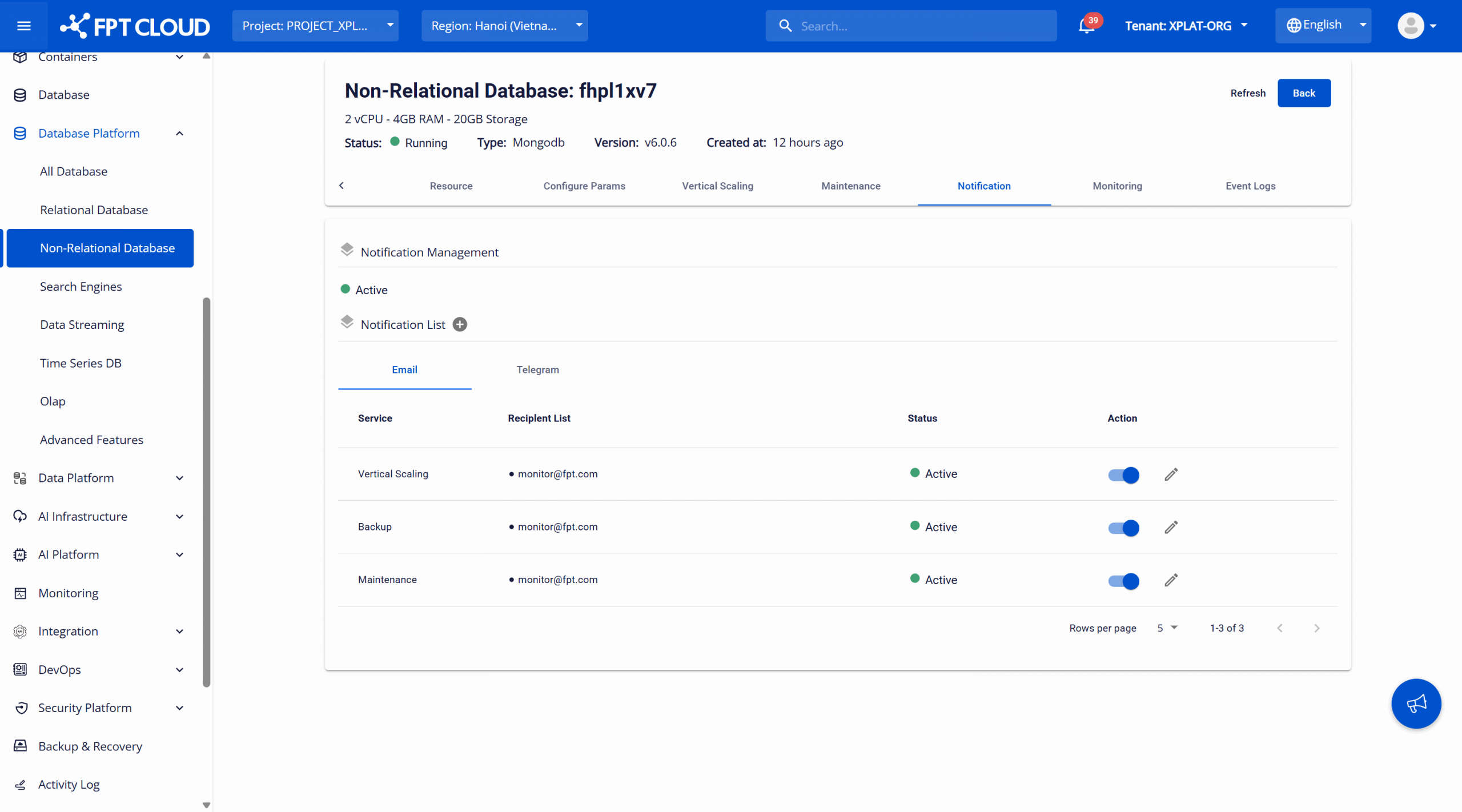
ステップ 1: Notification Setting ページにアクセスする
FPT Cloud Portal にサインインします。左側のナビゲーションメニューから、「Database Platform 」を選択 → DB エンジンカテゴリ(Relational、Non‑Relational など)を選択します。対象の Cluster ID を選択します。クラスター詳細ページで「Notification 」タブに切り替えます。
ステップ 2: アラートルールを作成する
Add New Alert List(Notification List の横のプラスアイコン)をクリックして、アラート追加用のダイアログを開きます。
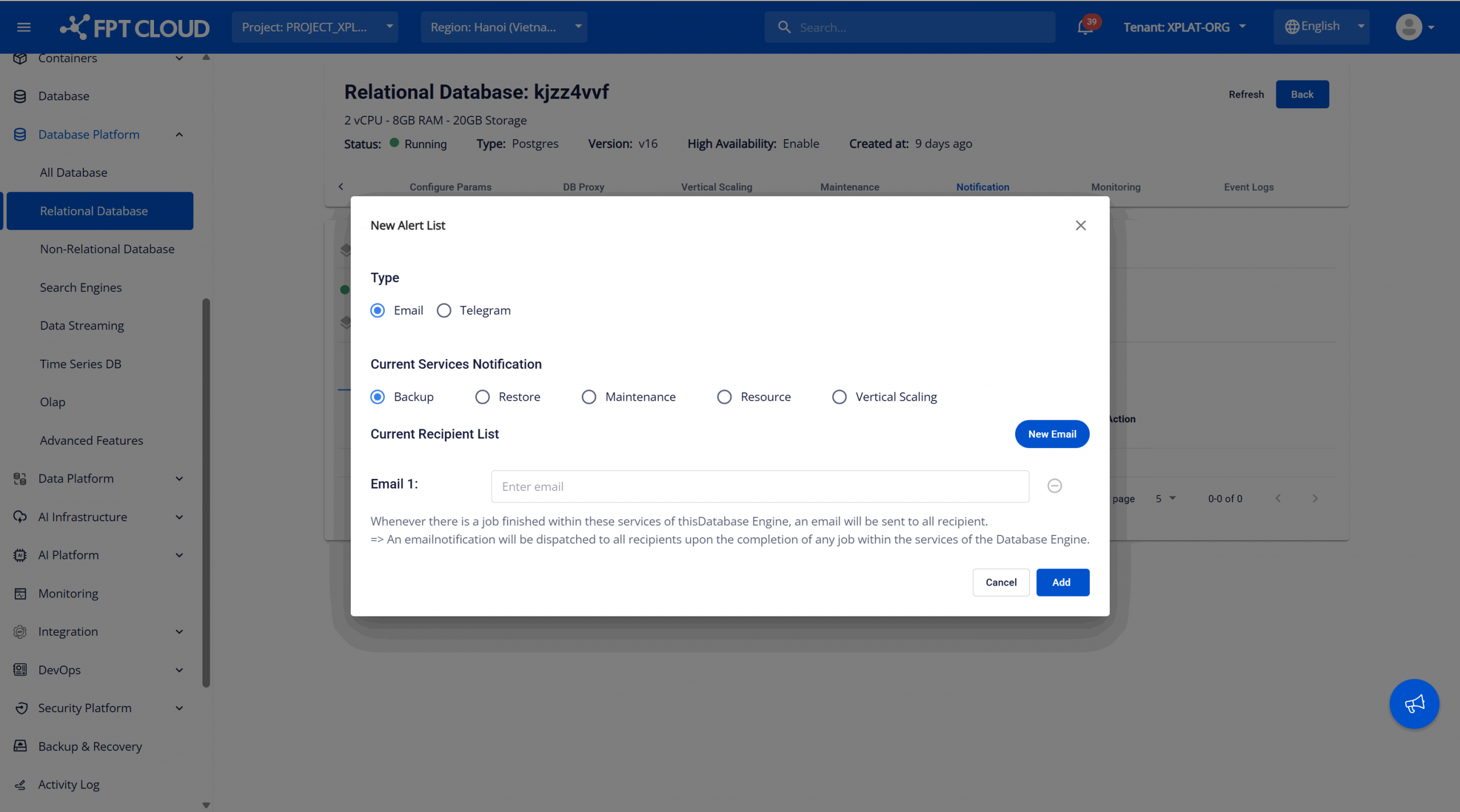
設定情報を入力します:
- Type : 受信者にアラートメッセージを送信するために使用される通知配信方法を選択します。利用可能なオプション:
- Email : 電子メール経由で通知を送信します。
- Telegram : Telegram 経由で通知を送信します。このオプションは「Maintenance」サービスをサポートしていません。
- Current Services Notification : 関連するジョブまたはイベントが完了または実行されたときに通知をトリガーする DBaaS サービスを選択します。利用可能なオプション:
- Backup – バックアップジョブの通知です。
- Restore – リストアジョブの通知です。
- Maintenance – システムがサービスメンテナンスを実行するときの通知です。
- Resource – リソース使用量の通知です。
- Vertical Scaling – スケールアップの通知です。
- Current Recipient List :
- Type = 「Email」の場合 -> アラート通知を受信する電子メールアドレスを入力します。
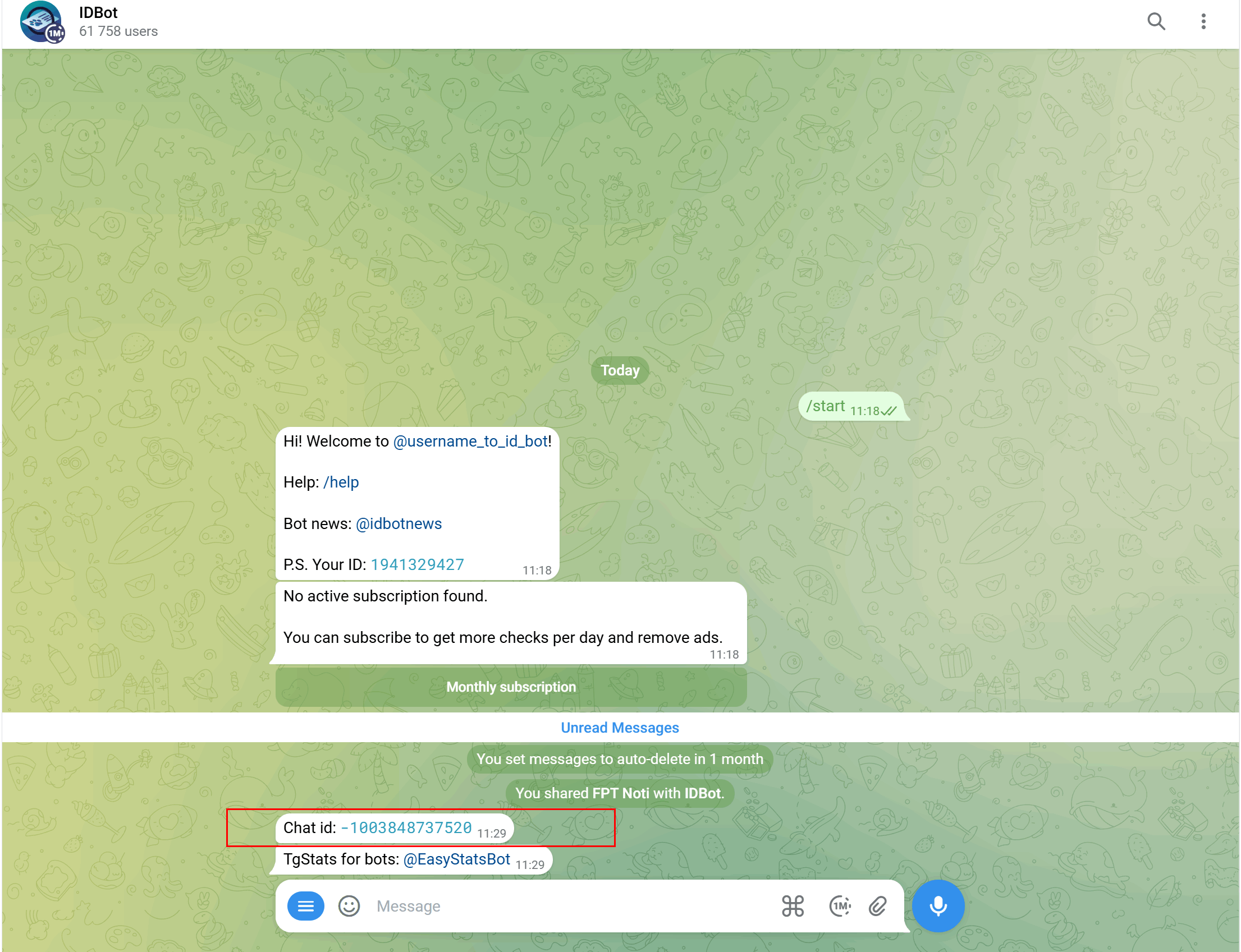
- Type = 「Telegram」の場合 -> アラート通知を受信する telegram チャネル ID を入力します。チャネル ID の取得方法については、セクション 2. Configure Telegram to receive notifications from FPT Database Engine を参照してください。
- Current Services Notification = 「Resource」のアラート条件:
- vCPU more than (%) : CPU 使用率のしきい値(パーセント)を指定します。vCPU 使用率がこの値を超えるとアラートがトリガーされます。
- RAM more than (%) : メモリ使用率のしきい値(パーセント)を指定します。RAM 使用率がこの値を超えるとアラートがトリガーされます。
- Storage more than (%) : ストレージ使用率のしきい値(パーセント)を指定します。ディスク使用率がこの値を超えるとアラートがトリガーされます。 設定された条件のいずれか 1 つでも満たされるとアラートが送信されます。3 つの条件すべてが満たされた場合は、複数のアラート通知が送信されます。
すべての情報を入力した後、「Add 」をクリックして設定を保存します。 設定されたすべてのアラートは、Notification タブの Notification List に表示されます。受信者、タイプ、監視されているサービス、およびステータス(有効/無効)を確認できます。設定されたアラートに対して、次の管理操作を実行できます:
- Edit Alert List – アラートリストの横にある編集(鉛筆)アイコンをクリックして、受信者または監視されているサービスを更新します。
- Disable Alert – ルールを削除せずに特定の通知を一時的にオフにします。
- Enable Alert – 以前に無効化されたアラートを再度有効にします。
ベストプラクティス:
- 自動スケーリングを有効にする前にアラートを設定します
- アラートの氾濫を避けるために合理的なしきい値を使用します
- 運用チームと DBA チームにアラートを割り当てます
- 完全な可観測性のために、アラートを監視ダッシュボードと組み合わせます
FPT Database Engine からの通知を受信するために Telegram を設定する
Telegram 経由で FPT から通知を設定する場合は、チャネル ID を入力する必要があります。以下の手順では、この ID を取得するプロセスを案内します。
ステップ 1: Telegram チャネルを作成する
Telegram にログインします。新しい Private チャネルを作成します。FPT Database Engine から通知を受信するために、チャネル名(例: FDE Notify)を割り当てます。
ステップ 2: ボットをチャネルに追加する
メンバー検索ボックスで @fde_notify_bot を検索します。FDE NOTIFY を選択して、ボットをチャネルに追加します。

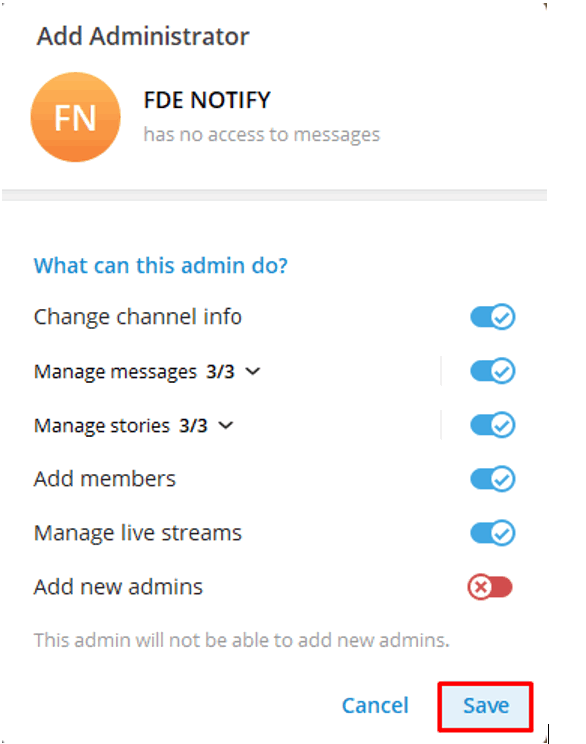
ステップ 3: ボットに管理者権限を割り当てる
通知を送信できるようにするために、@fde_notify_bot を新しく作成したチャネルの Administrator として設定します。
ステップ 4: チャネル ID を取得する
Telegram で、検索ボックスを使用して @username_to_id_bot を検索します。
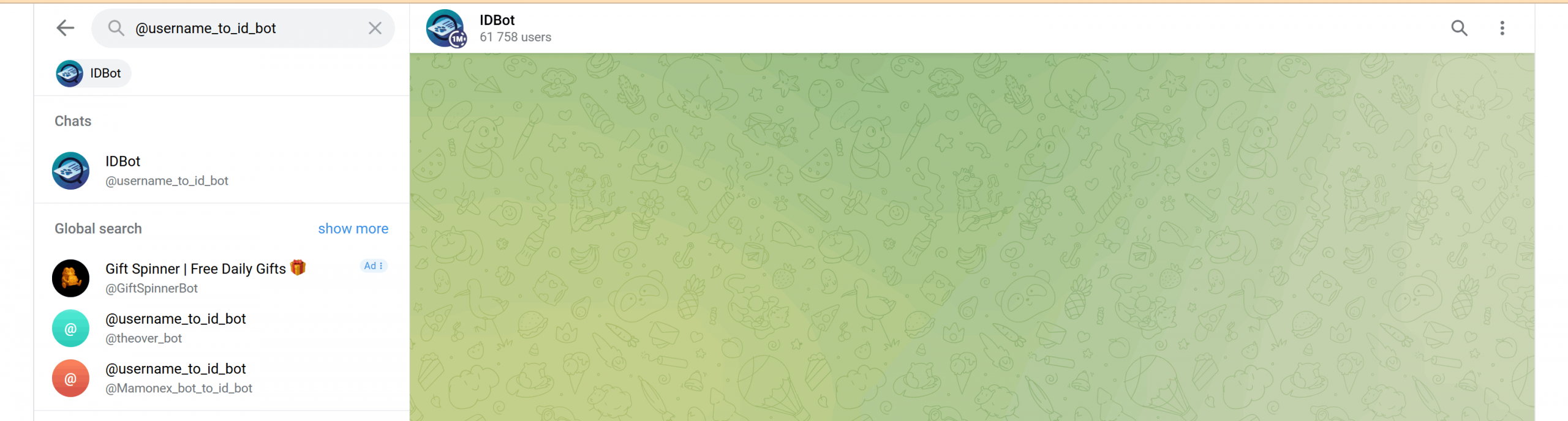
IDBot をクリックしてチャットウィンドウを開き、Start を選択します。 Keyboard Shortcuts メニューを開いて Channel を選択します。
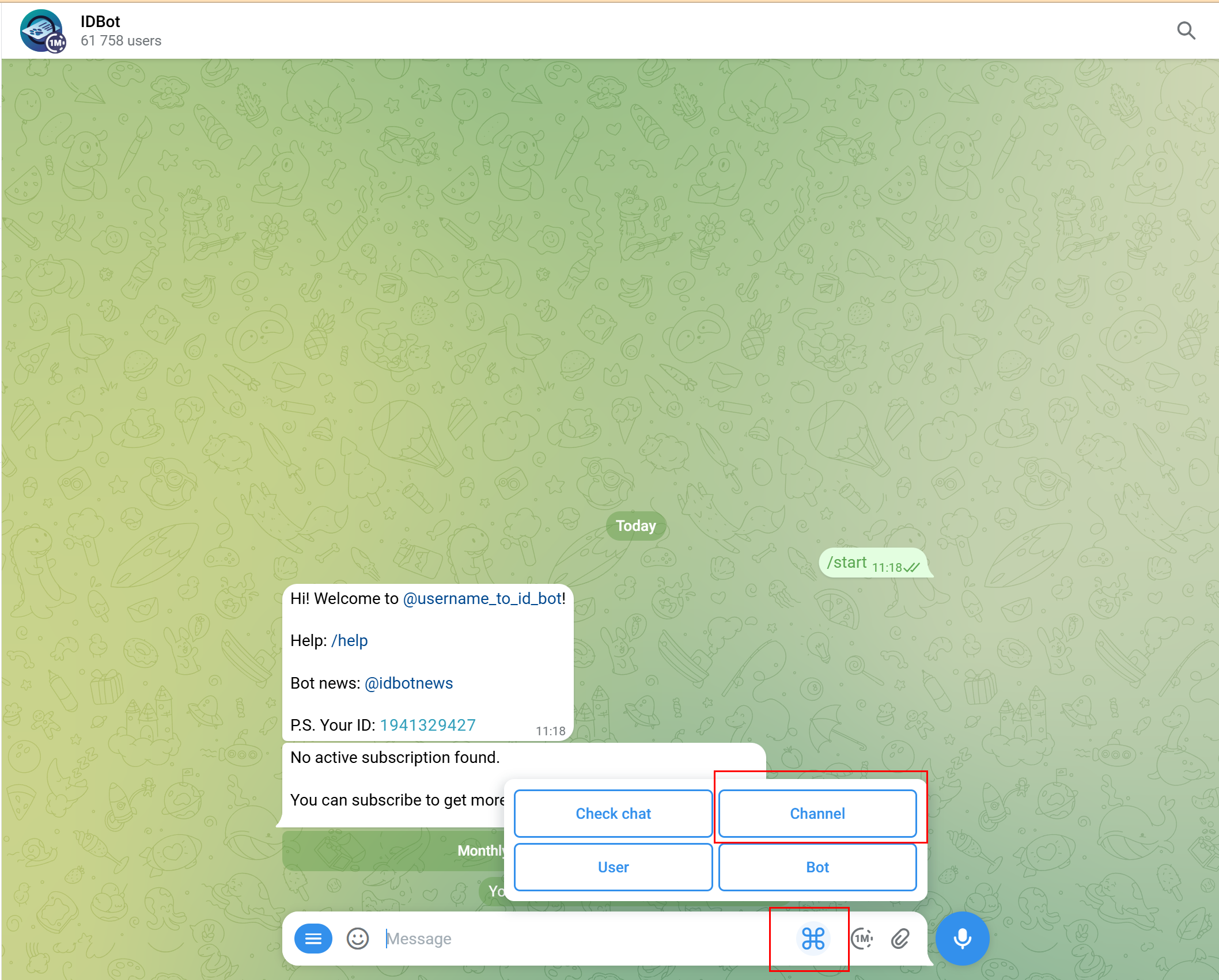
作成したばかりのチャネルを選択して Send をクリックします。Telegram からチャネル ID が返されます。この ID を後で使用するために保存します。
ステップ 5: FPT Console Portal にチャネル ID を登録する
- Configuring notifications from FPT Database Engine セクションの手順に従います。通知タイプとして Telegram を選択するときに、ステップ 4 で取得したチャネル ID をチャネルフィールドに貼り付けます。 注意 : 複数の Telegram チャネルを設定するには、各チャネルに対してステップ 1 から 4 を繰り返して、対応するチャネル ID を取得します。