Windows仮想マシンのストレージディスク設定
Windows仮想マシンのストレージディスク設定
FPT Portalで仮想マシンにStorage Diskを接続した後、Linuxマシンは新しいディスクを自動的に検出します。Windowsマシンの場合は、ユーザーが仮想マシンにリモート接続してディスクの設定を完了する必要があります。
ステップ1: 仮想マシンにアクセスします。
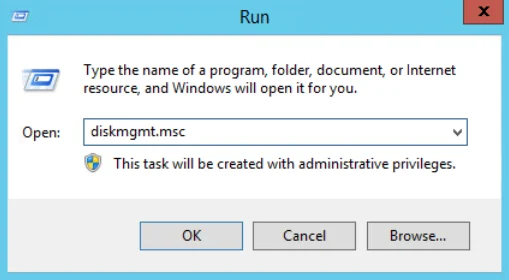
ステップ2: 以下のいずれかの方法でWindowsのDisk Managementを開きます:
-
Windows + Rキーを押し、diskmgmt.mscと入力してEnterを押します。
-
スタートボタンをクリックし、検索ボックスにdiskmgmt.mscと入力してDisk Managementを選択します。
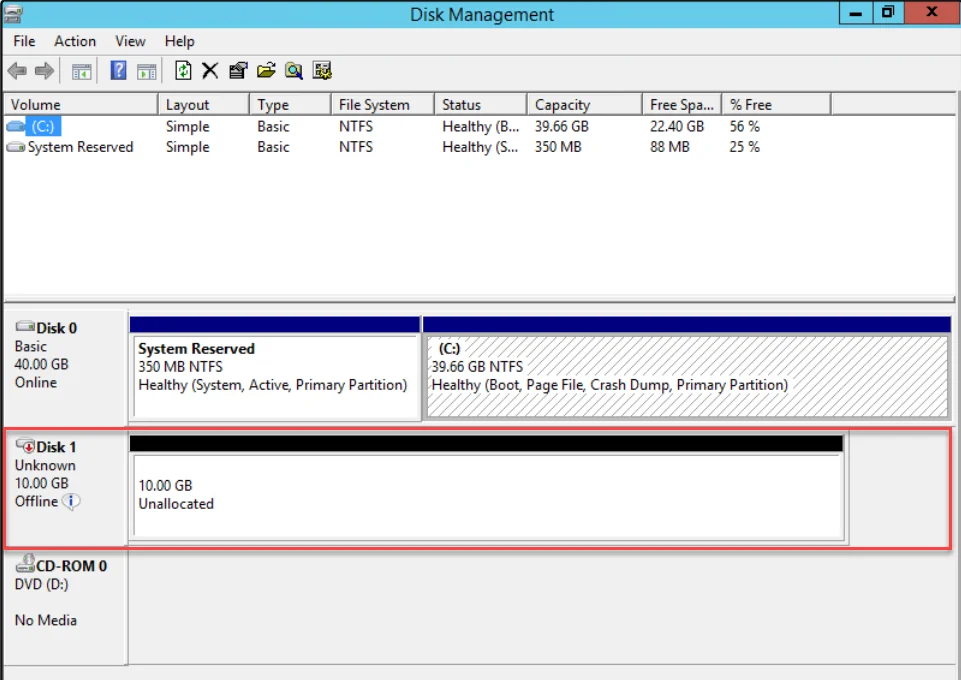
ステップ3: Disk Managementには仮想マシン上のすべてのハードドライブが表示されます。新たに接続されたディスクはOfflineステータスで表示されます。
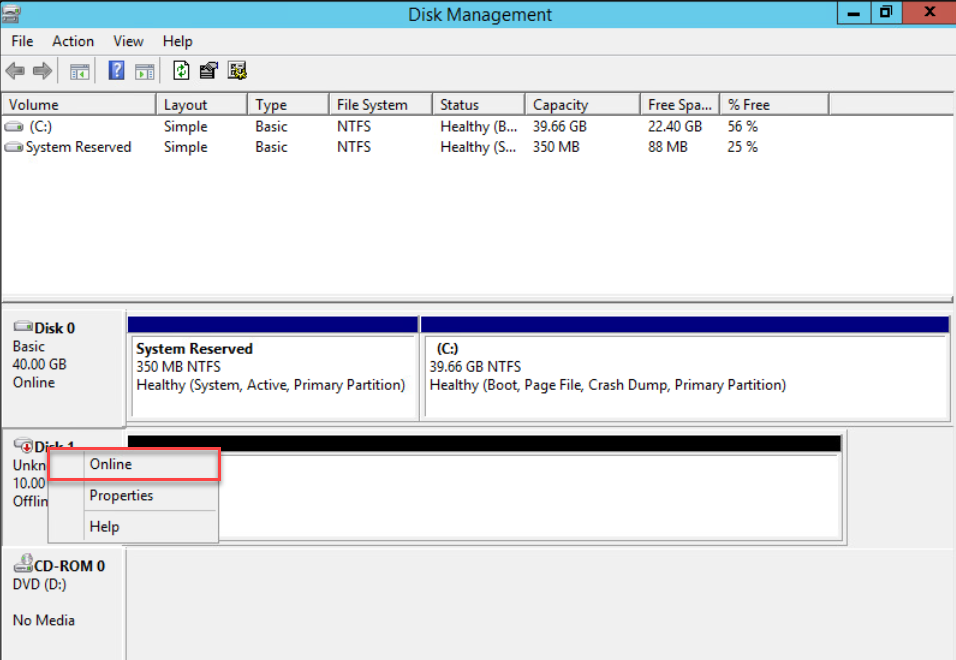
ステップ4: ディスクアイコンを右クリックし、DiskメニューからOnlineを選択します。
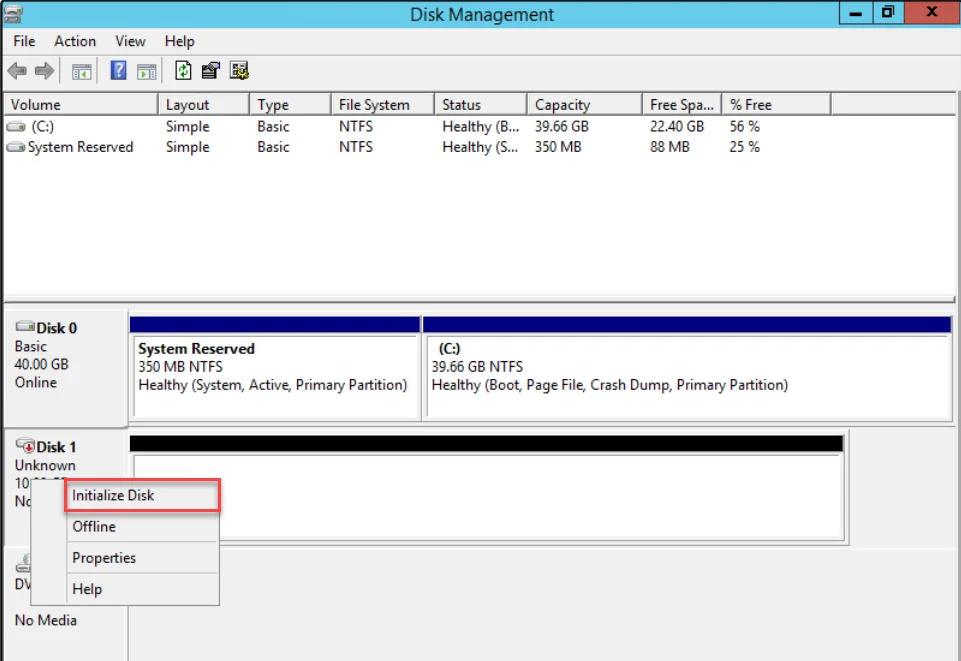
ステップ5: ディスクがOnlineおよびNot Initializedステータスに変わります。ディスクアイコンを右クリックし、Initialize Diskを選択します。
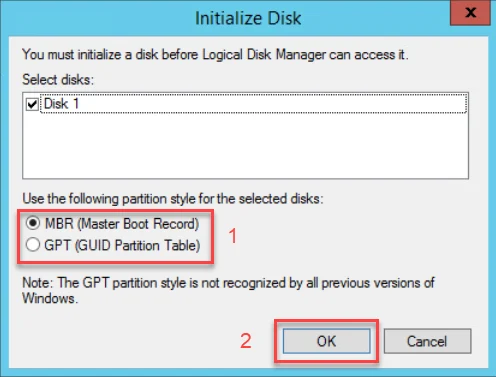
ステップ6: 適切なパーティションスタイルを選択してOKをクリックします。
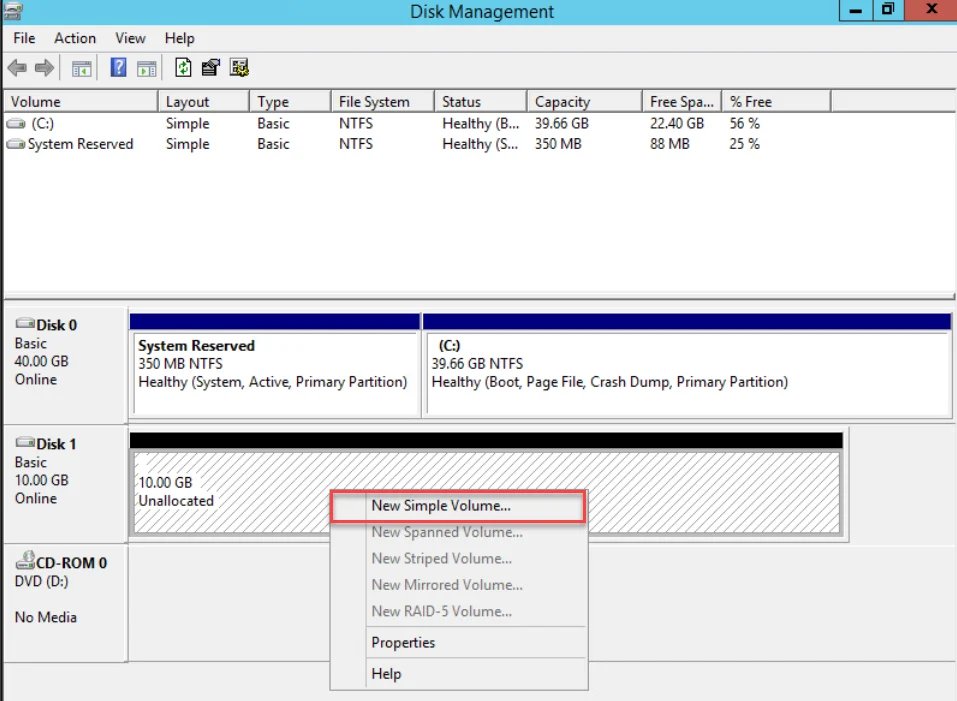
ステップ7: ディスクの未割り当て領域を右クリックし、New Simple Volumeを選択します。
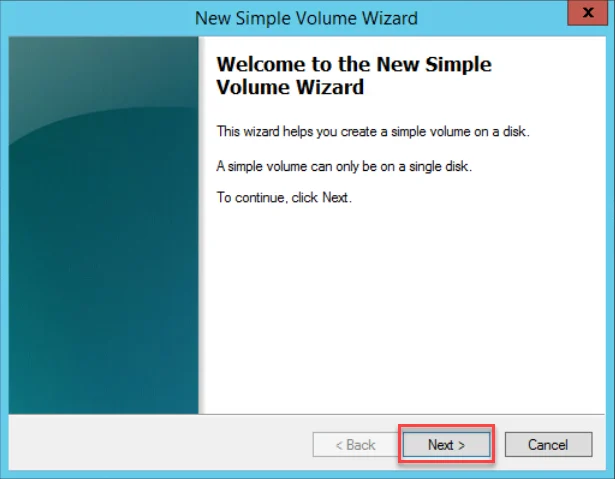
ステップ8: 表示されたNew Simple Volume WizardでNextをクリックします。
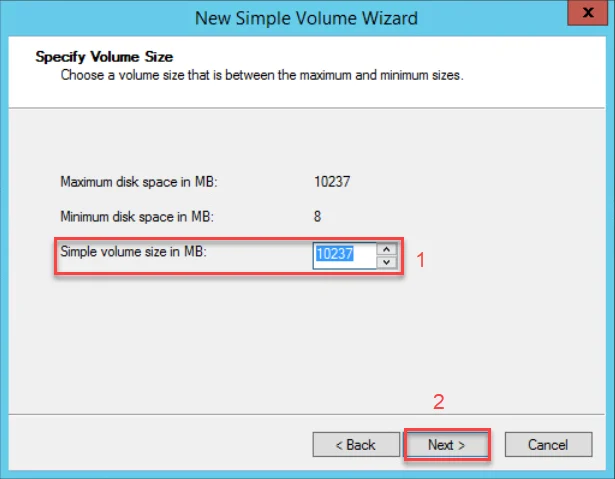
ステップ9: Simple volume size in MBフィールドに希望のディスクサイズを入力し、Nextをクリックします。
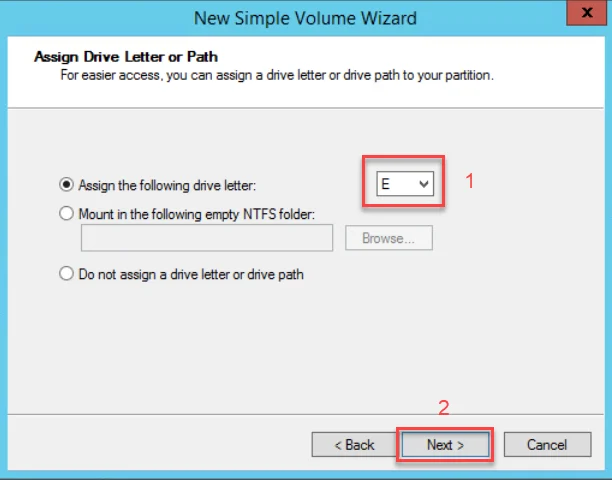
ステップ10: Assign the following drive letterセクションでドライブ文字を選択し、Nextをクリックします。
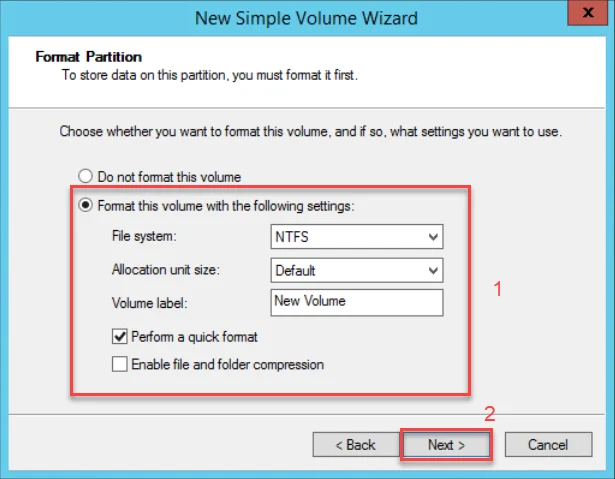
ステップ11: Format this volume with the following settingsを選択し、以下の情報を入力します:
- File System: 最速のフォーマット処理のためNTFS形式を選択します。必要に応じて他の形式を選択することもできます。
- Allocation unit size: Defaultを選択します。
- Volume label: ディスクの名前を入力します。
Nextをクリックして次のステップに進みます。
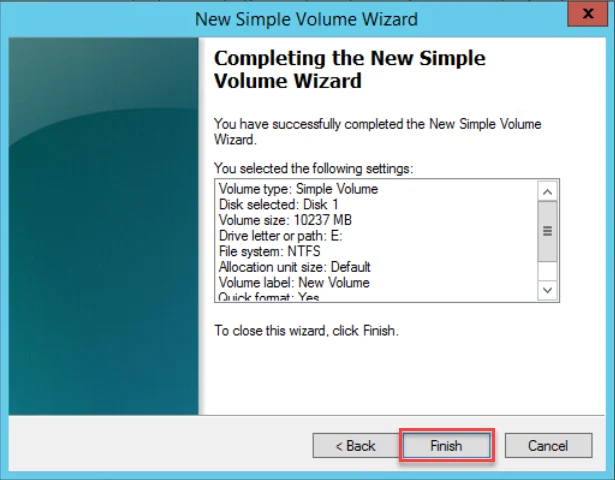
ステップ12: Finishをクリックして完了します。
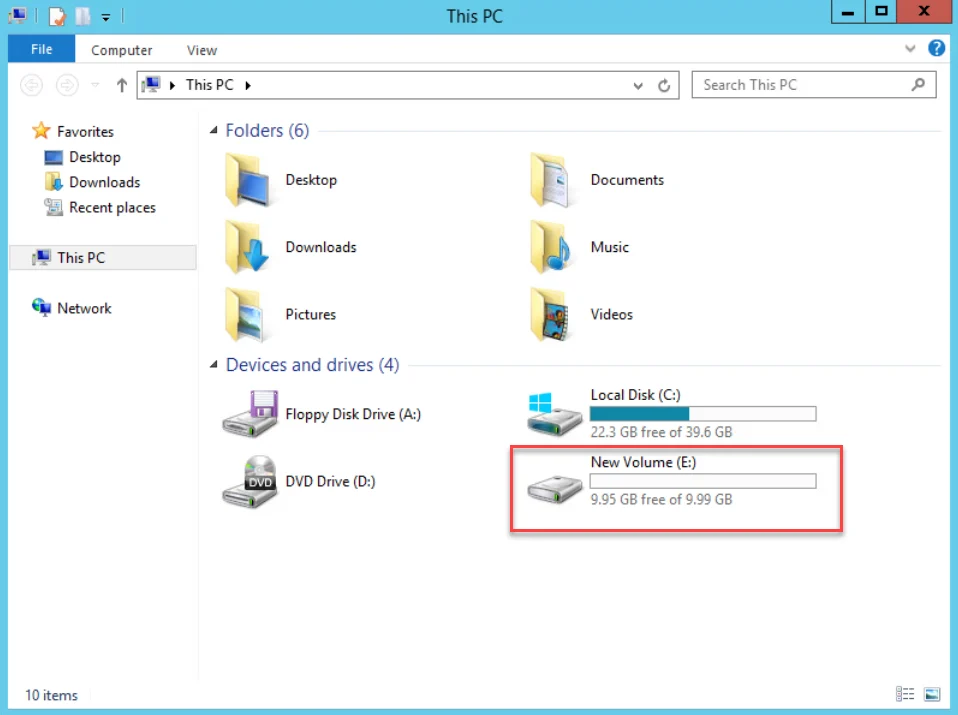
接続されたストレージから、Windows仮想マシンに新しいディスクが正常に設定されました。
通常の方法でステップ1からステップ6を完了できない場合は、代わりに以下のCMDコマンドを使用できます: スタート > cmd(管理者として実行)
Diskpart > list disk > select disk > online disk > attributes disk clear readonly > Exit
その後、上記の手順に従ってステップ7から続けます。