Gpu General
コンソールポータルでのGPU管理
1. GPUを持つ仮想マシンの作成
ユーザーはGPUを搭載した仮想マシンを作成できます。
ステップ1: Instance Management画面でCreate instanceを選択します。

ステップ2: GPUおよび使用するGPUカードの種類を選択します。
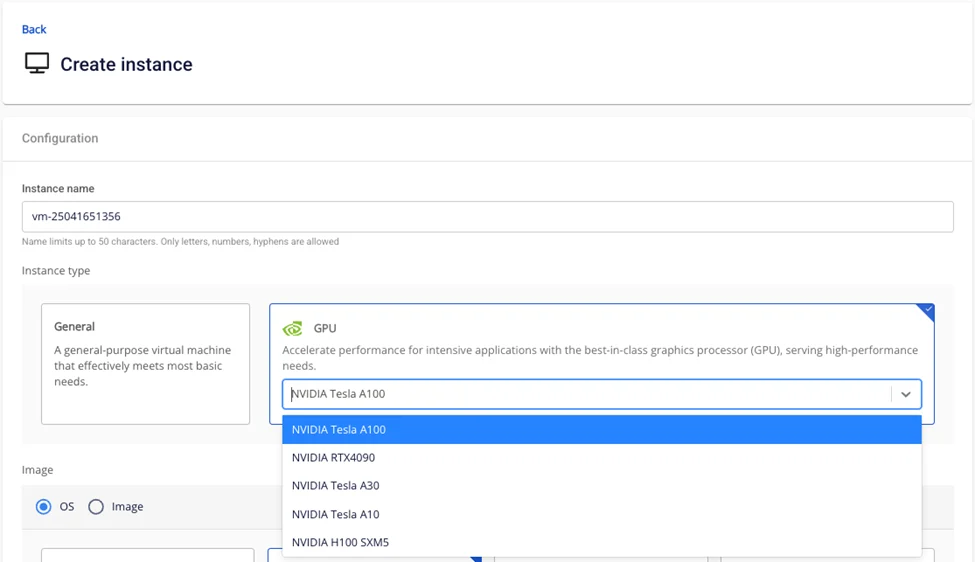
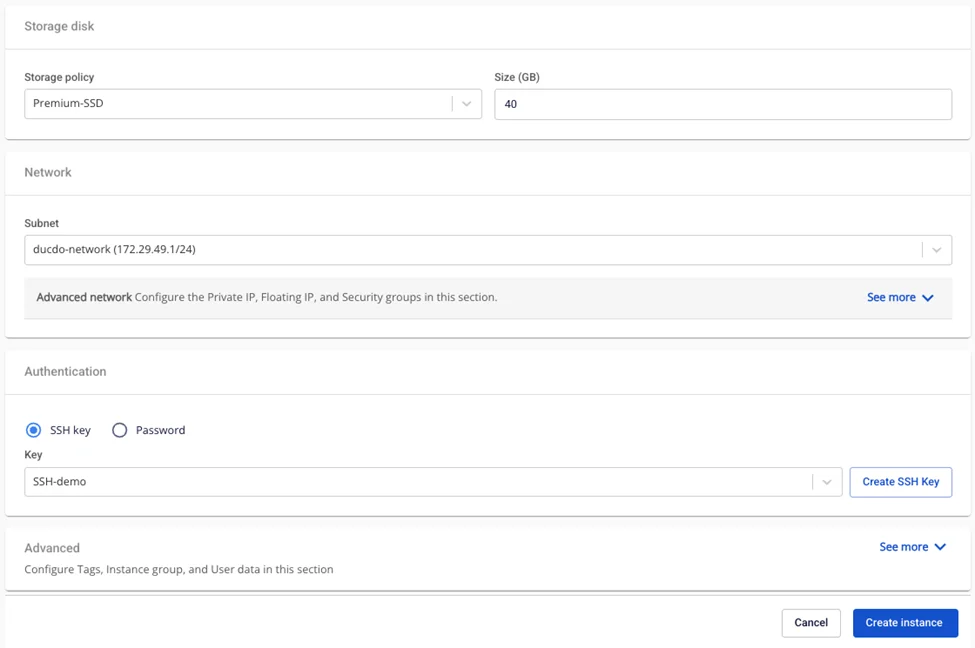
ステップ3: インスタンスのその他の情報を入力します。
ステップ4: Create Instanceをクリックします。
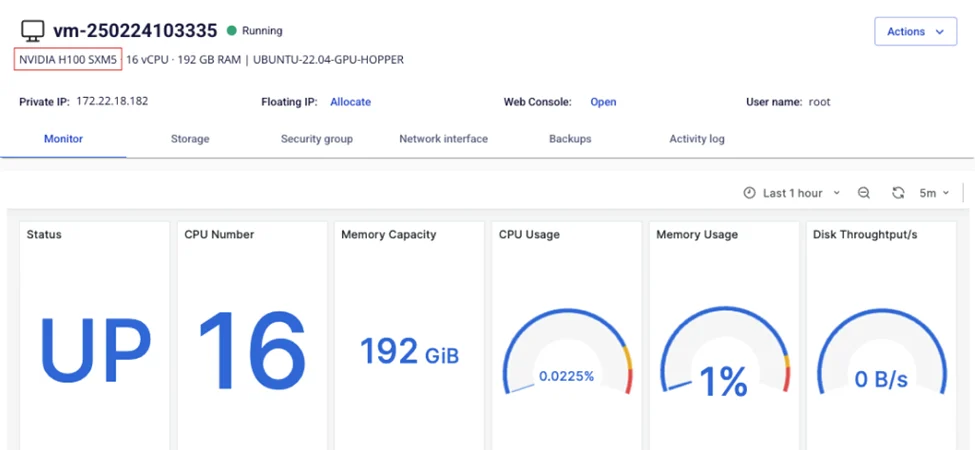
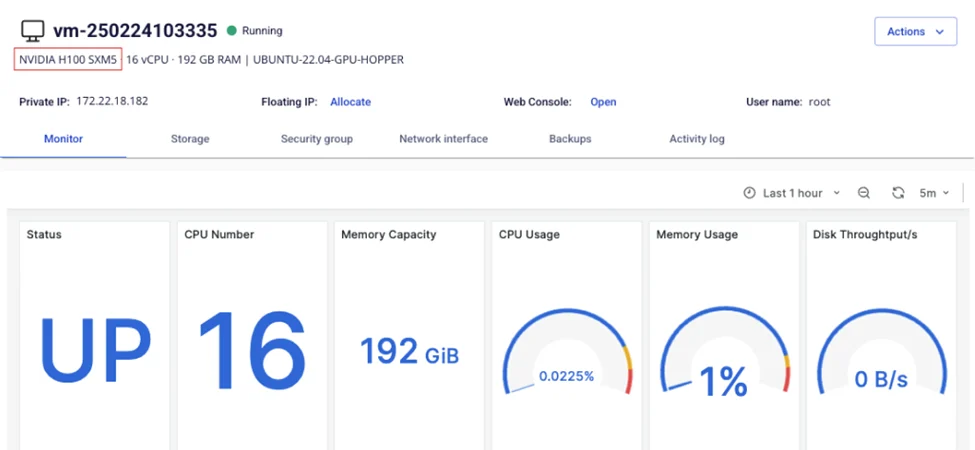
ステップ5: 情報を確認します。情報はInstance detail画面に更新されます。
2. Instance ManagementでインスタンスにGPUを追加する
ステップ1: Instance management画面で、GPUを追加したい仮想マシンを選択します。
- GPUを追加する前に、仮想マシンをPower offする必要があります(ステータスが「Stopped」であること)。
- 「Running」や「Pending」などの他の状態にあるマシンでは、この機能は無効になります。
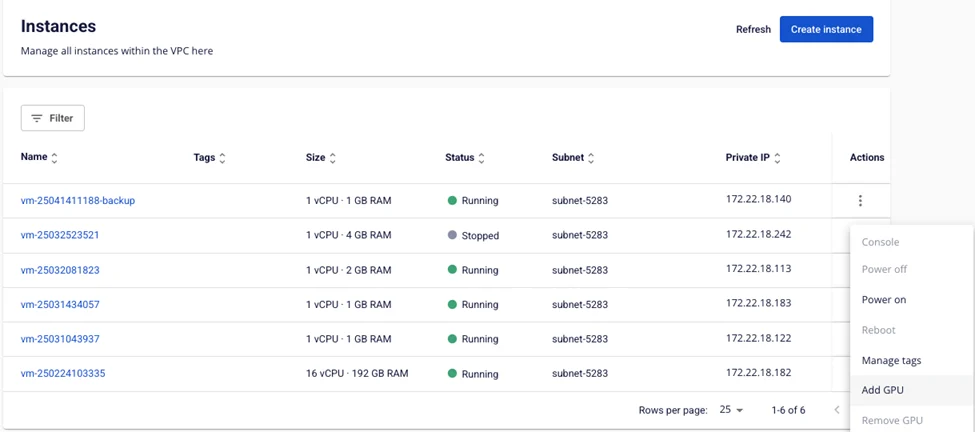
ステップ2: Actionsを選択し、Add GPUを選択します。

ステップ3: インスタンスに追加するGPUタイプを選択します。
-
システムは選択可能な互換性のあるGPUタイプの一覧を表示します。
-
Current: 現在のインスタンス設定
-
Type: GPUリソースタイプのみ選択可能(標準設定はリストに表示されません)
-
ステップ4: Add GPUボタンをクリックします。
- システムが情報を更新し、インスタンスにGPUを追加します。
ステップ5: 情報を確認します。情報はInstance detail画面に更新されます。
3. 仮想マシンからGPUを取り外す
ステップ1: Instance management画面で、GPUを取り外したい仮想マシンを選択します。
- GPUを取り外す前に、仮想マシンをpower offする必要があります(ステータスが「Stopped」であること)。
- 「Running」や「Pending」などの他の状態にあるマシンでは、この機能は無効になります。
ステップ2: Remove GPUボタンをクリックします。
ステップ3: リソースタイプを選択します:
-
Current: 現在のGPUインスタンス設定
-
Type: 標準リソースタイプのみ選択可能(GPU設定はリストに表示されません)
ステップ4: Remove GPUボタンをクリックします。
ステップ5: システムはGPUを取り外し、インスタンスを選択したリソースタイプに変換します。インスタンスの新しい設定情報はInstance management画面に更新されます。
4. インスタンスのGPUパラメーターをリサイズする
ステップ1: Instance management画面で、GPUをリサイズしたい仮想マシンを選択します。
- GPUをリサイズする前に、仮想マシンをpower offする必要があります(ステータスが「Stopped」であること)。
- 「Running」や「Pending」などの他の状態にあるマシンでは、この機能は無効になります。
ステップ2: Resizeボタンをクリックします。
ステップ3: テンプレートとリソースタイプを選択します(インスタンスがGPUインスタンスの場合はGPUタイプにのみリサイズ可能、標準インスタンスの場合は標準タイプにのみリサイズ可能です)。
-
GPUを搭載したインスタンスは、GPUタイプにのみリサイズできます。
-
GPUを搭載していないインスタンスは、非GPUタイプにのみリサイズできます。GPUタイプにリサイズしたい場合は、代わりにAdd GPU機能を使用してください。
ステップ4: Resize Instanceボタンをクリックします。
ステップ5: 情報を確認します。情報はInstance Management一覧画面およびInstance詳細ページに更新されます。