Floating IP 管理
Floating IP 管理
Floating IP は Public IP アドレスを保持し、インターネットからの通信を仮想マシンへ転送するために使用されます。仮想マシンをインターネットからアクセス可能にするには、Floating IP をアタッチする必要があります。
使用が不要になった場合や、エンドポイントを変更したい場合は、同じVPC内の別の仮想マシンへ Floating IP を数ステップで簡単に切り替えることができます。
これにより、Public IPリソースのコストを削減し、IPアドレスを最大限に活用できます。
プールから新しい Public IP アドレスを取得する
アカウントに残余クォータがある場合、追加のIPを取得して使用できます。
VPCに新しい Public IP を追加するには、以下の手順に従ってください。
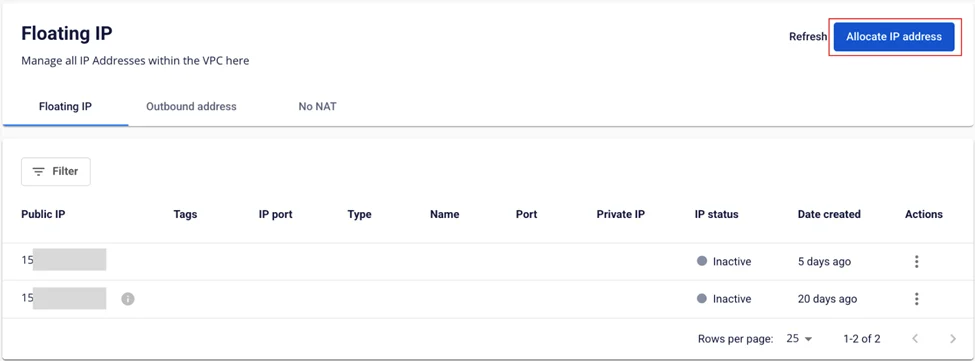
ステップ 1: メニューで Networking > Floating IP を選択します。Allocate IP address をクリックします。
ステップ 2: 必要な情報を入力します。1〜65535の範囲で異なるIPポートを持つ複数のNATルールを作成できます。
-
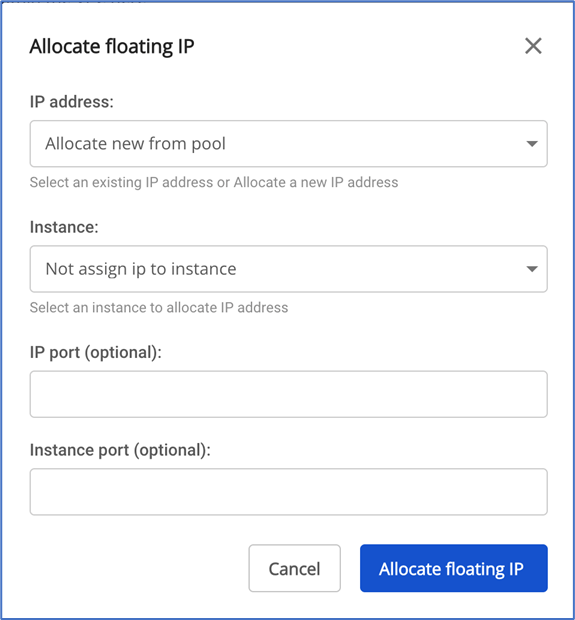
IP address: Allocate new from pool を選択します。
-
Instance: このIPに関連付ける仮想マシンを選択します。まだ仮想マシンにアタッチする必要がない場合(後で使用する場合や、サイト間VPNなど他の用途に使用する場合)は、「Not assign ip to instance」を選択します。
-
IP port (optional): システム内部にトラフィックを転送するIPポートです。個別のポートごとにNATルールを設定できます。1つのIPに対するポートは一意でなければならず、ルール間で重複できません。空欄の場合、システムはデフォルトで全ポートへの転送とみなします。
-
Instance Port (Optional): 転送データを受け取るInstance上のポートです。個別のポートごとにNATルールを設定できます。1つのInstanceに対するポートは一意でなければならず、ルール間で重複できません。空欄の場合、システムはデフォルトで全ポートへの転送とみなします。
-
Add tag (optional): IPにタグを付けます。このフィールドは任意です。
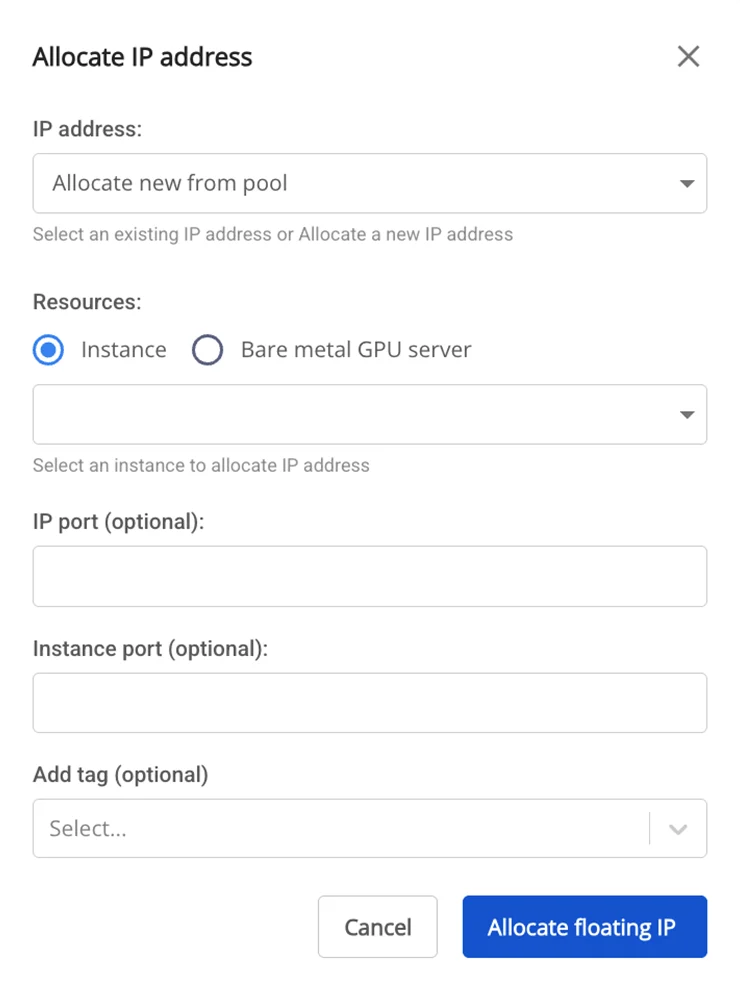
ステップ 3: Allocate floating IP をクリックします。システムはIP取得の条件を確認し、結果を表示します。
成功した場合、IPは Floating IP ページに表示されます。
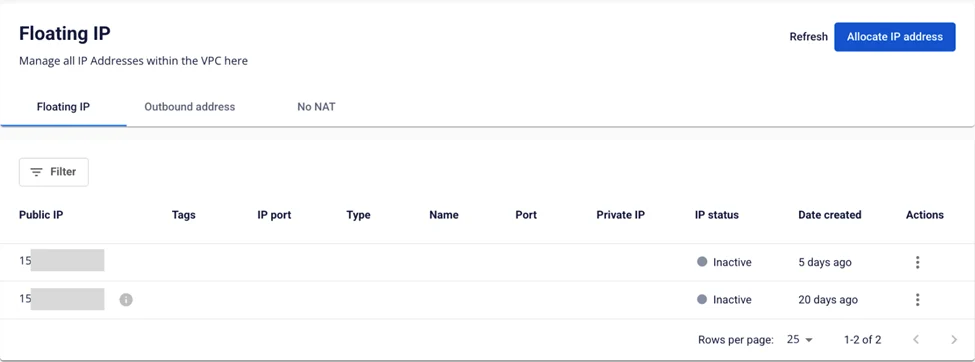
注意: クォータ超過によりシステムがエラーを報告した場合は、サポートチームに連絡して追加クォータをリクエストしてください。
Floating IP をサーバーにアタッチする
ステップ 1: Floating IP 管理パネルで、アタッチしたいIPの Action 列から Connect to instance を選択します。
ステップ 2: Connect to instance ポップアップが表示されます。Instance フィールドでこのIPに関連付ける仮想マシンを選択します。
ステップ 3: Allocate floating IP をクリックします。システムはリクエストを処理し、結果を表示します。
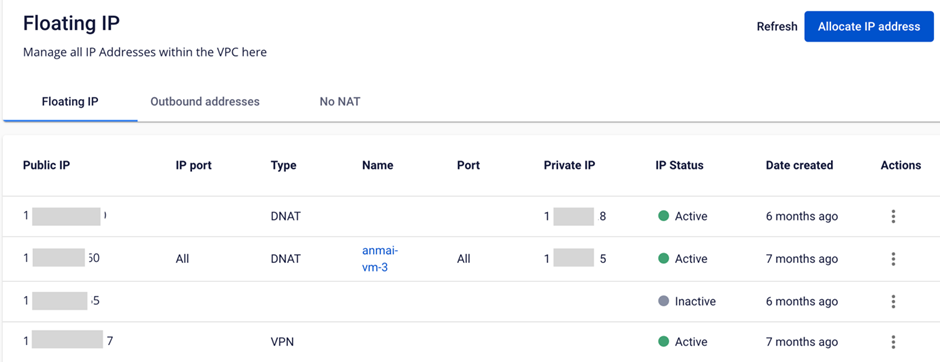
成功した場合、IPとルールが Floating IP ページに表示されます。
仮想マシンから Floating IP をデタッチする
IPが不要になった場合や、別の仮想マシンにアタッチするためにデタッチしたい場合は、以下の手順で Floating IP を取り外すことができます。
ステップ 1: Floating IP 管理パネルで、デタッチしたいIPの Actions 列から Disconnect instance を選択します。
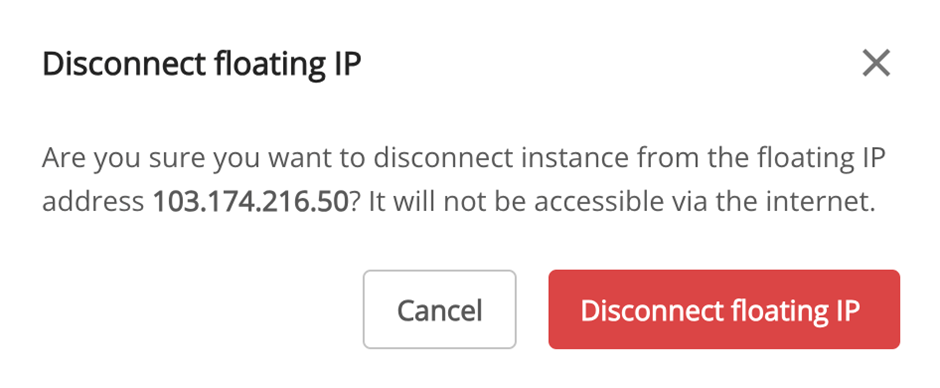
ステップ 2: システムが確認ポップアップを表示します。デタッチを確認するには、Disconnect をクリックします。
VPC から Floating IP を解放する
不要になった Floating IP を VPC から解放するには、以下の手順に従ってください。
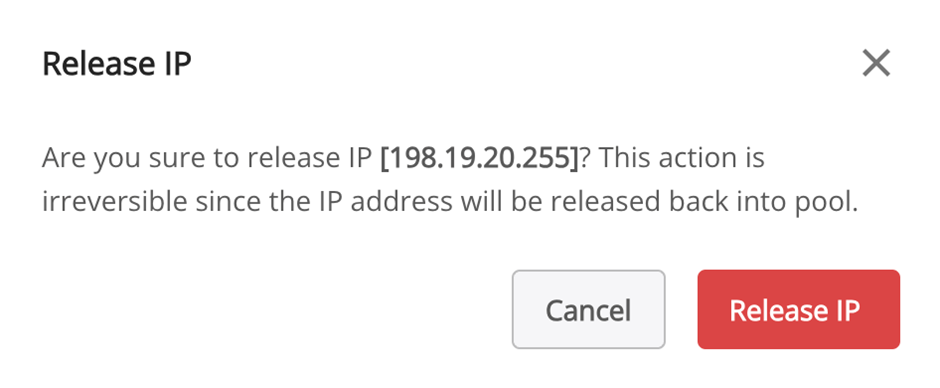
ステップ 1: Floating IP 管理パネルで、解放したいIPの Action 列から Release IP を選択します。
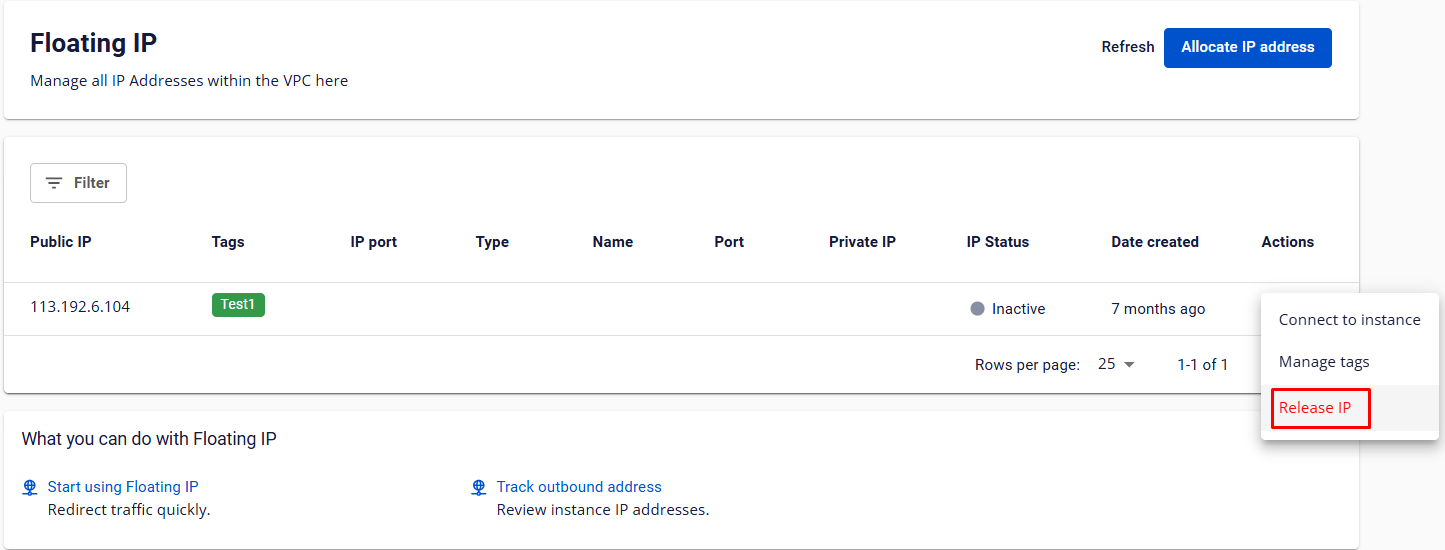
ステップ 2: システムが確認ポップアップを表示します。解放を確認するには、Release をクリックします。