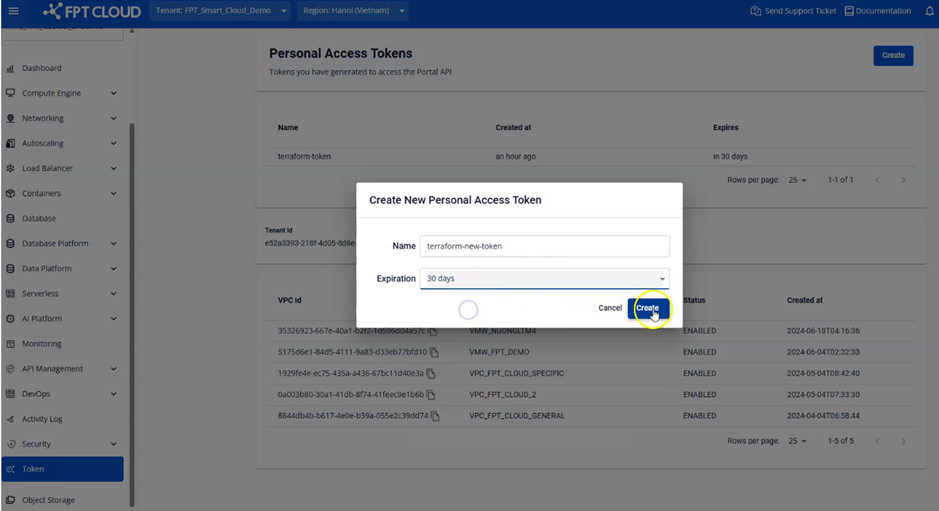
セットアップガイド
1. システム要件
- オペレーティングシステム: TerraformはLinux、macOS、Windowsをサポートしています。
- バージョン: ご利用のクラウドプロバイダーとの互換性を確保するために、最新バージョンのTerraformを使用してください。
- インターネットアクセス: TerraformとプラグインのダウンロードにはInterneetアクセスが必要です。
2. Terraformのインストール
macOS(Homebrewを使用):
brew tap hashicorp/tap
brew install hashicorp/tap/terraform
Ubuntu:
sudo apt-get update && sudo apt-get install -y gnupg software-properties-common curl
curl -fsSL https://apt.releases.hashicorp.com/gpg | sudo apt-key add -
sudo apt-add-repository "deb [arch=amd64] https://apt.releases.hashicorp.com $(lsb_release -cs) main"
sudo apt-get update && sudo apt-get install terraform
Windows:
- Terraform ダウンロードページからインストーラーをダウンロードします。
- アーカイブを展開し、TerraformのパスをPATH環境変数に追加します。
3. インストールの確認
terraform -v
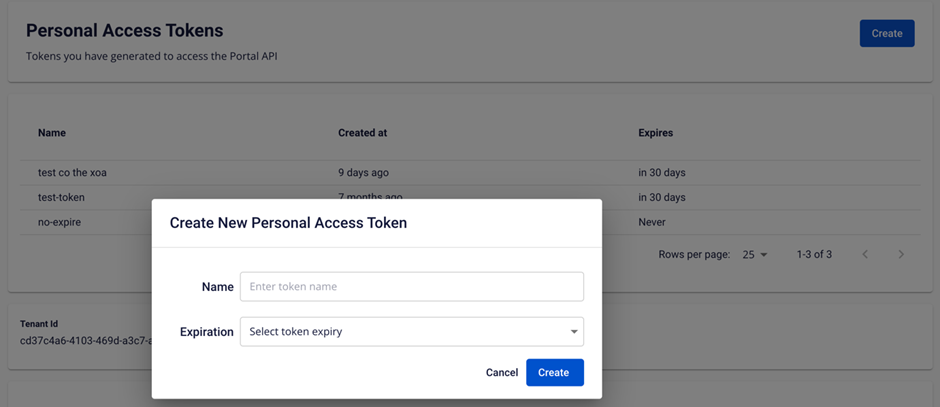
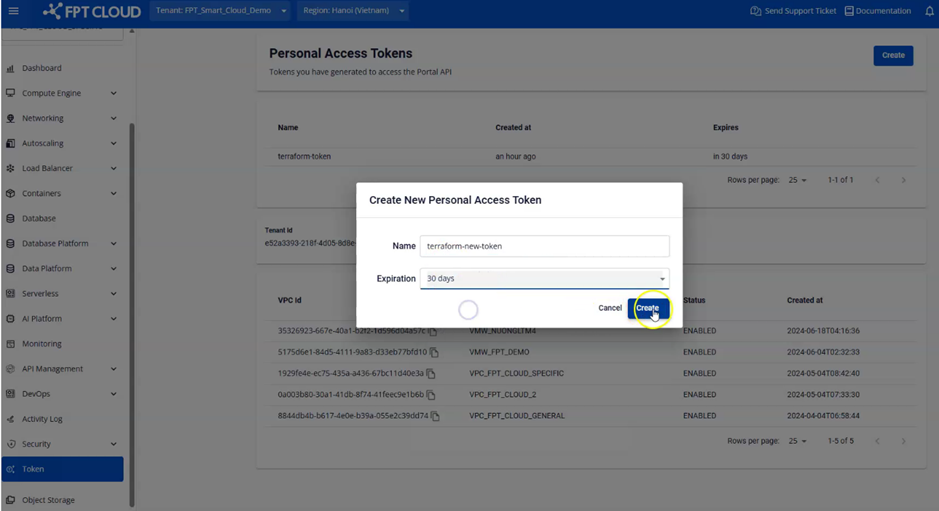
4. FPT CloudトークンSの取得
Sidebar に移動し、Token を選択します。
5. FPT Cloudプロバイダーの初期化
-
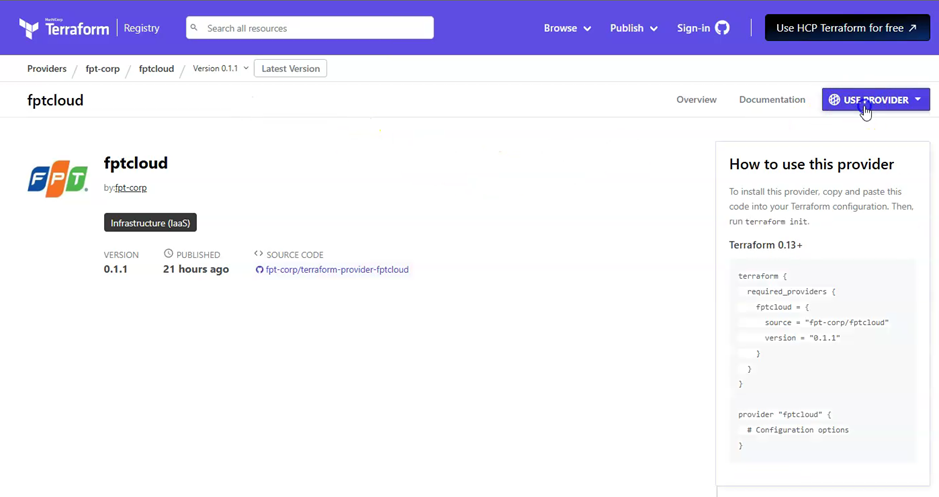
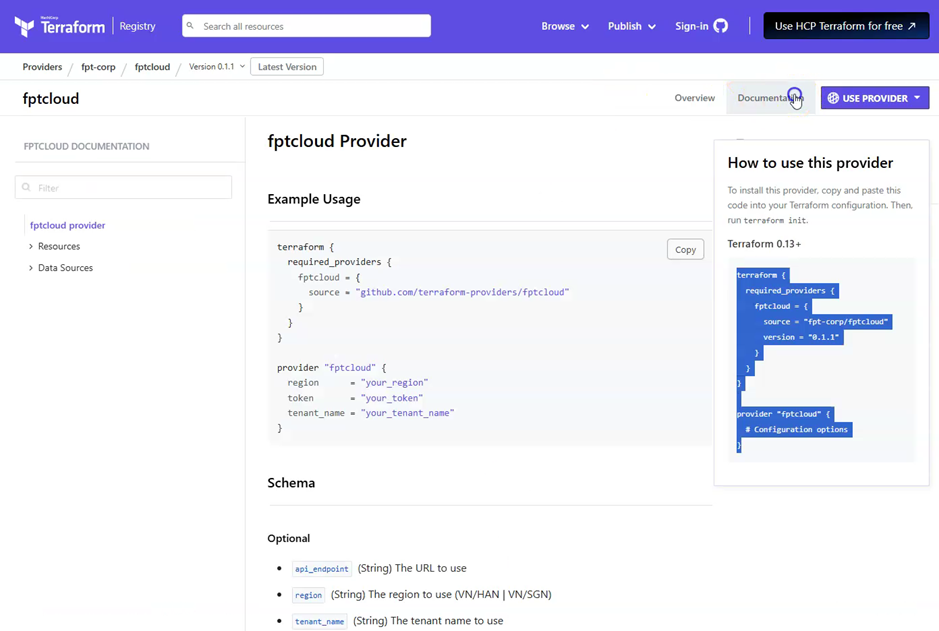
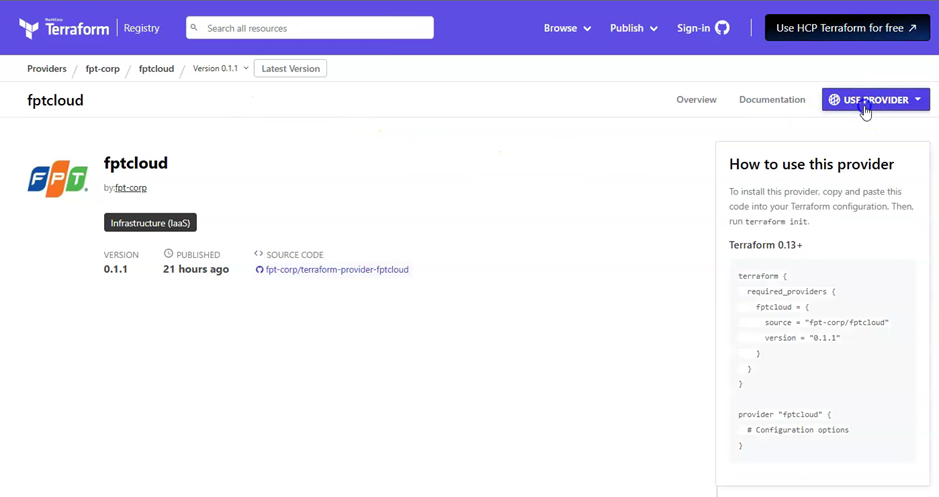
Terraformレジストリページでプロバイダーのバージョンとインストール手順を確認します。
-
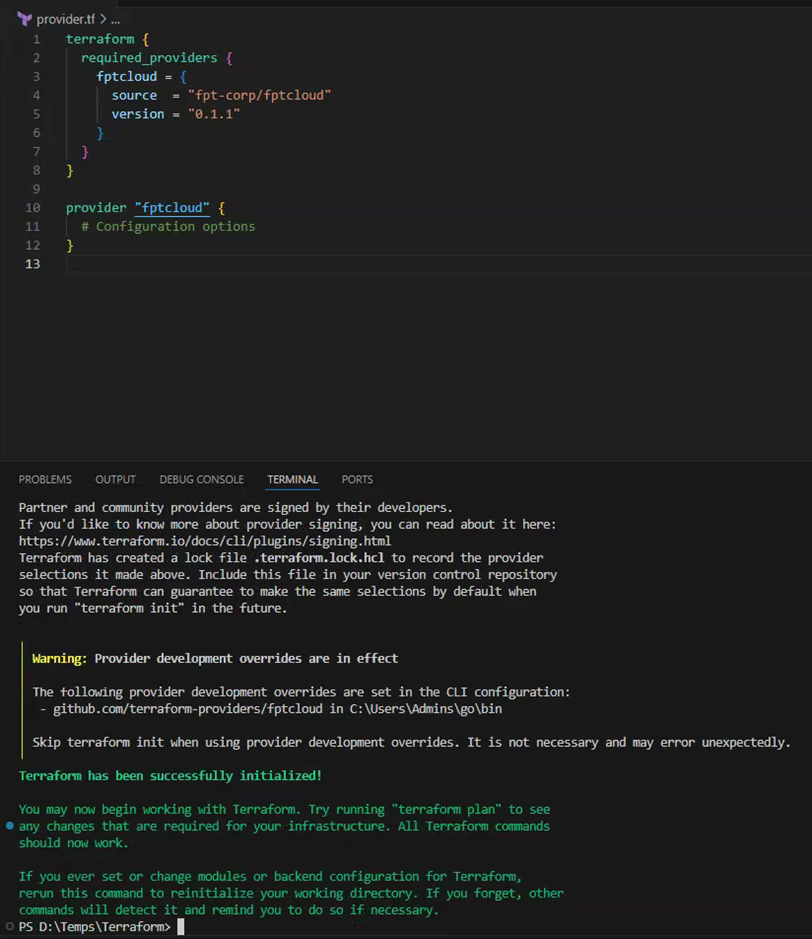
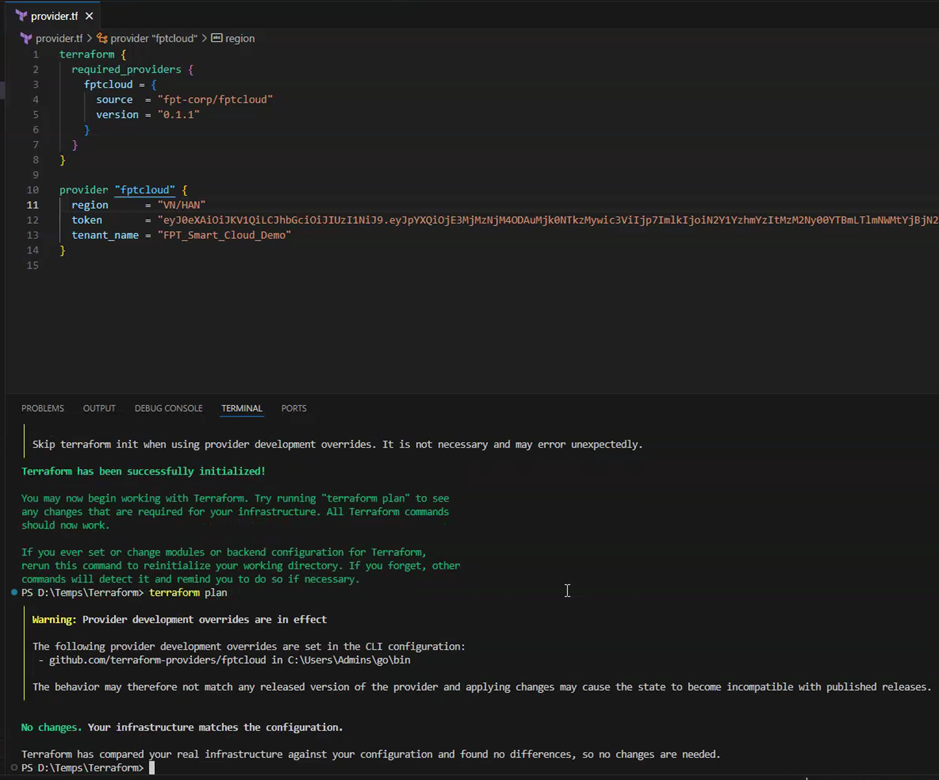
terraform initコマンドでFPT Cloudプロバイダーをインストールします: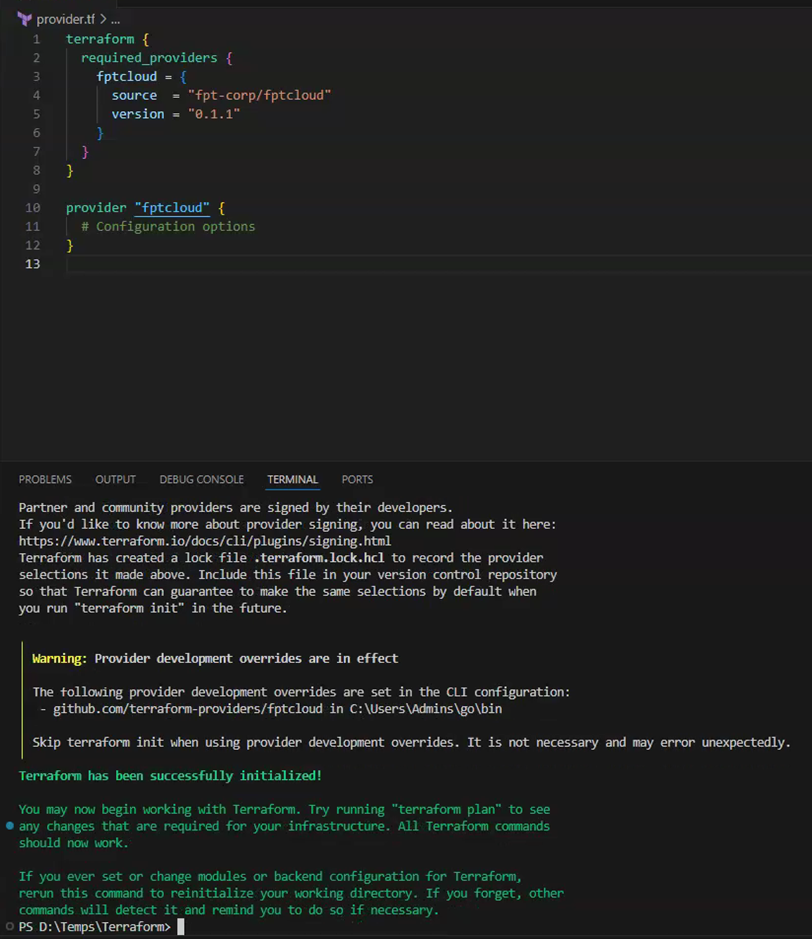
-
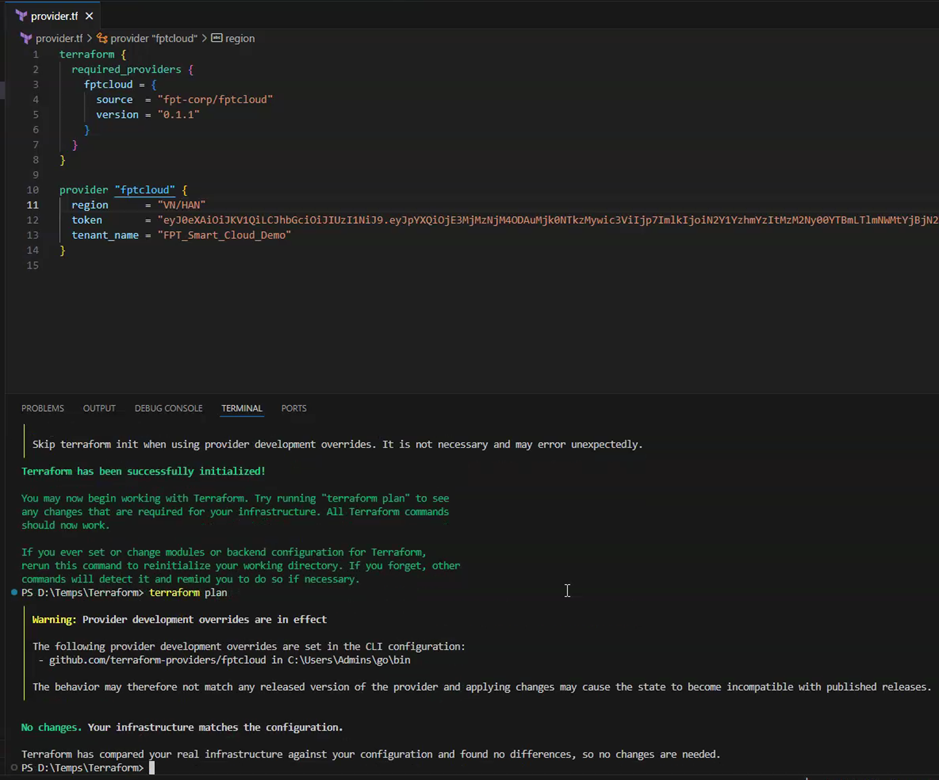
FPT Cloud接続スクリプトを使用します:

-
FPT Cloudへの接続用アクセストークンを作成します:
-
アクセストークンを使用してFPT Cloudに接続します: