JupyterHub の作成
JupyterHub を作成するには、以下の手順に従ってください。
ステップ 1: メニューバーで Data Platform > Workspace Management > Workspace name を選択します。
ステップ 2: Workspace Details セクションで Create をクリックします。Services ポップアップが表示されたら、JupyterHub service を選択し > Create Service をクリックします。
ステップ 3. JupyterHub 作成フォームで、Basic Information に以下の情報を入力します。
- Name(必須): サービス名
注意: 名前には小文字 a-z、大文字 A-Z、または数字 0-9 を使用できます。スペースは使用できません。スペースの代わりに「-」または「_」を使用してください。
-
Description(任意): 説明
-
Version(必須): JupyterHub のバージョンを選択します。
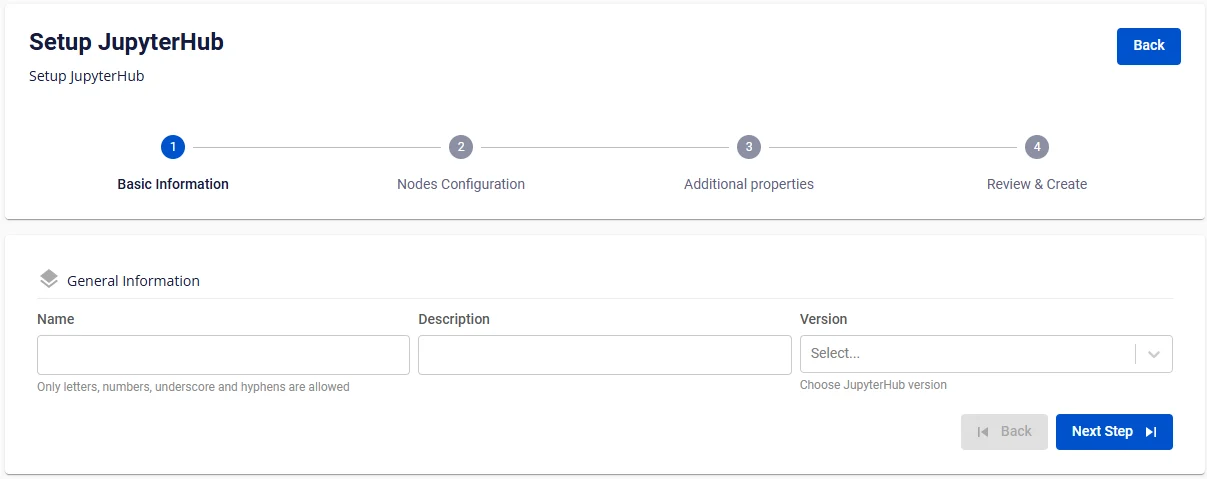
ステップ 4: Next Step をクリックして Nodes Configuration 画面に進みます。
以下の情報を入力します。
-
Storage policy: ストレージポリシーを選択します。
-
Type: フレーバータイプを選択します。
-
Number of nodes: JupyterHub に設定するノード数を入力します。
ノード数は 2 以上 10 以下である必要があります。
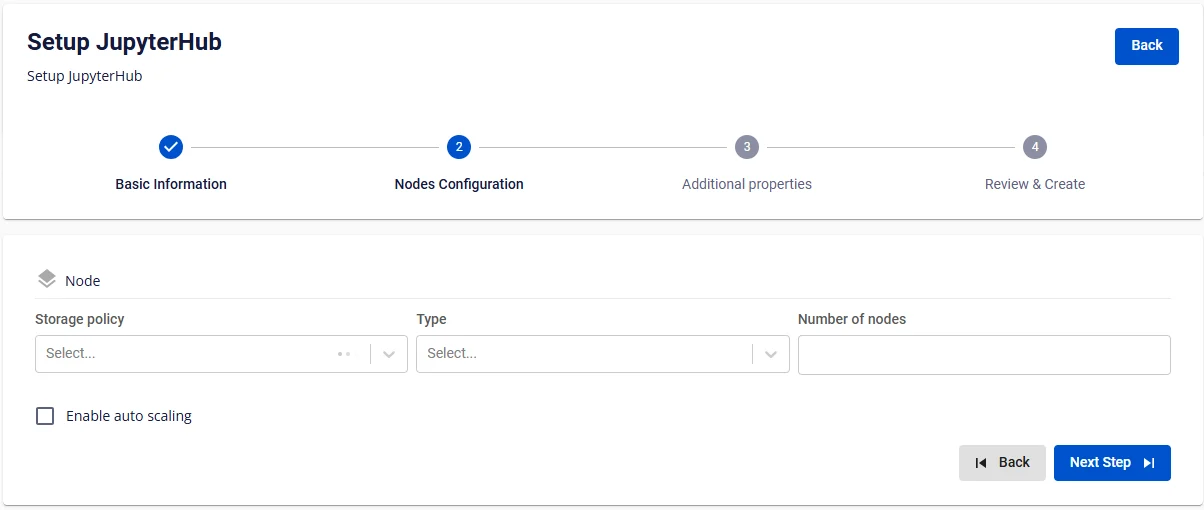
ステップ 5: Next Step をクリックして Advanced Properties 画面に進みます。
以下の設定を行います。
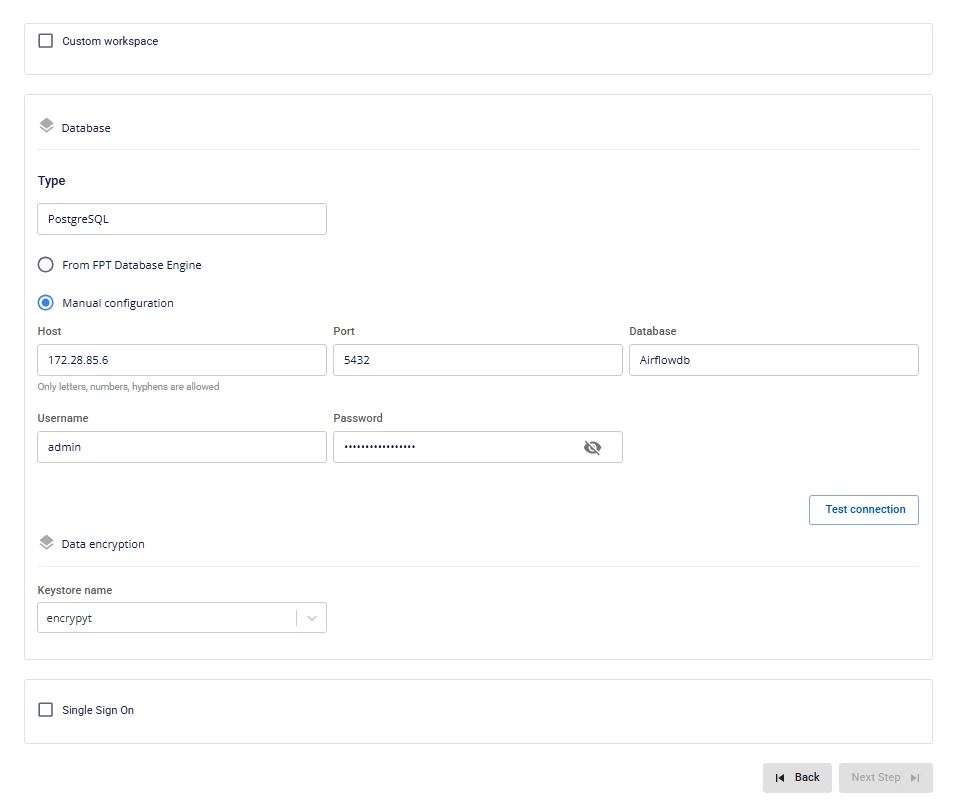
Custom workspace: チェックするとユーザーデータを S3 に保存します。
Mount S3 storage(ユーザーの Workspace コードを保存するディレクトリ)
-
Storage name: ストレージ名を選択します。
-
S3 workspace path: ストレージパスを入力します。
Database
-
Type: デフォルトは PostgreSQL です。
-
Host name(必須): Postgres のホスト名または IP アドレス
-
Port(必須): 接続ポート。デフォルトは 5432 です。
-
Database name(必須): データベース名
-
Username(必須): アクセスアカウントのユーザー名
-
Password(必須): アクセスパスワード
Data encryption
- Keystore name: Workspace の Keystore カタログから選択し、JupyterHub と Database を使用する際に機密データを暗号化します。
Single Sign On: チェックすると JupyterHub の SSO 認証を有効にします。
-
Provider: FPT ID
-
Username: ユーザー名
-
Email: FPT メールアドレス
-
-
Provider: Google
-
Client ID: Client ID 情報
-
Client Secret: シークレット情報
-
Email: メールアドレス
-
-
Provider: Keycloak
-
Auth Provider name: プロバイダー名
-
Realm: Realm 情報
-
Auth server url: 認証 URL アドレス
-
Client ID: Client ID 情報
-
Client Secret: シークレット情報
-
Username: アカウントのユーザー名
-
Email: メールアドレス
-
-
Custom Domain
-
目的: サービスにアクセスするためのカスタムドメインを設定できます。
-
パブリック Workspace の場合: TLS の有効化/無効化なしにドメインと証明書を割り当てるために使用します(HTTPS は常に利用可能)。
-
プライベート Workspace の場合: ドメインと証明書に加えて、TLS/SSL を任意で有効化または無効化し、HTTPS か HTTP かを選択できます。
-
-
Workspace がパブリックの場合
-
Custom domain: チェックするとカスタムドメインを有効にします。
-
Domain: ドメイン名を入力します(例: abc.local、jupyter.example.com)。
-
Certificate name: Certificate Manager にインポートされた証明書の一覧から選択します。
-
ボタン:
-
Manage certificate: 証明書管理画面を開きます。
-
Validate: ドメインに対する証明書の有効性を確認します。
-
-
パブリック Workspace では TLS/SSL certificate オプションは表示されません。システムはデフォルトで HTTPS をサポートしています。
-
Workspace がプライベートの場合
-
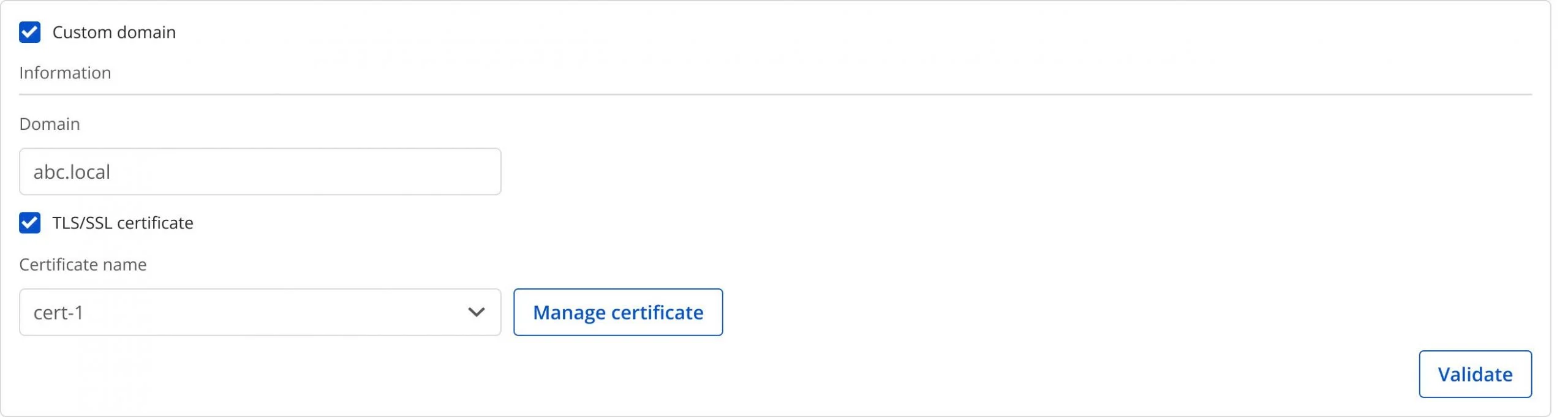
Custom domain: チェックするとカスタムドメインを有効にします。
-
Domain: ドメイン名を入力します。
-
TLS/SSL certificate: チェックするとサービスの HTTPS を有効にします。
-
Certificate name: 証明書の一覧から選択します。
-
ボタン:
-
Manage certificate: 証明書管理を開きます。
-
Validate: 証明書を確認します。
-
TLS/SSL certificate のチェックを外すと、サービスは HTTP で動作し、証明書は不要です。

ステップ 6. Next Step をクリックして Review & Create 画面に進みます。
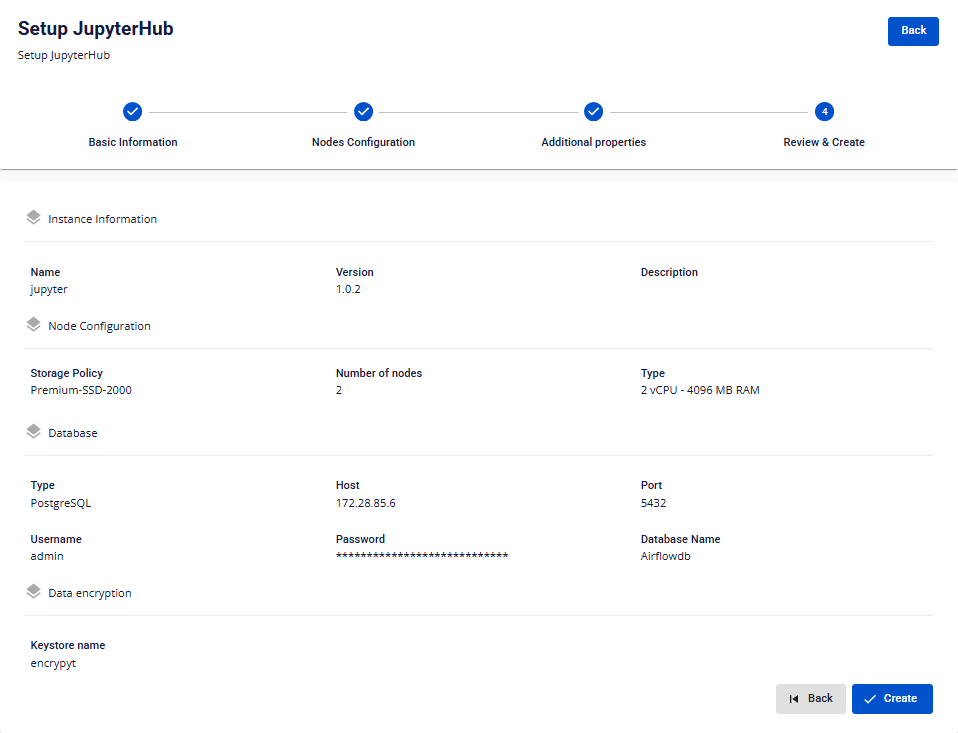
ステップ 7. 情報を確認した後、Create をクリックして JupyterHub の作成を完了します。
JupyterHub の初期化は、Worker Status が Succeeded になり、JupyterHub の Status が Healthy になると完了です(約 10 分)。