ユーザーの追加
JupyterHub へのアクセスと最初のアカウント作成のガイド
(JupyterHub がベーシック認証で作成された場合)
-
ブラウザを開き、提供された JupyterHub の URL にアクセスします。
-
表示された画面で Create User ボタンをクリックします。
-
Username(ユーザー名)と Password(パスワード)を入力します。
注意: 最初に作成するアカウントのユーザー名は、システム管理者アカウントとして機能するように admin に設定する必要があります。
-
情報を確認してアカウント作成を完了します。
-
作成した admin アカウントでログインし、管理機能を実行します。
システムへのユーザー追加
- JupyterHub にログイン後、Admin ロールを持つユーザーは Admin メニューを選択し、Add Users をクリックしてシステムに新しいユーザーを追加します。
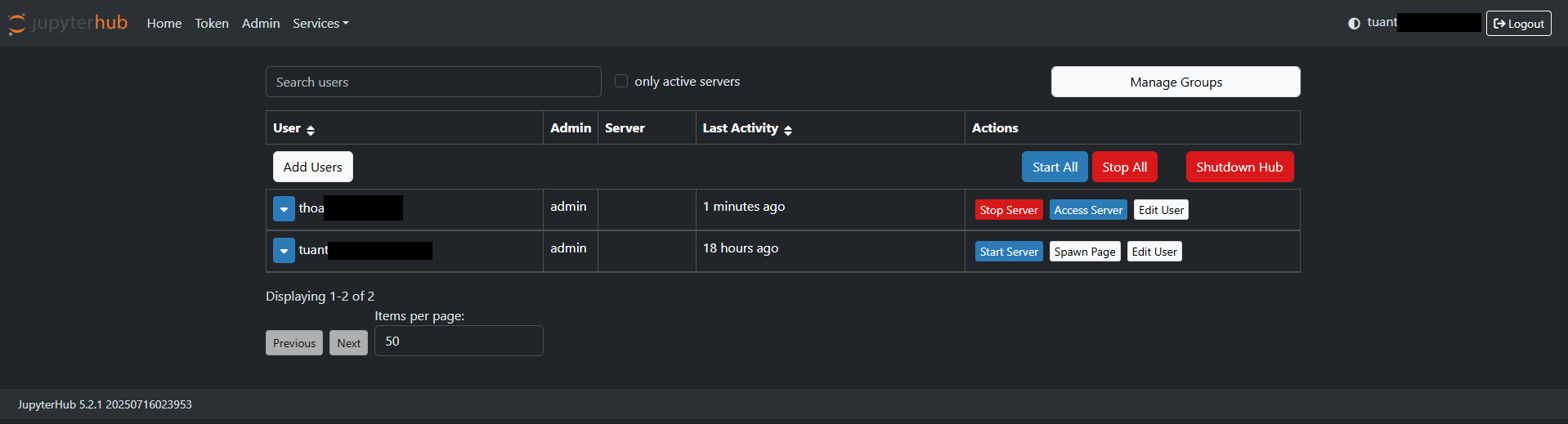
-
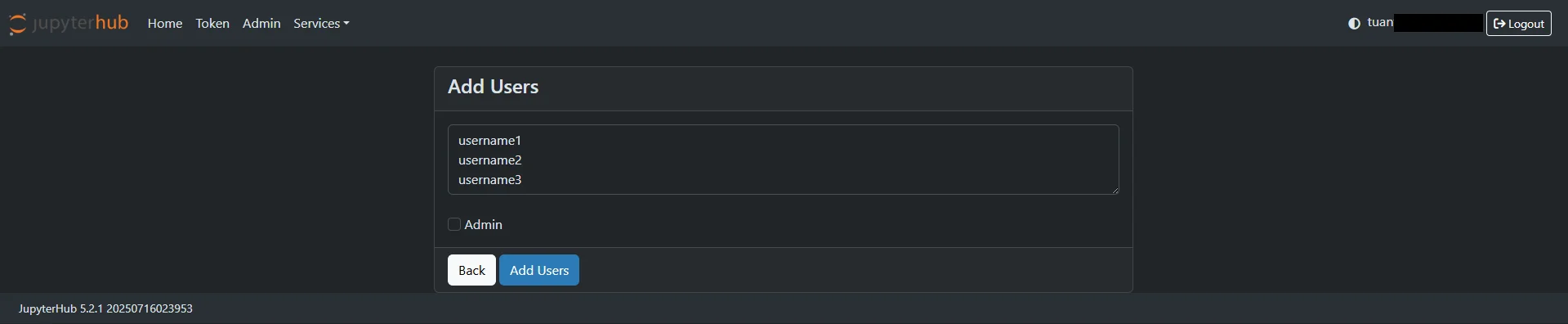
Add Users 画面でユーザー名を入力します(1 行に 1 つのユーザー名を入力することで、複数のユーザーを一度に追加できます)。
-
Admin にチェックを入れると、そのユーザーに Admin ロールが付与されます。チェックしない場合、ユーザーはデフォルトで User ロールになります。
JupyterHub がベーシック認証で作成された場合 — ユーザーの自己登録 — 管理者がアクセスを許可する
場合によっては、ユーザーが自ら Create User をクリックして先にアカウントを作成することがあります。
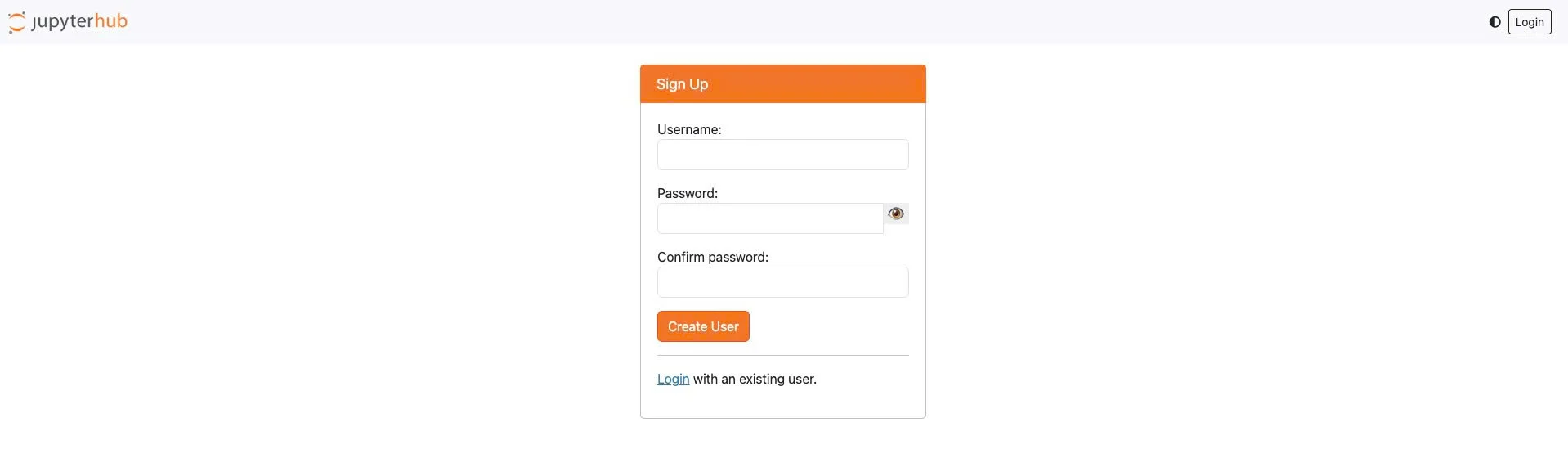
この場合、アカウントは作成されますが、管理者が承認するまで JupyterHub へのアクセス権がありません。
アクセスを付与するには、管理者は以下の手順を実行します。
-
admin アカウントでログインします。
-
/hub/authorize のパスにアクセスします。
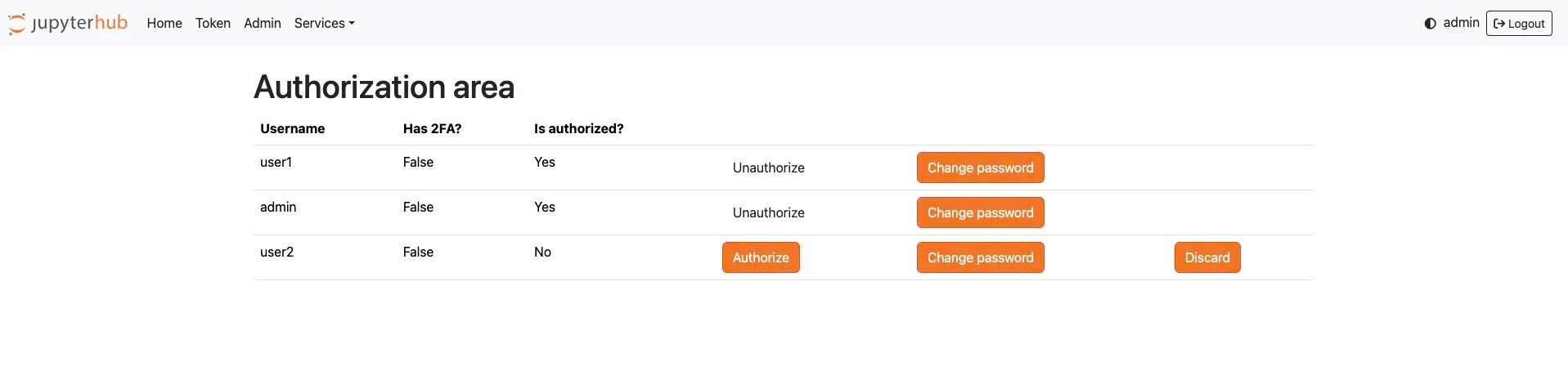
- この画面には、作成されたすべてのユーザーのリストと管理アクションが表示されます。
-
Authorize
-
ユーザーが JupyterHub にアクセスできるようにします。
-
Authorize されていない場合、ユーザーはインターフェースにログインできません。
-
-
Unauthorize
-
以前に付与したアクセス権を取り消します。
-
ユーザーはシステムに存在したままですが、ログインできなくなります。
-
-
Change password
-
管理者がユーザーのパスワードをリセットできます。
-
ユーザーがパスワードを忘れた場合やリセットが必要な場合に使用します。
-
-
Discard
-
ユーザーを管理リストから削除します。
-
Discard 後、ユーザーが引き続き使用したい場合は、自分でアカウントを再作成するか、管理者に再追加してもらう必要があります。
-