Compute の管理
Compute 一覧を確認するには、以下の手順に従ってください。
ステップ 1: メニューバーで Data Platform > Workspace Management > Workspace name を選択します。
ステップ 2: My Services セクションで Processing service を選択し、「Compute」タブ を選択します。
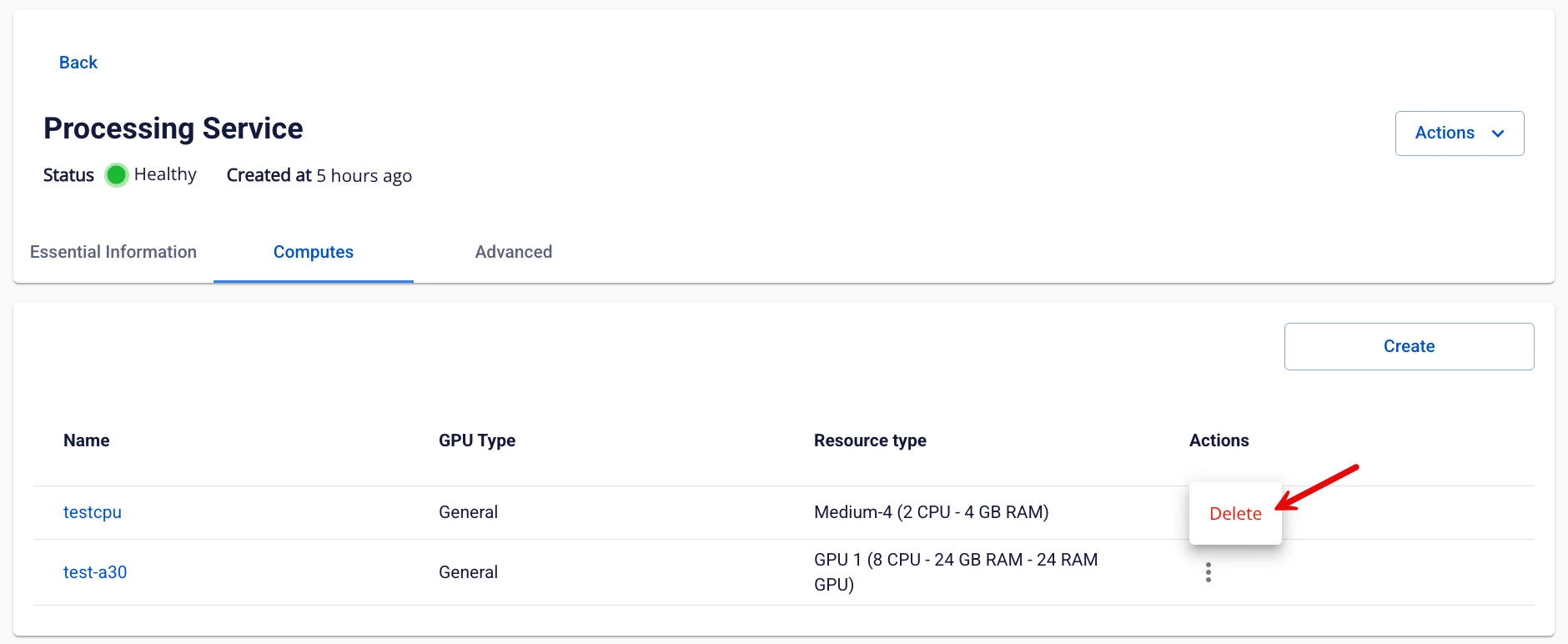
Compute 一覧 — Processing Service 内で作成された Compute の一覧が表示され、以下の操作が可能です。
-
Compute 名、GPU タイプ、リソース設定(Resource type)を確認する
-
Create ボタンで新しい Compute を作成する
-
Actions メニューから Compute に対する操作を実行する
-
制限: 各 Processing Service で作成できる Compute は最大 5 件 です。
1. Compute の作成
Compute を作成するには、以下の手順に従ってください。
ステップ 1: Processing services 画面で Compute タブを選択します。
ステップ 2: Compute タブで Create をクリックし、Create Services ポップアップを表示します。
ステップ 3: Compute service 作成フォームに情報を入力します。
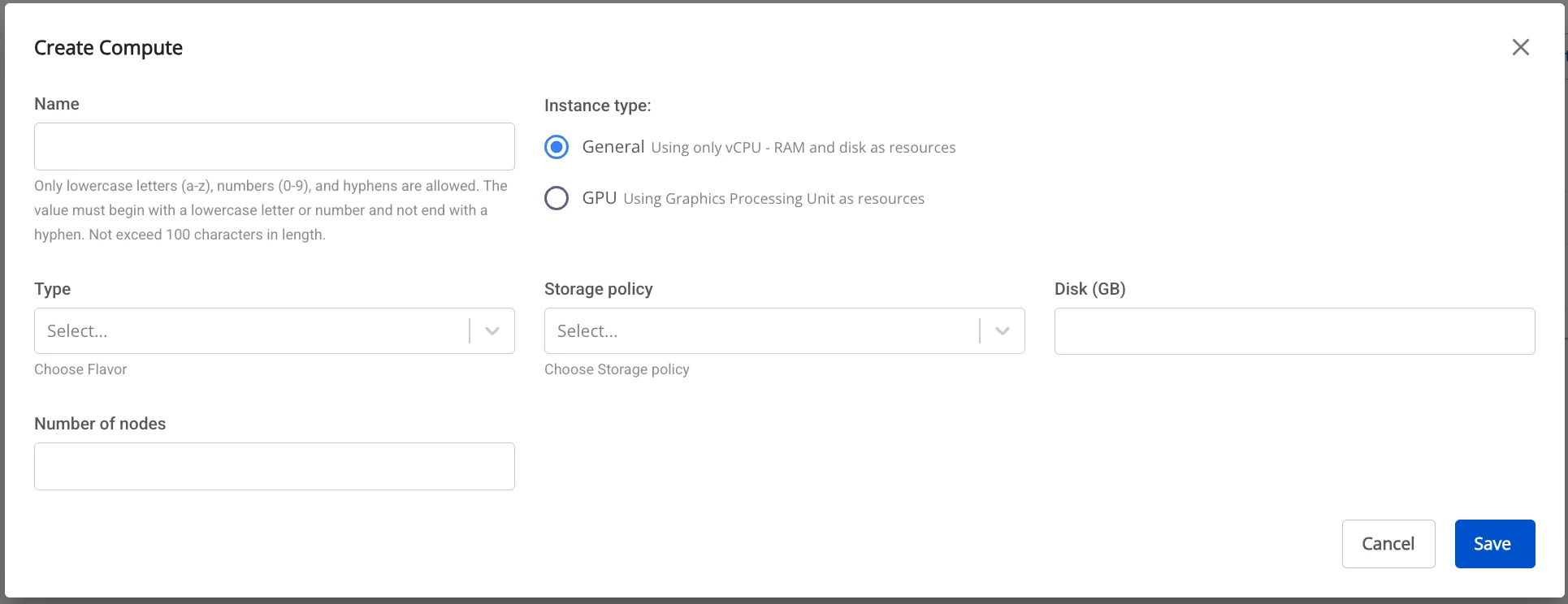
- Instance type = General
以下の情報を入力します。
* **Name**(必須): Compute 名
注意: Compute 名には小文字 a-z、大文字 A-Z、数字 0-9 を使用できます。スペースは使用できません — 代わりに「-」または「_」を使用してください。
* **Storage policy**: Storage policy を選択します。

* **Disk size**: ディスク設定サイズを選択します(Disk >= 40)。

* **Type**: フレーバーを選択します。

* **Number of nodes**: ノード数を入力します。
ノード数は 1 以上 10 以下である必要があります。
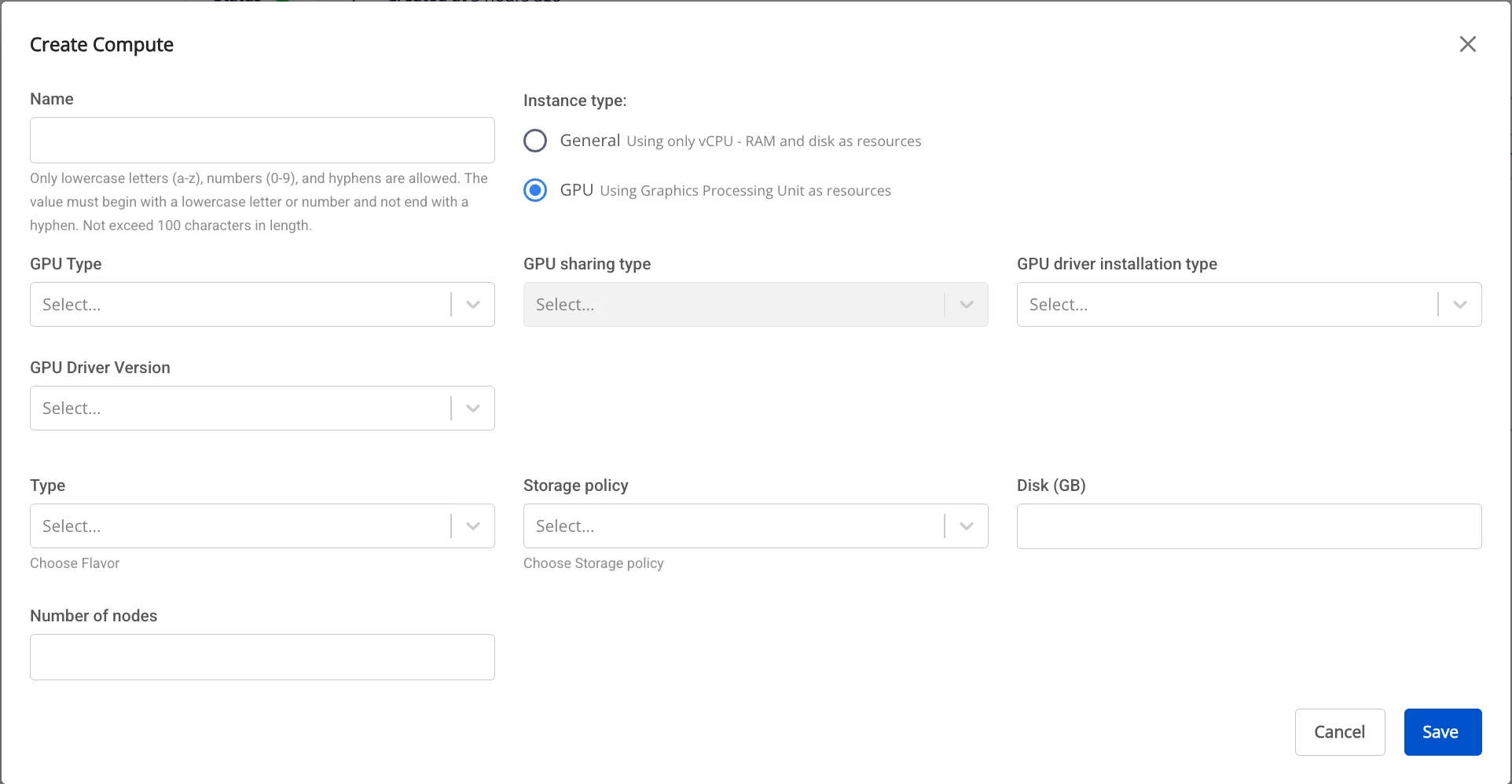
- Instance type = GPU
以下の情報を入力します。
* **Name**(必須): Compute 名
注意: Compute 名には小文字 a-z、大文字 A-Z、数字 0-9 を使用できます。スペースは使用できません — 代わりに「-」または「_」を使用してください。
* **GPU type**(GPU を選択した場合は必須)

* **GPU driver installation type**(必須): ドライバーインストールタイプを選択します。

* **Select a driver version**(必須): ドライバーバージョンを選択します。

* **GPU sharing type**(必須): GPU 共有タイプを選択します。

* None を選択した場合、**GPU sharing client** の入力欄は**表示されません**。

* None 以外を選択した場合、**GPU sharing client** の入力欄が**表示されます**。

* **Policy**(必須): ポリシーを選択します。

* **Storage policy**: Storage policy を選択します。

* **Disk size**: ディスク設定サイズを選択します(Disk >= 40)。

* **Type**: フレーバーを選択します。

* **Number of nodes**: ノード数を入力します。
ノード数は 1 以上 10 以下である必要があります。
ステップ 4. 入力した情報を確認し、Create をクリックして Compute の作成を完了します。
2. Compute の削除
ステップ 1: Processing services 画面で Compute タブを選択します。
ステップ 2: Compute タブで削除する Compute の Action をクリックし、Delete を選択します。
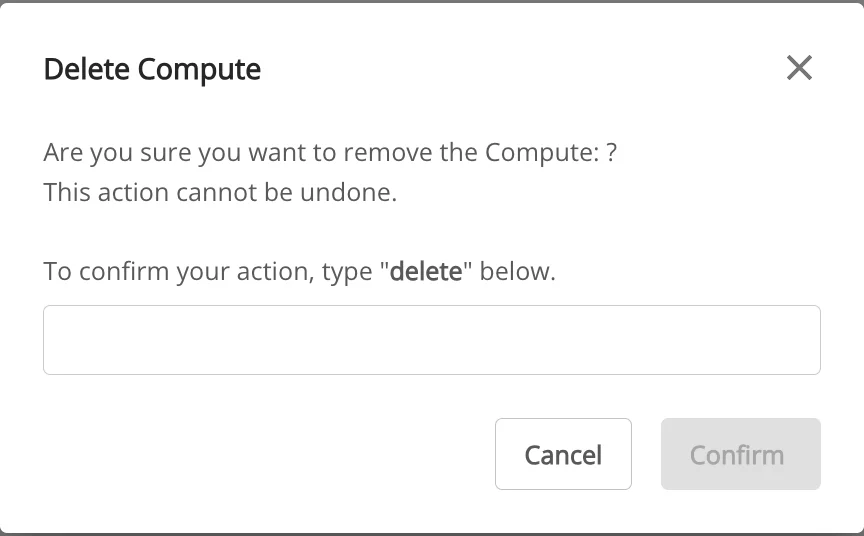
ステップ 3. Delete Application ダイアログが表示されます。「delete」と入力し、confirm をクリックして、ワークスペースからサービスの削除を完了します。