Compute イメージの管理
Prepulling Image 機能を使用すると、さまざまなレジストリから Docker イメージをワークスペースにプルして管理できます。イメージを事前にプルしておくことで、コンテナの起動時間を最適化し、必要なときにイメージをすぐに使用できる状態にします。
メリット:
- コンテナの起動時間を短縮
- Compute に必要なイメージを一元管理
- パブリックおよびプライベートレジストリの両方をサポート
- イメージのプル状態をリアルタイムで監視
制限: 各 Processing Service で作成できる Compute は最大 5 件 です。
1. Compute のイメージ一覧を確認する
Compute にプリプルされたイメージの一覧を確認するには、以下の手順に従ってください。
ステップ 1: Processing services 画面で Compute タブを選択します。
ステップ 2: イメージ一覧を確認したい Compute をクリックします。
ステップ 3: Images タブを選択します。

結果: Compute に追加されたイメージの一覧が以下の情報とともに表示されます。
- Name: イメージの識別名
- URL: イメージレジストリへの完全なパス
(例:
docker.io/nvidia/cuda:13.1.0-devel-ubuntu24.04) - Status: イメージの現在のステータス
- Ready: イメージは使用可能な状態
- Progressing: イメージのプルが進行中
- Processing: 処理中
- Failed: イメージのプルが失敗
- Degraded: イメージに問題あり(詳細ログを確認するためのアイコンあり)
- Unknown: 不明なステータス
- Actions: イメージ操作メニュー(Update、Retry、Delete)
注意: イメージがまだない場合、画面には「No image yet」というメッセージと新しいイメージを追加するための Create ボタンが表示されます。
2. 新しいイメージを追加する
パブリックレジストリからのイメージ追加(認証不要)
ステップ 1: Compute の Images タブで Create ボタンをクリックします。
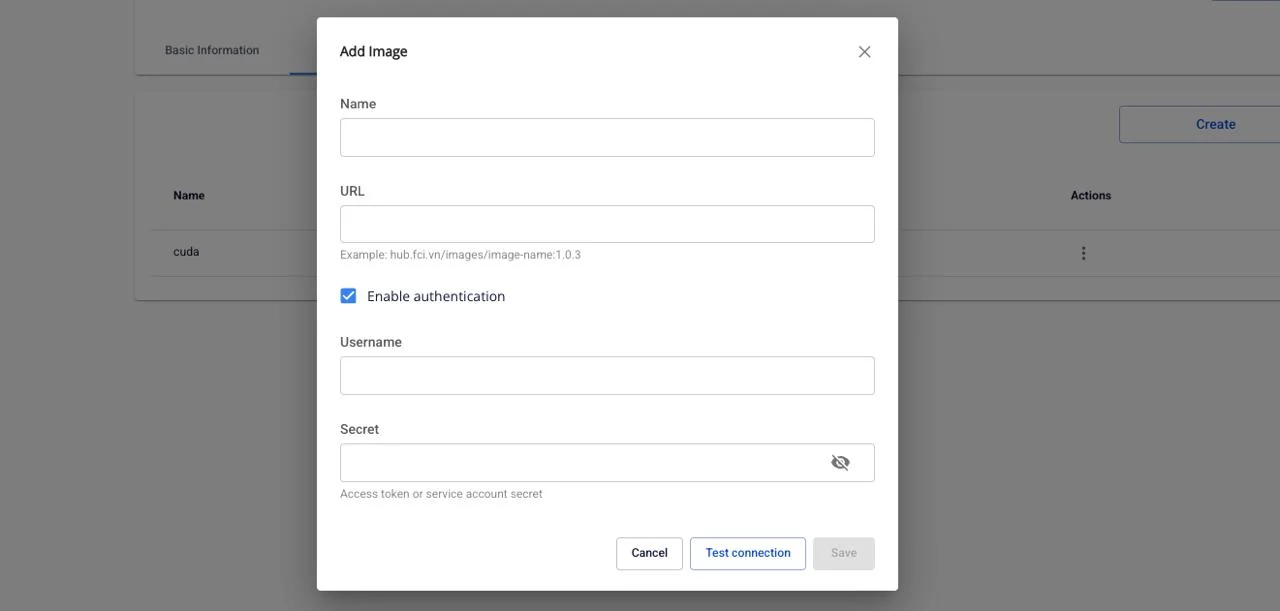
ステップ 2: Add Image ポップアップで以下の情報を入力します。
- Name: イメージの識別名(必須)
- 英字、数字、ハイフン(-)のみ使用可能
- 最大 30 文字
- 例:
nginx-latest、cuda-13-1-0
- URL: イメージへのパス(必須)
- 形式: registry/repository/image-name:tag
- 例: docker.io/library/nginx:latest
- 例: hub.fci.vn/images/image-name:1.0.3
ステップ 3: Enable authentication チェックボックスが選択されていないことを確認します(パブリックイメージ用)。
ステップ 4: Test connection ボタンをクリックして、レジストリへの接続を確認します。
- 成功した場合: 「Success - Test connection successfully」というメッセージが表示されます。
- 失敗した場合: 詳細なエラーメッセージが表示されます。
ステップ 5: テスト接続が成功したら、Save ボタンが有効になります。
ステップ 6: Save ボタンをクリックします。
結果:
- 「Success - Add successfully」というメッセージが表示されます。
- 新しいイメージが Progressing ステータスで一覧に表示されます。
- プルが完了すると、ステータスが Ready に変わります。
プライベートレジストリからのイメージ追加(認証あり)
ステップ 1: Compute の Images タブで Create ボタンをクリックします。

ステップ 2: Add Image ポップアップで以下の情報を入力します。
- Name: イメージの識別名
- URL: プライベートイメージへのパス
ステップ 3: Enable authentication チェックボックスをオンにします。
ステップ 4: 認証情報を入力します。
- Username: ユーザー名またはサービスアカウント(必須)
- Secret: アクセストークンまたはパスワード(必須)
- 表示アイコンをクリックしてパスワードの表示/非表示を切り替えます。
ステップ 5: Test connection ボタンをクリックして接続を確認します。
ステップ 6: テスト接続が成功したら、Save ボタンをクリックします。
結果: イメージが一覧に追加され、提供された認証情報を使用してプロセスが開始されます。
3. イメージの更新
既存のイメージの情報(名前、URL、認証)を更新できます。更新すると、システムは新しい情報でイメージを自動的に再プルします。
ステップ 1: Images 一覧で、更新したいイメージの Actions 列にある ⋮ アイコン(縦三点)をクリックします。
ステップ 2: ドロップダウンメニューから Update を選択します。
ステップ 3: Update Image ポップアップで、現在のイメージ情報がフィールドに表示されます。
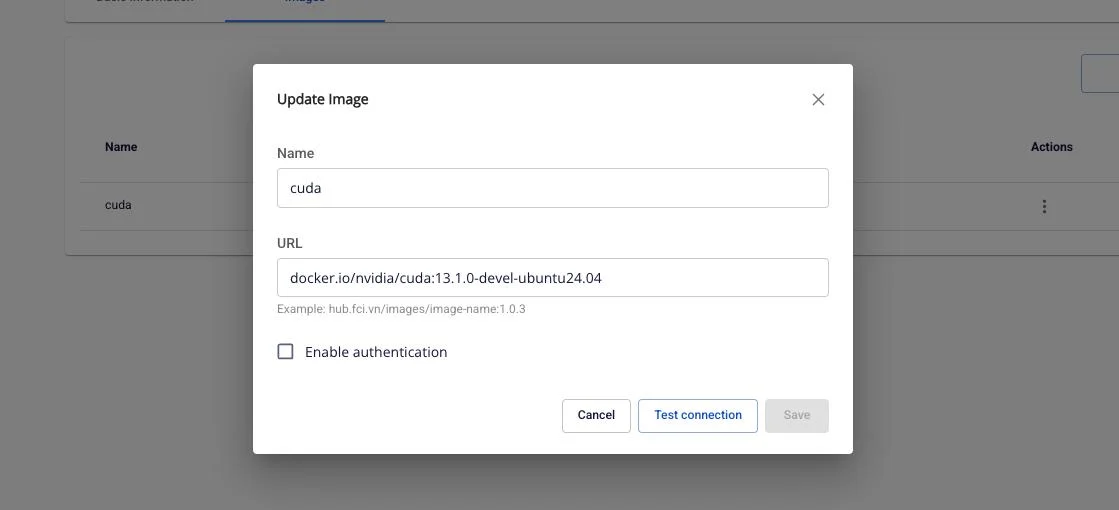
ステップ 4: 必要な情報を編集します。
- Name を変更する(ルールに従う: 英字、数字、ハイフン、最大 30 文字)
- URL を変更する
- authentication を有効/無効にする:
- 有効にする場合: 新しい Username と Secret を入力します。
- 無効にする場合: 認証を削除します(パブリックイメージ用)。
ステップ 5: Test connection ボタンをクリックして新しい設定を確認します。
ステップ 6: テストが成功したら、Save ボタンをクリックします。
4. イメージの再試行(Retry)
イメージのステータスが Failed または Degraded の場合、再試行してイメージを再プルできます。
ステップ 1: Images 一覧で、Failed/Degraded ステータスのイメージの ⋮ アイコンをクリックします。
ステップ 2: ドロップダウンメニューから Retry を選択します。
ステップ 3: Retry compute image ポップアップで情報を確認します。

ステップ 4: Confirm ボタンをクリックして再試行を確認します。
5. イメージの削除
不要になったイメージを Compute から削除できます。
ステップ 1: Images 一覧で、削除したいイメージの ⋮ アイコンをクリックします。
ステップ 2: ドロップダウンメニューから Delete(赤)を選択します。
ステップ 3: Delete compute image ポップアップで警告を読みます。
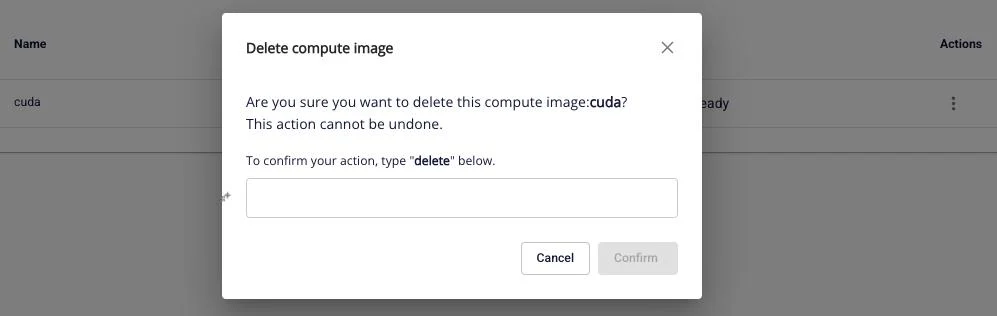
ステップ 4: 削除を確認するには、入力欄に「delete」(小文字)と正確に入力します。
ステップ 5: 正しく入力されると Confirm ボタンが有効になります。
ステップ 6: Confirm ボタンをクリックします。
6. イメージのログを確認する
イメージのステータスが Degraded の場合、詳細ログを確認して問題をトラブルシュートできます。
ステップ 1: Images 一覧で Degraded ステータス(横にアイコンあり)のイメージを見つけます。
ステップ 2: インフォメーションアイコンをクリックします。
ステップ 3: Logs ポップアップに詳細なログ内容が表示されます。
ログの例: [2020-07-07 15:04:29,334] DEBUG Progress event: TRANSFER_PART_COMPLETED_EVENT, bytes: 0 (io.confluent.connect.s3.storage.S3OutputStream:286)
ステップ 4: ログを読み、エラーの原因を特定します。
ステップ 5: X アイコンをクリックしてログポップアップを閉じます。
結果: ポップアップが閉じ、Images 一覧画面に戻ります。