Quản lý Compute
Để xem Compute listing người dùng thực hiện các bước sau:
Bước 1: Tại thanh menu chọn Data Platform > chọn chọn Workspace Management > chọn Workspace name
Bước 2: Tại phần My Services chọn Processing service > Tab Compute
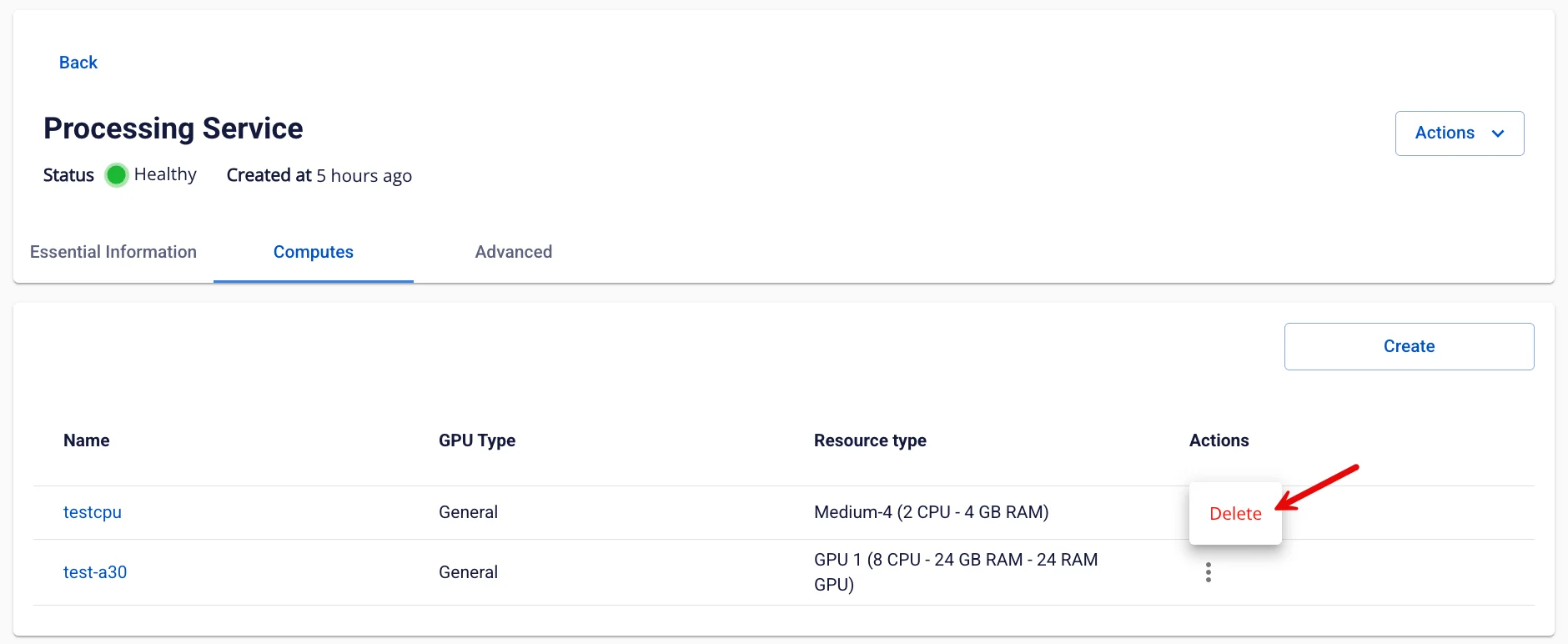
Compute listing - Hiển thị danh sách các compute đã tạo trong Processing Service, cho phép người dùng:
-
Xem thông tin tên compute, loại GPU, cấu hình tài nguyên (Resource type)
-
Tạo compute mới bằng nút Create
-
Thao tác với compute qua menu Actions
-
Giới hạn: Mỗi Processing Service tối đa được tạo 5 compute
1. Tạo compute
Để tạo Compute, người dùng thực hiện các bước sau:
Bước 1: Tại màn hình Processing services > chọn tab Compute
Bước 2: Tại phần Tab Compute nhấn Create > hiển thị popup Create Services
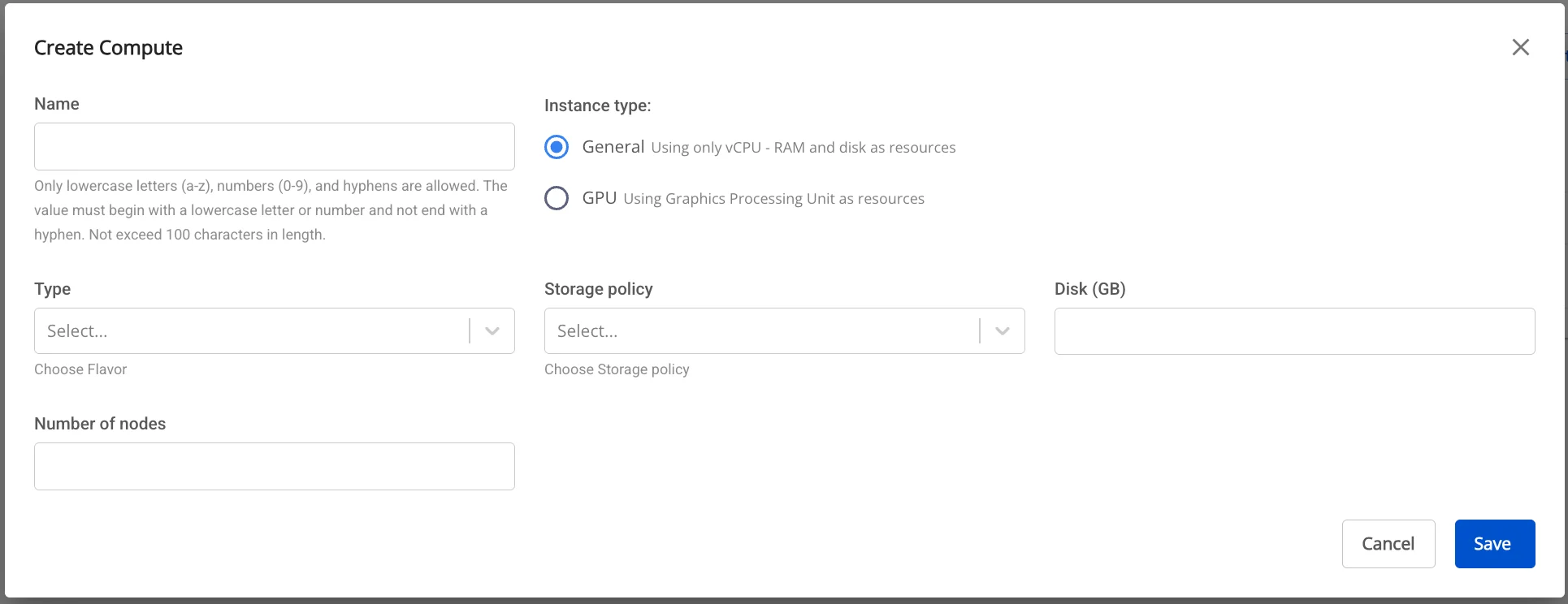
Bước 3: Trong form tạo Compute service, nhập các thông tin
- Instance type = General
Nhập các thông tin sau:
- Name: (required): tên compute
Chú ý: Tên compute có thể chứa các kí tự chữ cái thường a-z hoặc chữ cái in hoa A-Z hoặc các kí tự số 0-9. Đặc biệt không dùng dấu cách có thể thay dấu cách bằng dấu “-” hoặc “_”.
-
Storage policy: chọn Storage policy
-
Disk size: chọn size cấu hình Disk (Disk >=40)
-
Type: chọn flavor
-
Number of nodes: nhập số node
số node phải lớn hơn hoặc bằng 1 và nhỏ hơn hơn hoặc bằng 10
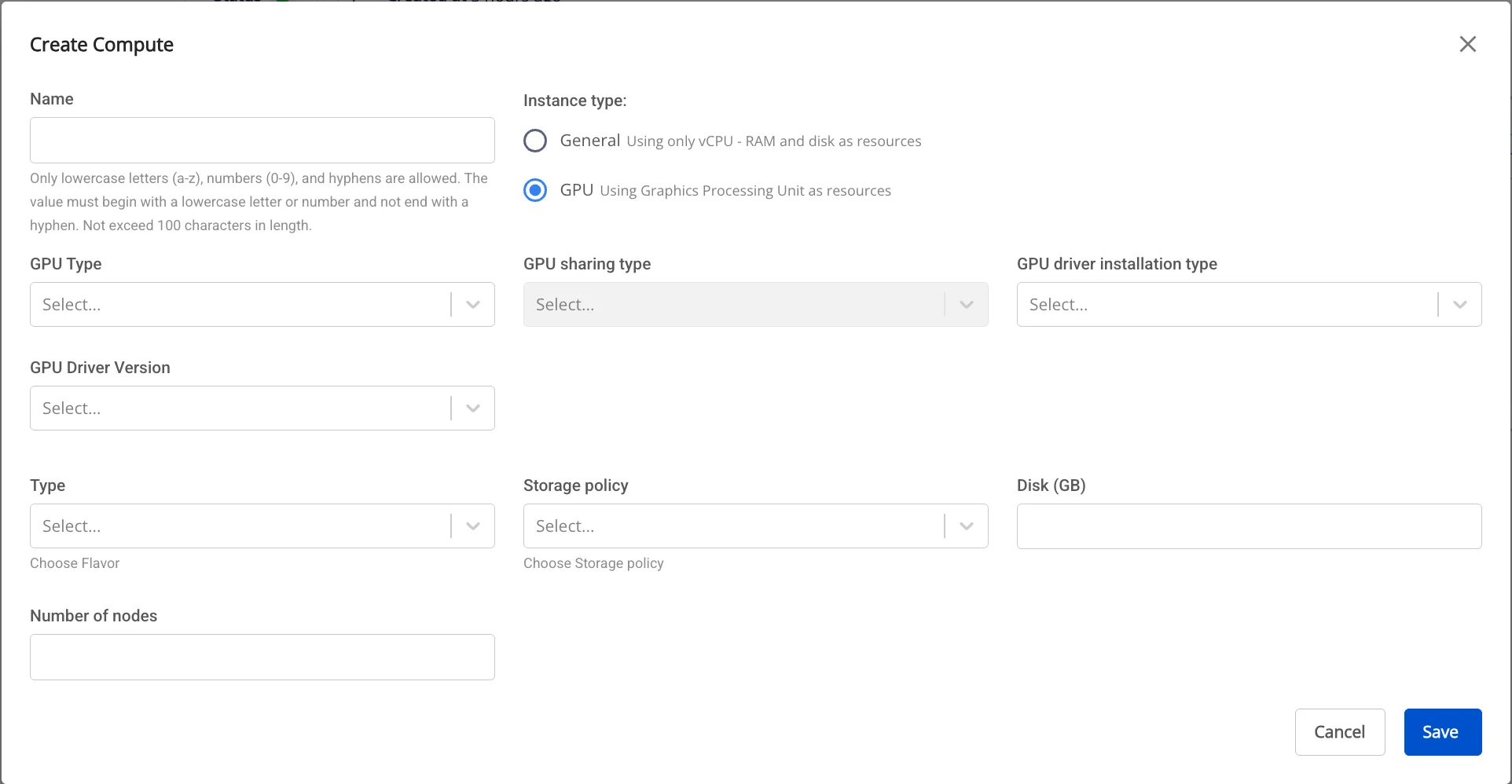
- Instance type = GPU
Nhập các thông tin sau:
- Name: (required): tên compute
Chú ý: Tên compute có thể chứa các kí tự chữ cái thường a-z hoặc chữ cái in hoa A-Z hoặc các kí tự số 0-9. Đặc biệt không dùng dấu cách có thể thay dấu cách bằng dấu “-” hoặc “_”.
-
GPU type (required nếu chọn GPU)
-
GPU driver installation type (required): chọn kiểu cài driver
-
Select a driver version (required): chọn phiên bản driver
-
GPU sharing type (required): chọn kiểu chia sẻ GPU
-
Nếu chọn None, không hiển thị các input: GPU sharing client
-
Nếu chọn khác None, hiển thị input GPU sharing client
-
Policy (required): chọn policy
-
Storage policy: chọn Storage policy
-
Disk size: chọn size cấu hình Disk (Disk >=40)
-
Type: chọn flavor
-
Number of nodes: nhập số node
số node phải lớn hơn hoặc bằng 1 và nhỏ hơn hơn hoặc bằng 10
Bước 4. Kiểm tra thông tin nhập, sau đó nhấn Create để hoàn thành việc tạo Compute.
2. Xóa compute
Bước 1: Tại màn hình Processing services > chọn tab Compute
Bước 2: Tại phần tab Compute > nhấn Action của compute cần xóa > chọn Delete
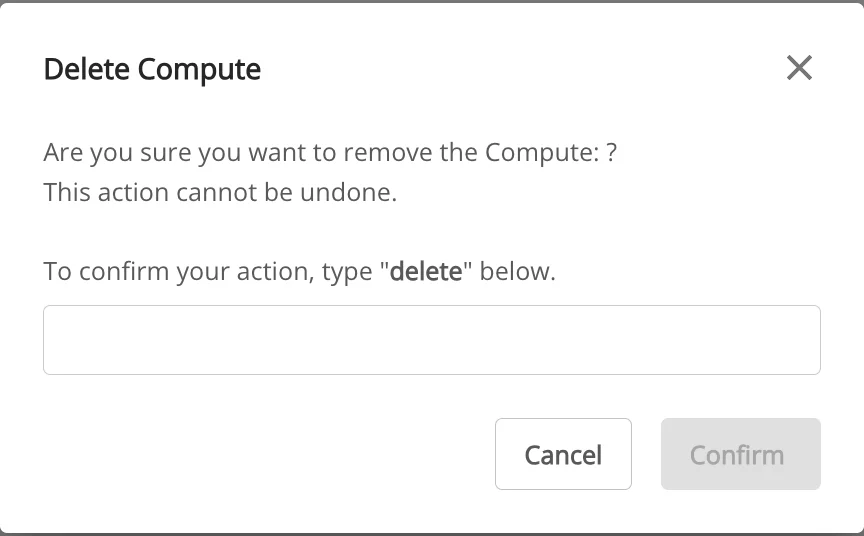
Bước 3. Hiển thị hộp thoại Delete Application > nhập delete > nhấn confirm để xóa hoàn thành việc xóa dịch vụ khỏi workspace