Quản lý Image của Compute
Tính năng Prepulling Image cho phép người dùng quản lý các Docker image được pull về workspace từ các registry khác nhau. Việc prepull image giúp tối ưu thời gian khởi động các container và đảm bảo image sẵn sàng sử dụng khi cần thiết.
Lợi ích:
- Giảm thời gian khởi động container
- Quản lý tập trung các image cần thiết cho compute
- Hỗ trợ cả public và private registry
- Theo dõi trạng thái pull image realtime
Giới hạn: Mỗi Processing Service tối đa được tạo 5 compute.
1. Xem danh sách Image của Compute
Để xem danh sách các image đã được prepull về compute, người dùng thực hiện các bước sau:
Bước 1: Tại màn hình Processing services > chọn tab Compute
Bước 2: Click vào compute muốn xem danh sách image
Bước 3: Chọn tab Images

Kết quả: Hiển thị danh sách các image đã được thêm vào compute với các thông tin:
- Name: Tên định danh của image
- URL: Đường dẫn đầy đủ đến image registry
(ví dụ:
docker.io/nvidia/cuda:13.1.0-devel-ubuntu24.04) - Status: Trạng thái hiện tại của image
- Ready: Image đã sẵn sàng sử dụng
- Progressing: Đang trong quá trình pull image
- Processing: Đang xử lý
- Failed: Pull image thất bại
- Degraded: Image có vấn đề (có icon để xem log chi tiết)
- Unknown: Trạng thái không xác định
- Actions: Menu thao tác với image (Update, Retry, Delete)
Lưu ý: Nếu chưa có image nào, màn hình sẽ hiển thị thông báo "No image yet" với button Create để thêm image mới.
2. Thêm Image mới
Thêm Image từ Public Registry (không cần authentication)
Bước 1: Tại tab Images của Compute, click button Create
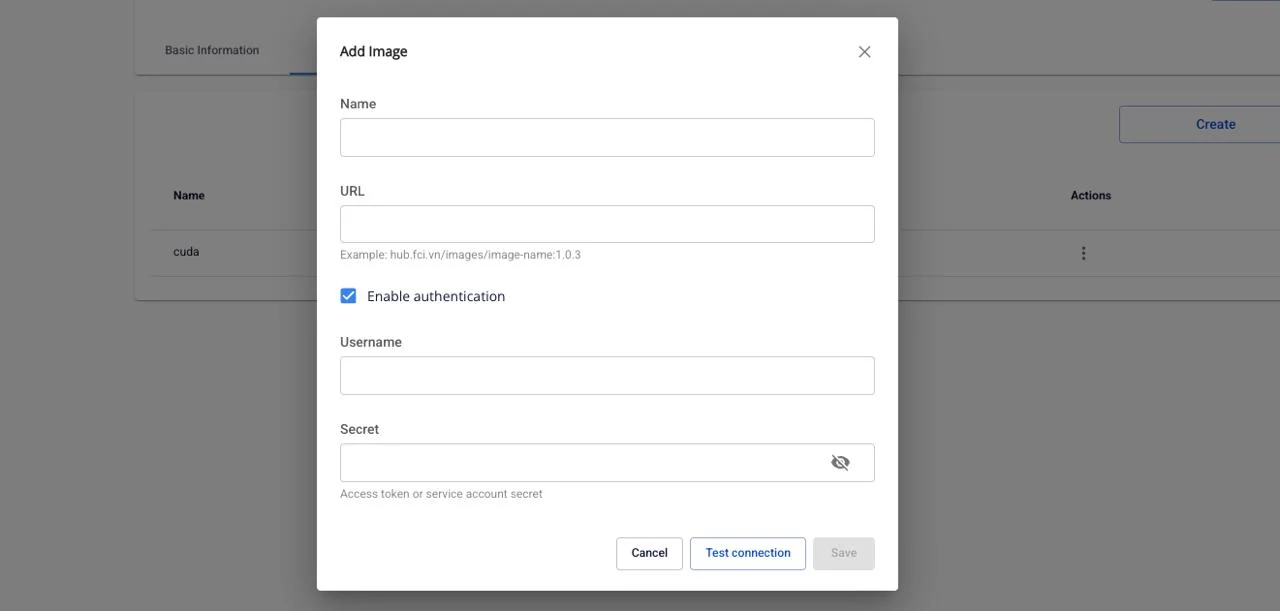
Bước 2: Trong popup Add Image, nhập các thông tin:
- Name: Tên định danh cho image (bắt buộc)
- Chỉ chấp nhận chữ cái, số và dấu gạch ngang (-)
- Tối đa 30 ký tự
- Ví dụ:
nginx-latest,cuda-13-1-0 - URL: Đường dẫn đến image (bắt buộc)
- Format: registry/repository/image-name:tag
- Ví dụ: docker.io/library/nginx:latest
- Ví dụ: hub.fci.vn/images/image-name:1.0.3
Bước 3: Đảm bảo checkbox Enable authentication không được chọn (dành cho public image)
Bước 4: Click button Test connection để kiểm tra kết nối đến registry
- Nếu thành công: Hiển thị thông báo "Success - Test connection successfully"
- Nếu thất bại: Hiển thị thông báo lỗi chi tiết
Bước 5: Sau khi test connection thành công, button Save sẽ được enable
Bước 6: Click button Save
Kết quả:
- Hiển thị thông báo "Success - Add successfully"
- Image mới xuất hiện trong danh sách với trạng thái Progressing
- Sau khi pull hoàn tất, trạng thái chuyển sang Ready
Thêm Image từ Private Registry (có authentication)
Bước 1: Tại tab Images của Compute, click button Create

Bước 2: Trong popup Add Image, nhập các thông tin:
- Name: Tên định danh cho image
- URL: Đường dẫn đến private image
Bước 3: Check vào checkbox Enable authentication
Bước 4: Nhập thông tin xác thực:
- Username: Tên người dùng hoặc service account (bắt buộc)
- Secret: Access token hoặc password (bắt buộc)
- Click icon view để hiển thị/ẩn mật khẩu
Bước 5: Click button Test connection để kiểm tra kết nối
Bước 6: Sau khi test connection thành công, click button Save
Kết quả: Image được thêm vào danh sách và bắt đầu quá trình pull với authentication đã cung cấp.
3. Cập nhật Image
Người dùng có thể cập nhật thông tin của image đã tồn tại (tên, URL, authentication). Khi cập nhật, hệ thống sẽ tự động pull lại image với thông tin mới.
Bước 1: Tại danh sách Images, click vào icon ⋮ (3 chấm dọc) ở cột Actions của image muốn cập nhật
Bước 2: Chọn Update từ menu dropdown
Bước 3: Trong popup Update Image, các field sẽ hiển thị thông tin hiện tại của image
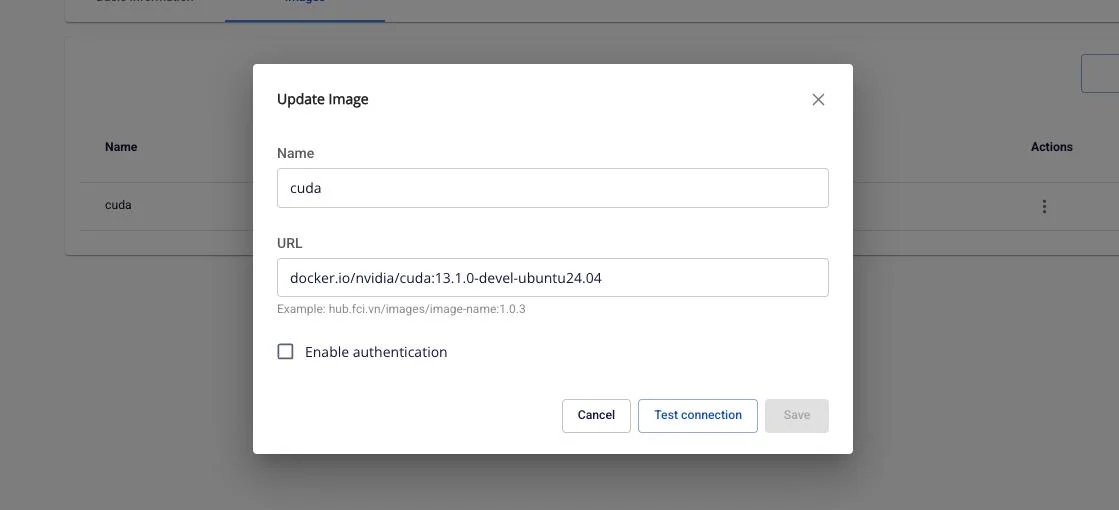
Bước 4: Chỉnh sửa các thông tin cần thiết:
- Thay đổi Name (tuân thủ quy tắc: chữ, số, dấu gạch ngang, max 30 ký tự)
- Thay đổi URL
- Enable/Disable authentication:
- Nếu enable: Nhập Username và Secret mới
- Nếu disable: Xóa authentication (dùng cho public image)
Bước 5: Click button Test connection để kiểm tra cấu hình mới
Bước 6: Sau khi test thành công, click button Save
4. Retry Image
Khi image có trạng thái Failed hoặc Degraded, người dùng có thể thực hiện retry để pull lại image.
Bước 1: Tại danh sách Images, click vào icon ⋮ của image có trạng thái Failed/Degraded
Bước 2: Chọn Retry từ menu dropdown
Bước 3: Trong popup Retry compute image, xác nhận thông tin:

Bước 4: Click button Confirm để xác nhận retry
5. Xóa Image
Người dùng có thể xóa image không còn sử dụng khỏi compute.
Bước 1: Tại danh sách Images, click vào icon ⋮ của image muốn xóa
Bước 2: Chọn Delete (màu đỏ) từ menu dropdown
Bước 3: Trong popup Delete compute image, đọc cảnh báo:
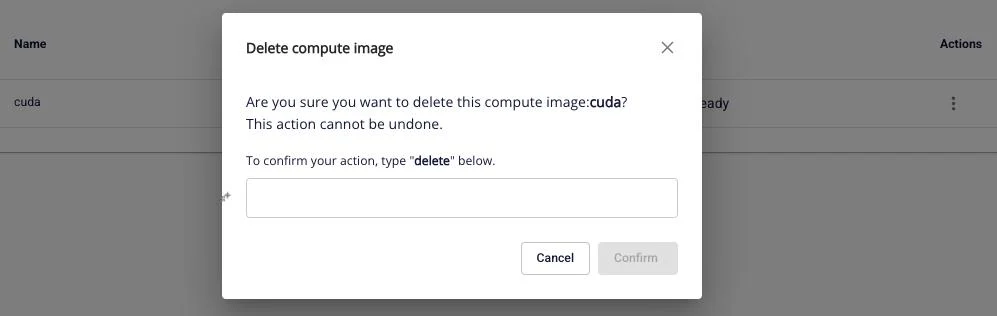
Bước 4: Để xác nhận xóa, nhập chính xác text delete (viết thường) vào ô input
Bước 5: Button Confirm sẽ được enable sau khi nhập đúng
Bước 6: Click button Confirm
6. Xem Log của Image
Khi image có trạng thái Degraded, người dùng có thể xem log chi tiết để troubleshoot vấn đề.
Bước 1: Tại danh sách Images, tìm image có trạng thái Degraded (có icon bên cạnh)
Bước 2: Click vào icon **** (information)
Bước 3: Popup Logs sẽ hiển thị với nội dung log chi tiết
Ví dụ log: [2020-07-07 15:04:29,334] DEBUG Progress event: TRANSFER_PART_COMPLETED_EVENT, bytes: 0 (io.confluent.connect.s3.storage.S3OutputStream:286)
Bước 4: Đọc và phân tích log để xác định nguyên nhân lỗi
Bước 5: Click icon X để đóng popup log
Kết quả: Popup đóng lại, quay về màn hình danh sách Images