Keystore Management
Keystore Management は、Workspace 内でシステムのサービスが使用するキー・シークレット(keys、tokens、credentials)を保存・管理できる機能です。
Keystore は Workspace 内 に配置することも、外部のキーストレージサービス(例:HashiCorp Vault)と連携することもできます。
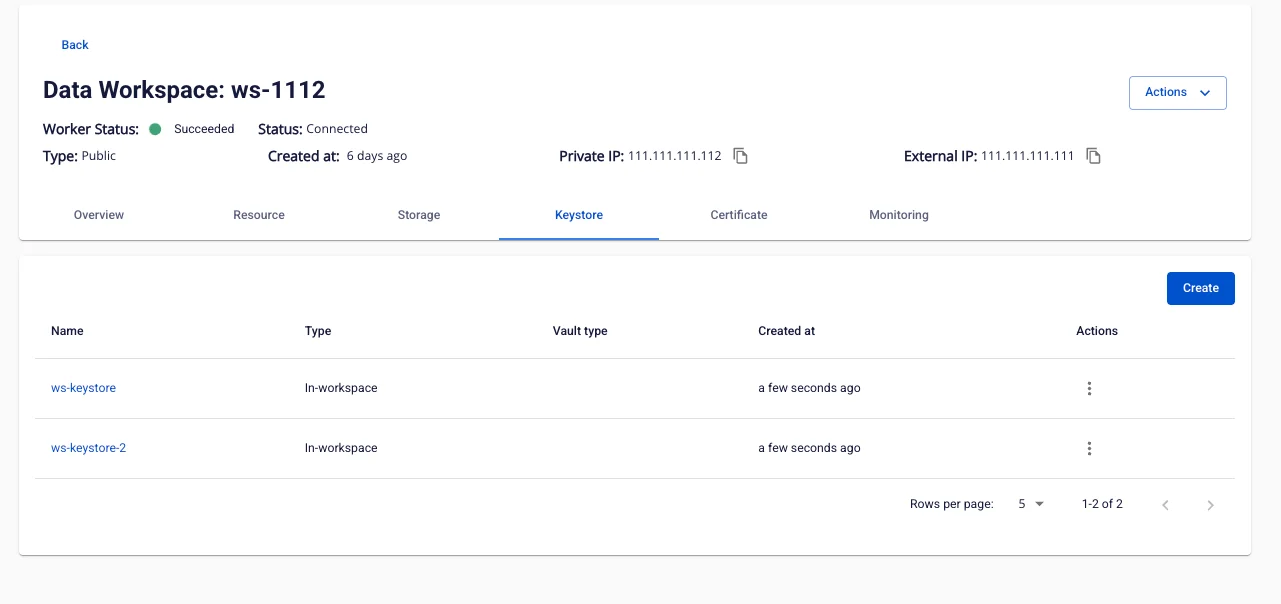
1. Keystore リスト
目的: 作成済みのすべての Keystore を表示します。
アクセス: Data Platform > Workspace Management > Keystore
画面の表示項目:
-
Name – Keystore の識別名。
-
Type – Keystore のタイプ:
-
Integration(外部連携、例:HashiCorp Vault)。
-
In-workspace(内部ストレージ)。
-
-
Vault type – 外部連携時の Vault タイプ(例:HashiCorp)。
-
Created at – Keystore の作成日時。
-
Action – 操作メニュー(更新、削除)。
2. 新規 Keystore の作成
ステップ 1: Data Platform > Workspace Management > Keystore に移動します。
ステップ 2: Create をクリックして Create keystore ポップアップを開きます。
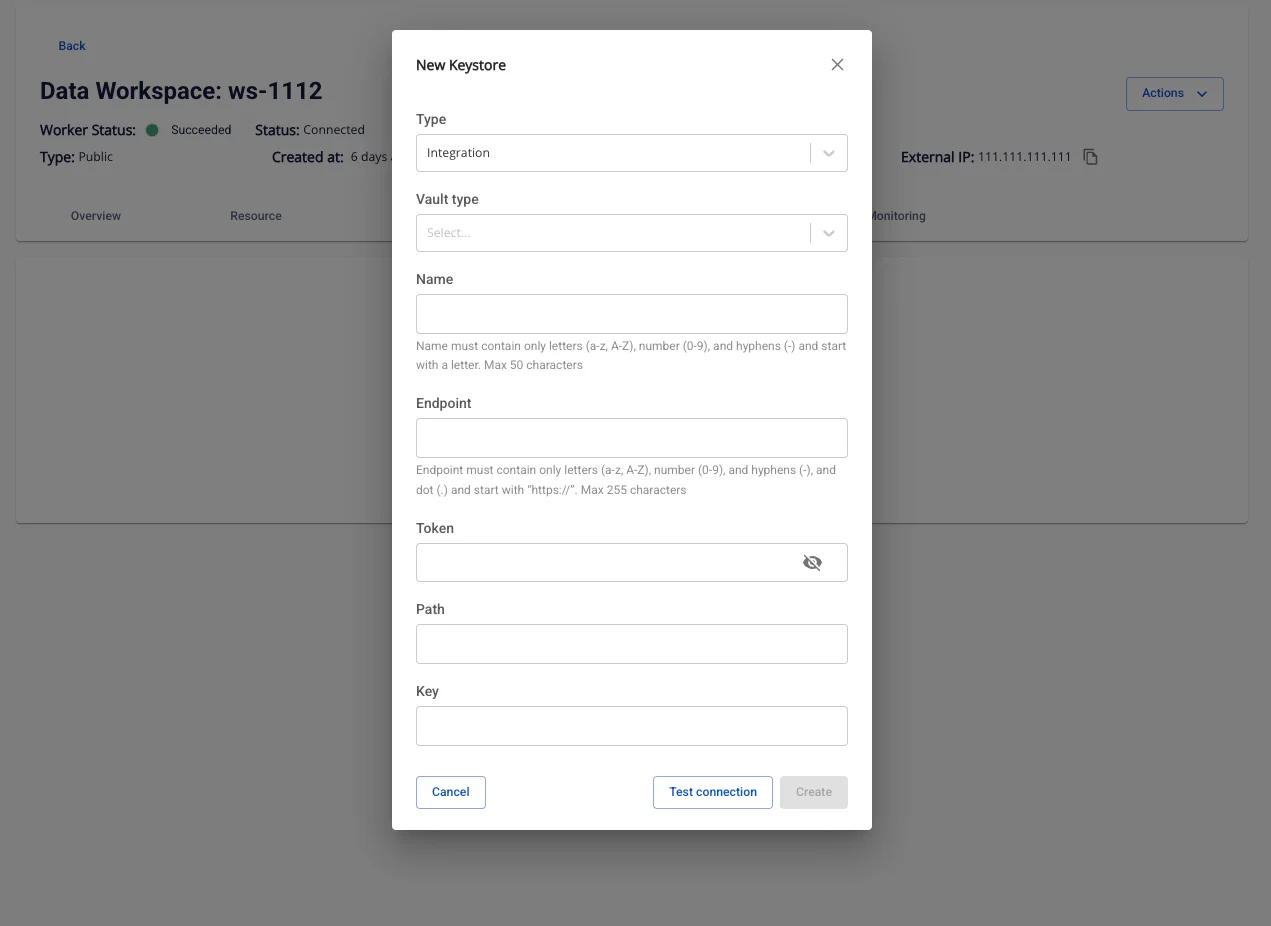
ケース:Type = Integration(外部 Vault への接続、例:HashiCorp)
ステップ 3: Type フィールドで Integration を選択します。
ステップ 4: Vault type で使用するシステム(通常は HashiCorp)を選択します。
ステップ 5: Name(識別名)を入力します。
-
使用できる文字:a–z、A–Z、0–9、ハイフン「-」。先頭は英字。最大 50 文字。
-
推奨命名規則:目的-環境(例:s3-prod)。
ステップ 6: Endpoint(Vault URL)を入力します。
-
https:// で始まる必要があります。最大 255 文字。
-
英字、数字、「-」、「.」のみ使用可(フォーム上のルールに従う)。
ステップ 7: Token を入力します。
-
Vault アクセストークン(入力時は文字が非表示。表示切替可)。
-
有効なトークンを使用してください。後でトークンを変更する場合は Update を行います。
ステップ 8: Path と Key を入力します。
-
Path:Vault 内のシークレットへのパス(最小 1、最大 255 文字)。
-
Key:パス内のシークレット/キー名(最小 1、最大 255 文字)。
-
例:Path data/lakehouse/s3-key — Key sse-c-key。
ステップ 9: Test connection をクリックします。
-
OK の場合 → Save ボタンが有効になります。
-
Fail の場合 → Endpoint/Token/Path/Key を確認してください(よくある原因:アクセス権限不足、トークン期限切れ、パス/キーが存在しない、または HTTPS を使用していないエンドポイント)。
ステップ 10: Save をクリックして作成、または Cancel で破棄します。
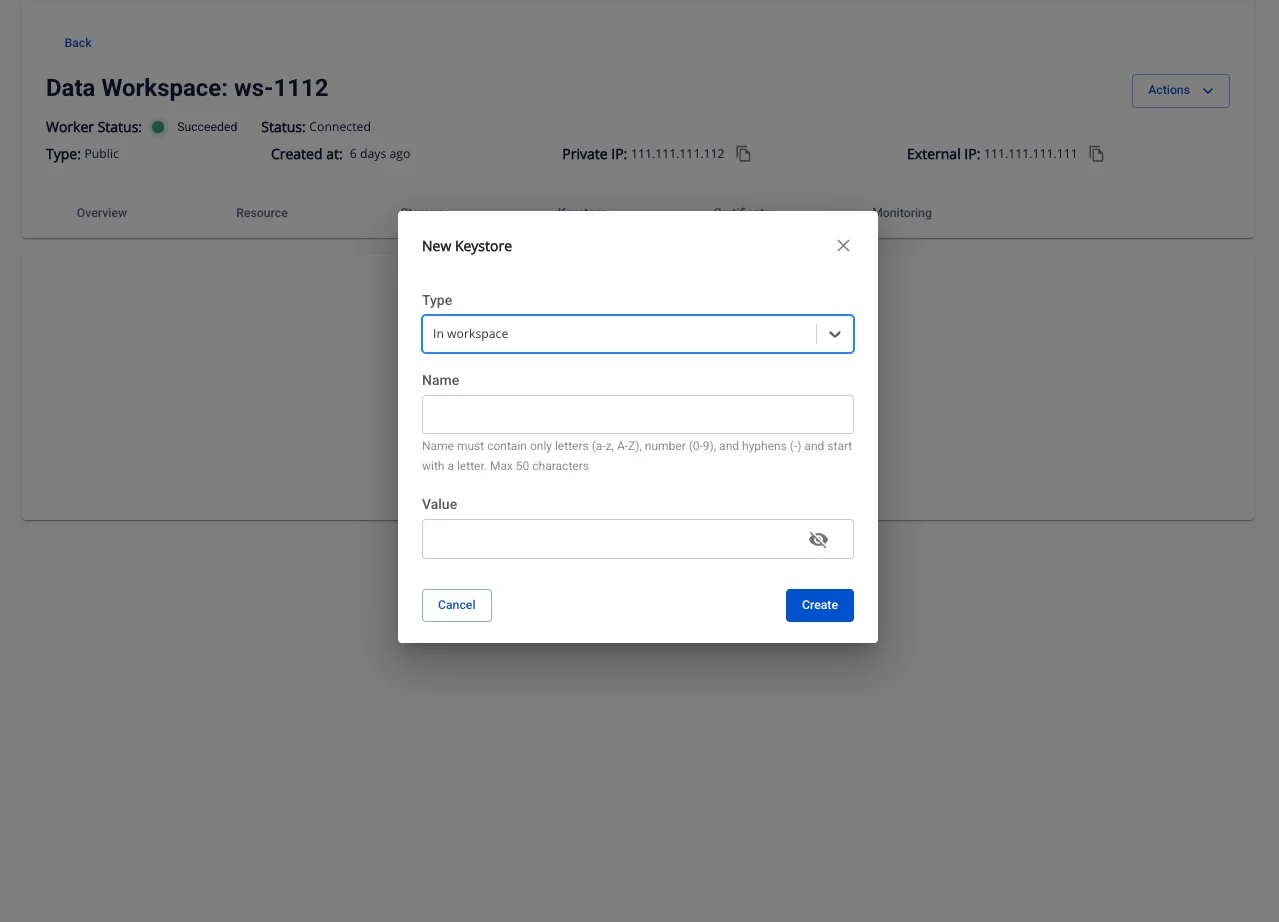
ケース:Type = In-workspace(Workspace 内にシークレットを保存)
ステップ 3: Type フィールドで In-workspace を選択します。
ステップ 4: Name を入力します。
- 上記と同じルール:a–z、A–Z、0–9、「-」。先頭は英字。最大 50 文字。
ステップ 5: Value を入力します。
- シークレット値(パスワード、token、接続文字列など)。最大 255 文字。特殊文字使用可(アイコンで表示切替)。
3. Keystore の更新
目的: Endpoint、token、path、または値の内容が変更された場合に、Keystore の設定情報またはシークレット値を変更できます。
Keystore List 画面で、編集する Keystore の Action アイコン(三点メニュー)をクリックし、Update を選択します。
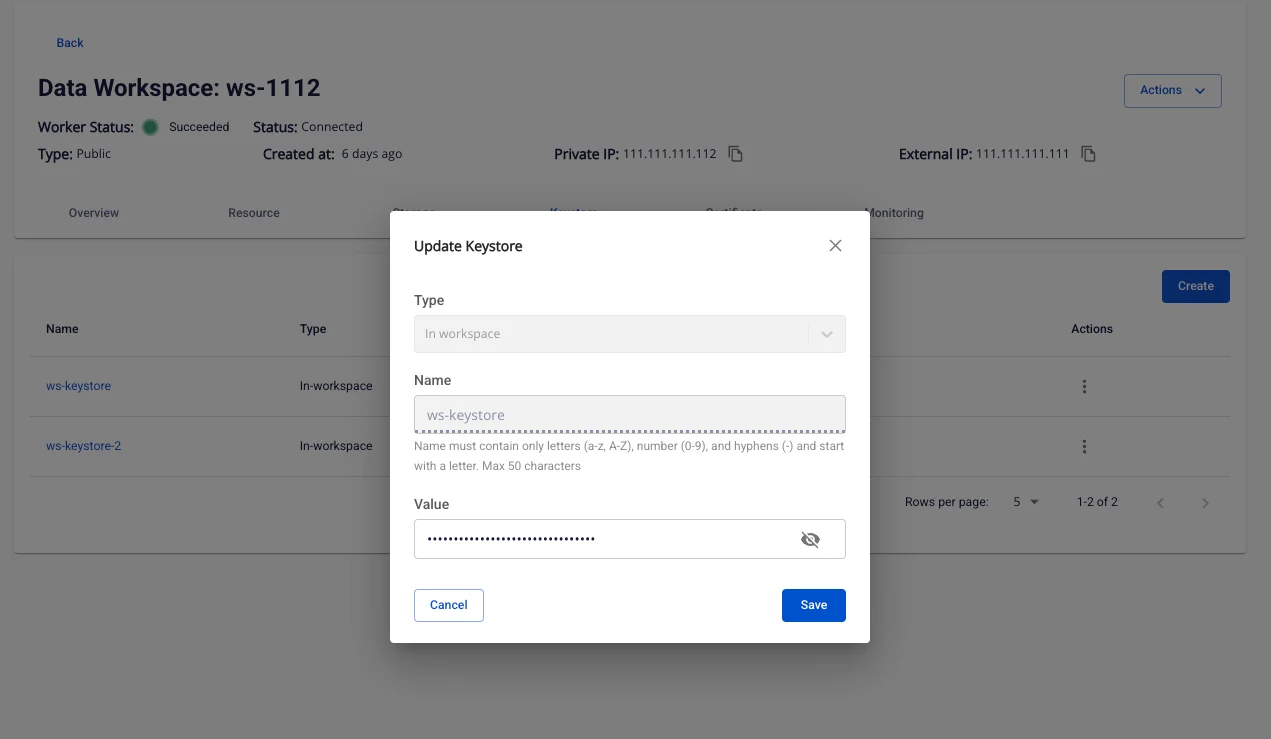
ケース 1 – Type = In-workspace
手順:
ステップ 1: Keystore List 画面で、編集する Keystore の Actions ボタン(三点メニュー)をクリックし、Update を選択します。
ステップ 2: Update Keystore ウィンドウが表示され、以下のフィールドが含まれます。
-
Type: In-workspace に固定。変更不可。
-
Name: Keystore の識別名。読み取り専用、編集不可。
-
Value: 保存するシークレット値(最大 255 文字、特殊文字使用可)。
ステップ 3: 新しい Value を入力します。アイコンをクリックして入力中の値を表示できます。
ステップ 4: Save をクリックして変更を保存するか、Cancel で破棄します。
ケース 2 – Type = Integration
手順:
ステップ 1: Keystore List 画面で、編集する Keystore の Actions ボタンをクリックし、Update を選択します。
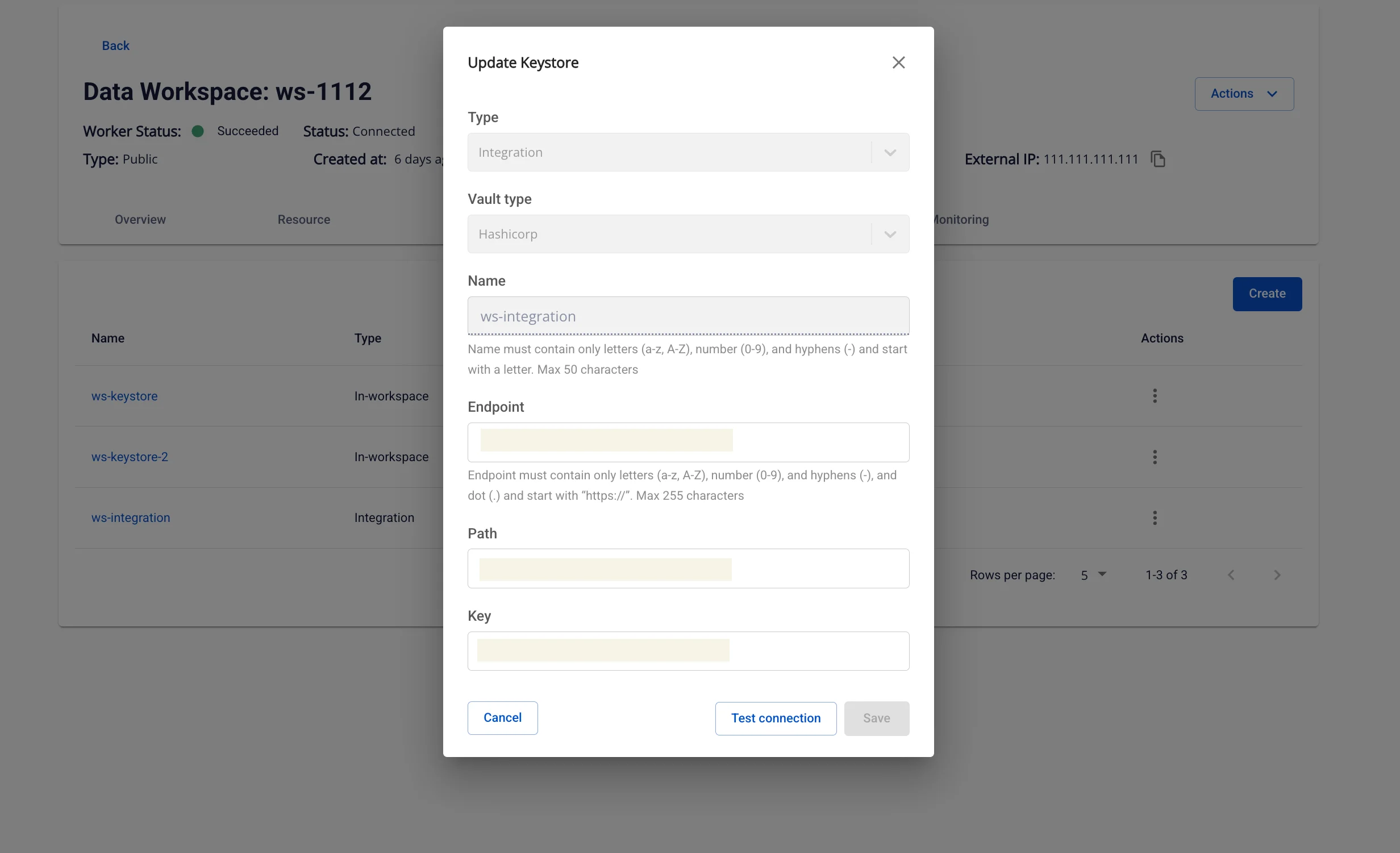
ステップ 2: Update Keystore ウィンドウが表示され、以下のフィールドが含まれます。
-
Type: 常に Integration。変更不可。
-
Vault type: Vault タイプ(例:HashiCorp)。固定、編集不可。
-
Name: 識別名。読み取り専用。
-
Endpoint: Vault の新しいエンドポイント URL(https:// で始まる必要があります。最大 255 文字)。
-
Path: Vault 内のキーへのパス。
-
Key: Vault 内のキー名。
ステップ 3: 新しい設定要件に従って Endpoint、Path、Key を入力または更新します。
ステップ 4: Test connection をクリックして Vault への接続を確認します。
-
成功した場合 → Save ボタンが有効になります。
-
失敗した場合 → 入力情報を確認してください。
ステップ 5: Save をクリックして変更を保存するか、Cancel で破棄します。
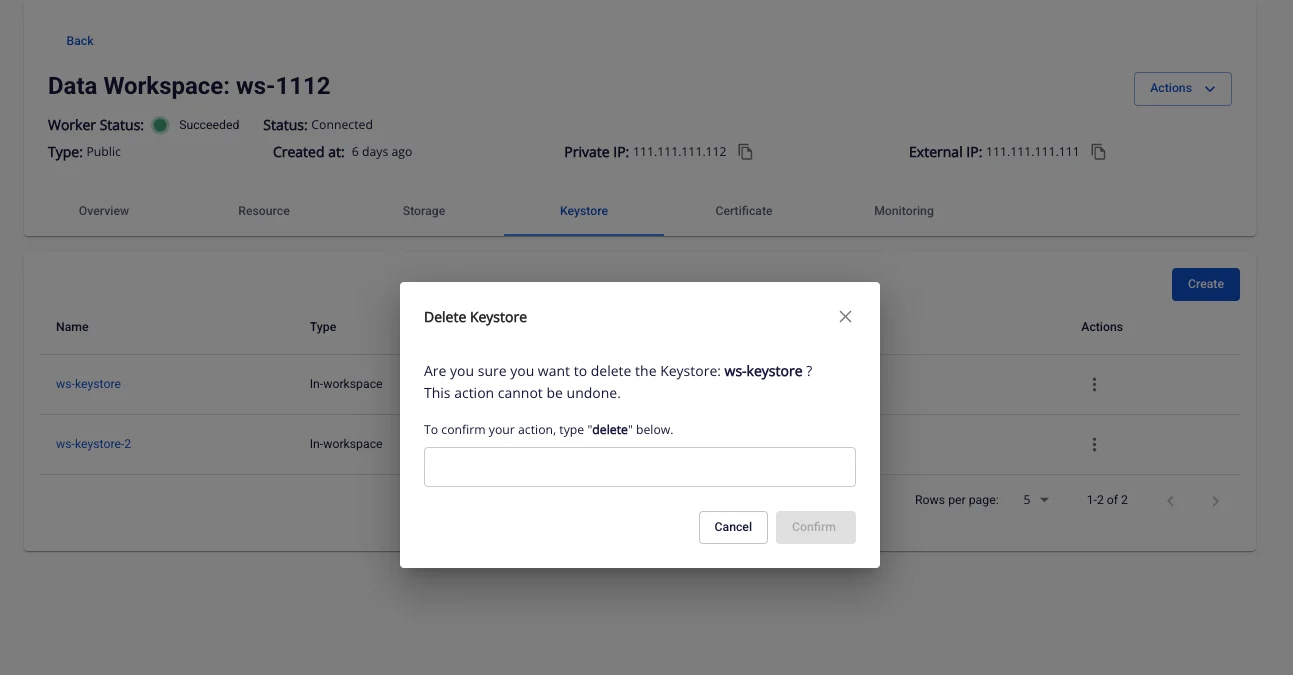
4. Keystore の削除
アクセス方法: Keystore の Action > Delete をクリックします。
手順:
-
システムが確認ポップアップを表示します。
-
確認フィールドにキーワード delete を入力します。
-
Confirm をクリックして削除します。
条件:
- Keystore がサービスで使用中の場合、システムがエラーを表示します。
"The keystore is in use by: {service_name}" と表示され、削除はできません。