Workspaceの作成
Workspace は、Data Platform システム上でのユーザーの作業環境です。Workspace の主な目的は、ユーザーがデータ関連業務を効率的かつ便利に実行できる、独立した安全な環境を提供することです。
Workspace を作成するには、以下の手順に従ってください。
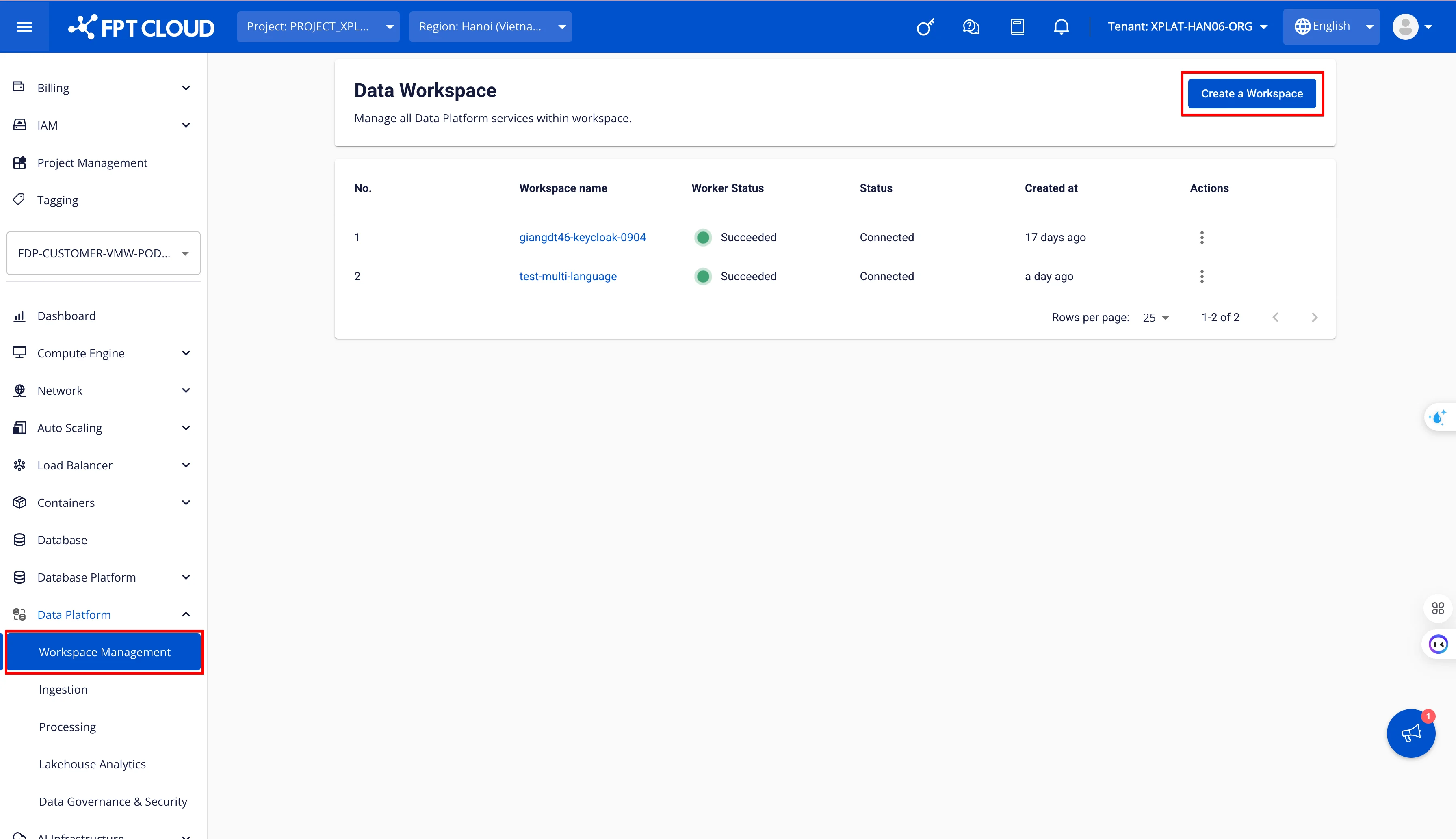
ステップ 1. メニューバーで Data Platform > Workspace Management を選択し、Create a Data Workspace をクリックします。
ステップ 2. Workspace 作成フォームで、Basic Information を入力します。
- Name(必須):Workspace 名
Workspace 名は 1〜30 文字である必要があります。英小文字 a-z、英大文字 A-Z、数字 0-9 を使用できます。Workspace 名は重複不可です。スペースは使用できません。代わりに「-」または「_」を使用してください。
-
Description(任意):Workspace の説明
-
Type(必須):Public または Private を選択します。
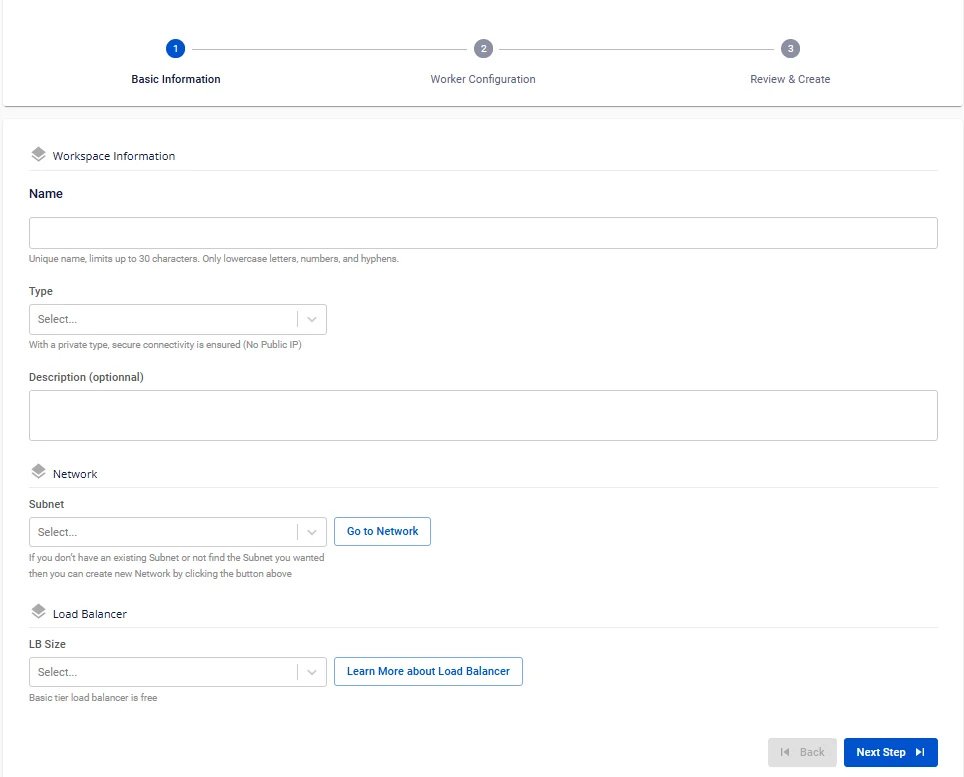
- Subnet(必須):ネットワークを選択します。
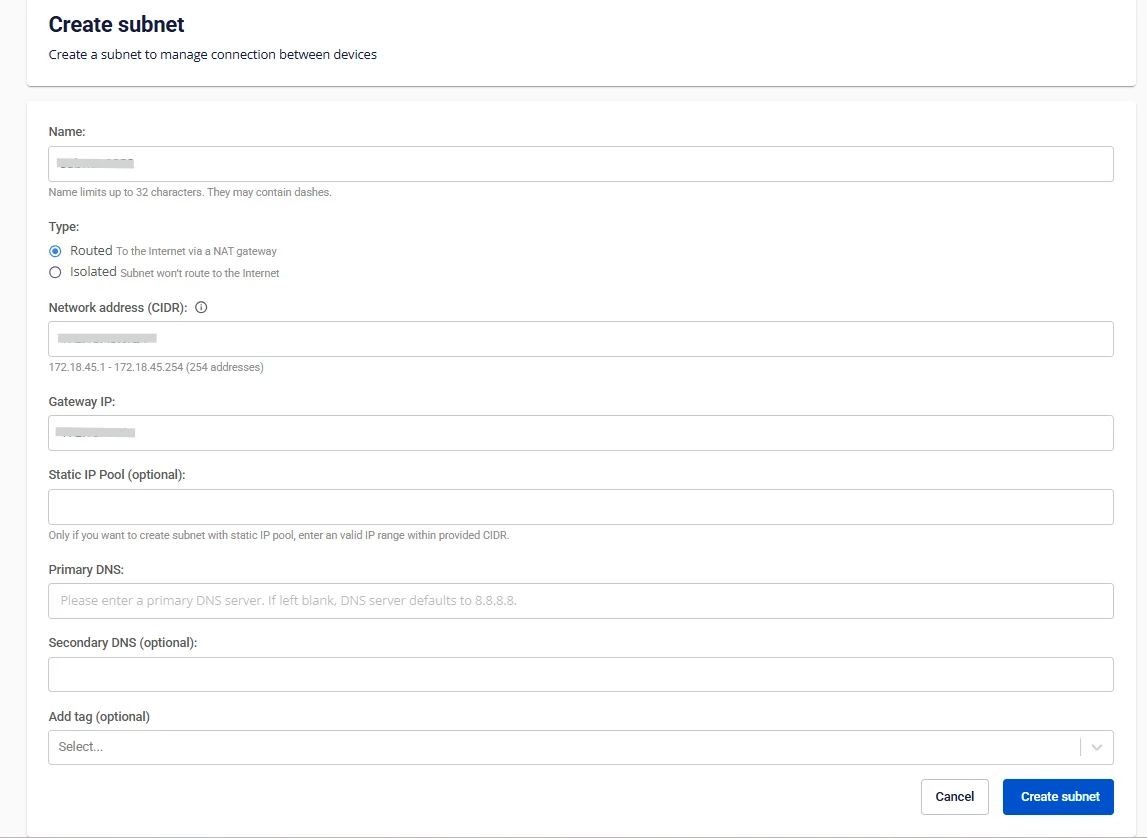
Workspace は Static Pool オプションが有効になっている Subnet でのみ動作します。そのため、以下の手順に従って Static Pool を持つ Subnet を作成する必要があります。
Go to Network をクリックします。
画面が Subnet 作成画面に切り替わります。Create Subnet をクリックします。
Subnet 作成フォームで以下の情報を入力します。
-
Name:Subnet 名を入力します。
-
Type:Subnet のタイプを選択します。
Type は Routed を選択してください。
-
Network address(CIDR):有効な CIDR を入力します。
-
Gateway IP:Gateway IP アドレスを入力します。
-
Static IP Pool(任意):CIDR から取得した有効な IP 範囲を入力します。
Static IP Pool の情報が必要です。
-
Primary DNS:プライマリ DNS アドレス
-
Secondary DNS(任意):セカンダリ DNS アドレス
-
Add tag(任意):Subnet に付けるタグ
その後、Create subnet をクリックして Subnet の作成を完了します。
- LB Size(必須):割り当てられた LB を正しく選択します。
Workspace を作成する前に、メニューから Dashboard を選択し、load balancer セクションの detail を確認して LB クォータを確認してください。クォータがない場合は、セールスサポートにお問い合わせください。
ステップ 3. Next Step をクリックして Worker Configuration 画面に進みます。
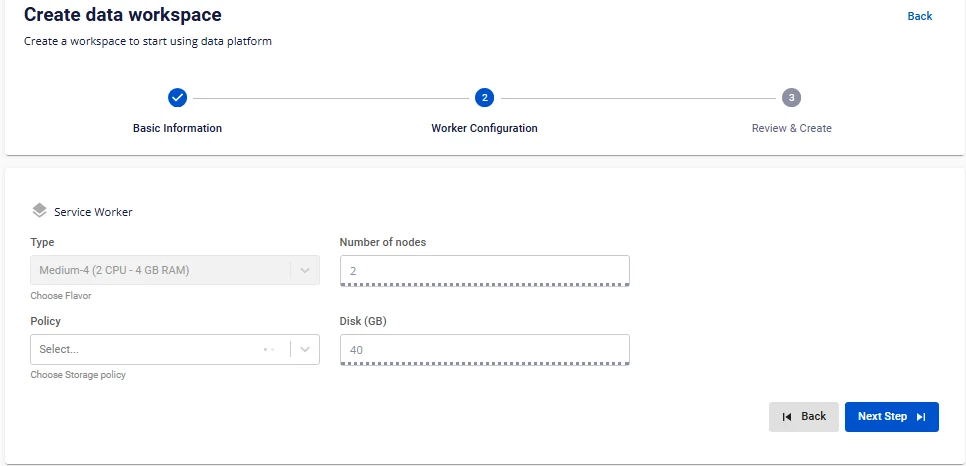
Worker Configuration の情報を入力します。
-
Policy(必須):Service worker の storage policy を選択します。
-
Type:デフォルト値は Medium-4(2 VCPU – 4 GB RAM)です。
-
Number of nodes:デフォルト値は 2 です。
Disk(GB):デフォルト値は 40 です。
ステップ 4. Next Step をクリックして Review & Create 画面に進みます。
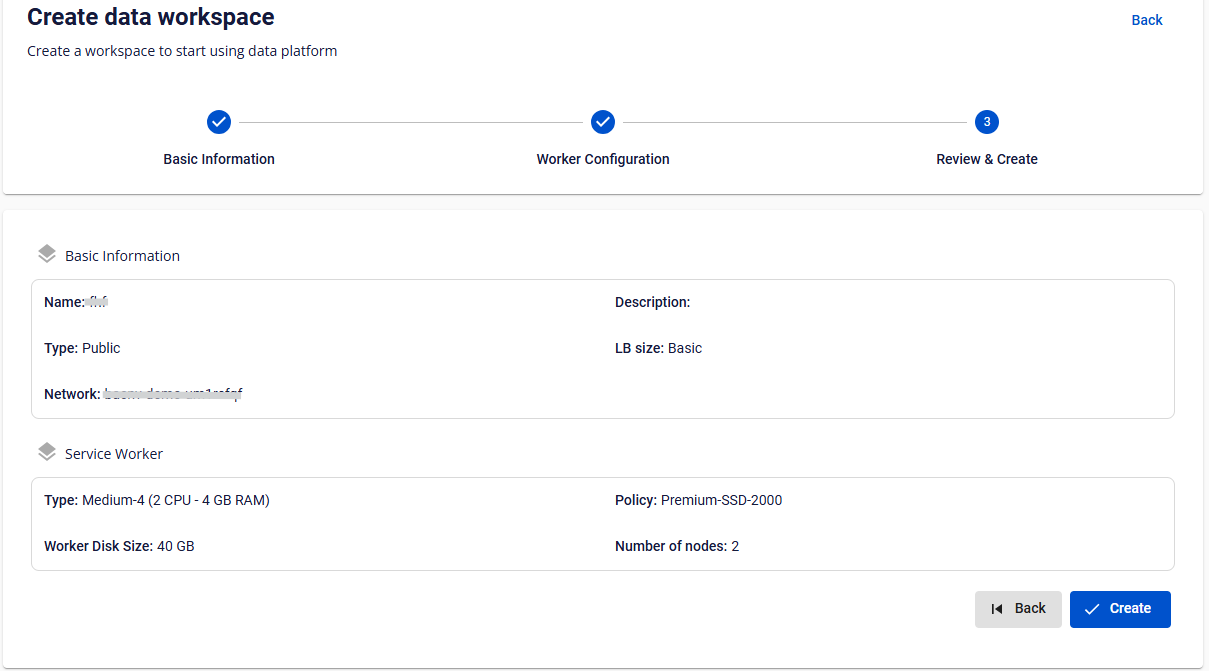
ステップ 5. 情報を確認し、Create をクリックして Workspace の作成を完了します。
Worker Status が Succeeded かつ Status が Connected になれば、Workspace の初期化は完了です(約 10 分)。