手動レポートエクスポート
手動レポートエクスポート機能により、ユーザーは使用時点で選択した期間のデータベースクラスターのバックアップアクティビティに関する統計データを抽出できます。レポートはバックアップ履歴の追跡、実行状況の評価、運用監査のサポート、または内部記録のためにユーザーを支援します。
バックアップレポートファイルをエクスポートするには、以下の手順に従ってください。
ステップ1:機能へのアクセス
メニューバーからDatabase Platform > Advanced Featuresメニューを選択 > Go to ReportingボタンをクリックしてReporting画面を開きます。
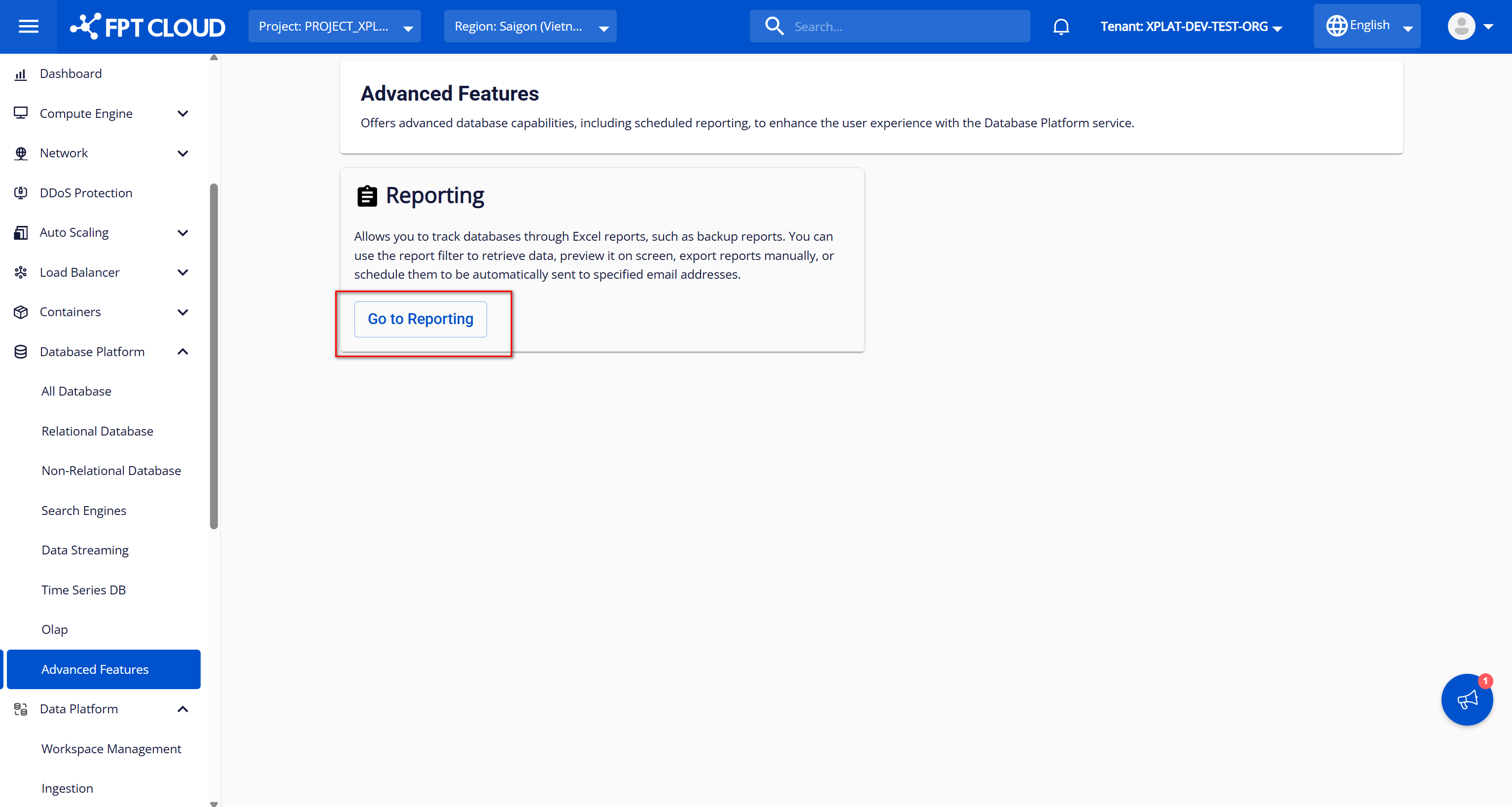
Advanced Features画面でGo to ReportingボタンをクリックしてReporting画面を開きます。Reportingインターフェースが表示されたら、Report Exportタブを選択して手動レポートエクスポート機能にアクセスします。
ステップ2:フィルター条件の入力
Reporting画面でレポートデータエクスポートの条件を入力します。
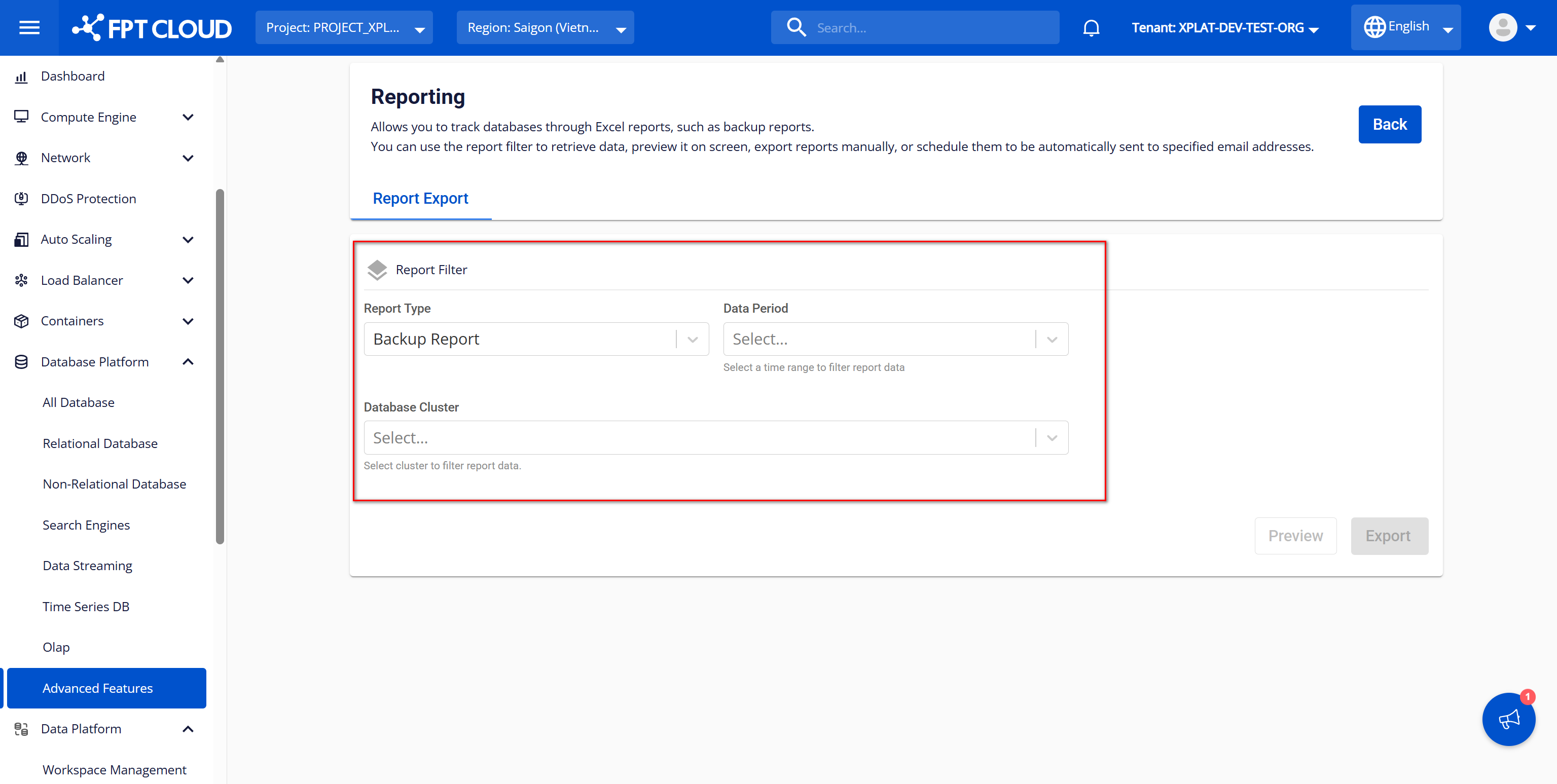
入力する情報:
- Report Type:利用可能なリストからエクスポートするレポートタイプを選択します。現在はバックアップレポートのみ提供されているため、選択リストにはBackup Reportという1つの値のみがあり、デフォルトで選択されています。他のレポートタイプが提供される際に追加されます。
- Data Period:レポートエクスポートデータをフィルタリングする期間を選択します。オプション:
- Yesterday:昨日の00:00:00から現在時刻までのデータ。例:2025年4月17日11:00:00にエクスポートする場合、データは2025年4月16日00:00:00から2025年4月17日11:00:00までをカバーします。
- Last 7 days:現在時刻の前7日間のデータ(現在日-7の00:00:00から現在日まで)。例:2025年4月17日11:00:00にエクスポートする場合、データは2025年4月10日00:00:00から2025年4月17日11:00:00までをカバーします。
- Last 30 days:現在時刻の前30日間のデータ(現在日-30の00:00:00から現在日まで)。
- Custom Range:ユーザー定義の期間のデータ(開始日の00:00:00から終了日の23:59:59まで)。Custom Rangeを選択すると、追加のDate Rangeフィールドが表示されます。
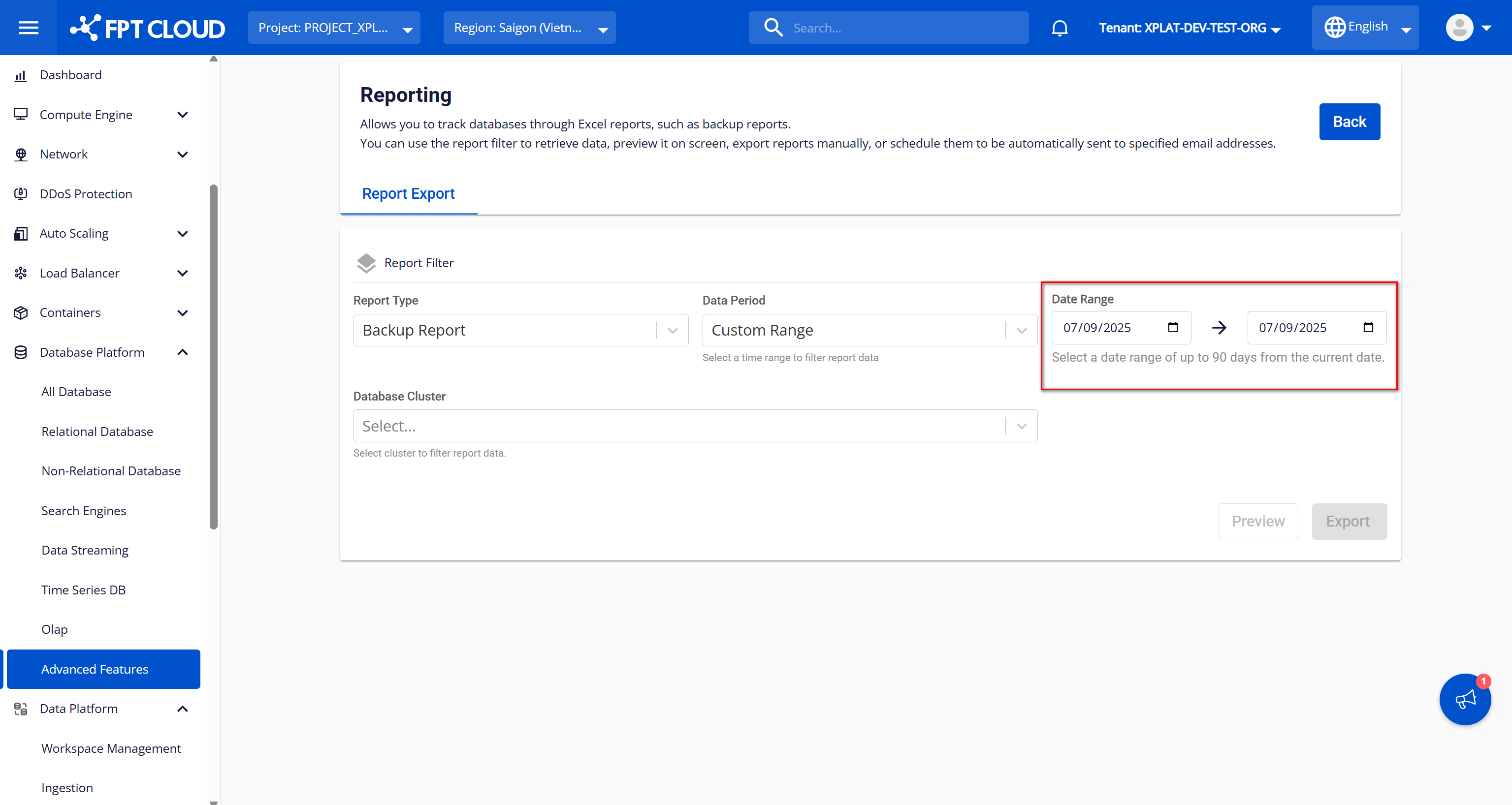
Date Range:レポートエクスポートの期間を選択します。現在日から最大90日以内のデータのみエクスポートでき、To Dateは現在日より後にすることはできません。注意事項:
-
デフォルト値:現在日。
-
(現在日-90)≤ From Date ≤ To Dateを満たすFrom DateとTo Dateのみ選択可能。
-
Database Cluster:レポートのデータを取得するデータベースを選択します。複数のデータベースを同時に選択できます。オプション:
- Select All:リスト内のすべてのデータベースを選択します。
- ユーザーが選択したVPC内の各データベース。
注意:
- 入力フィールドに完全で有効な値が入力されていない場合、PreviewとExportボタンは無効になります。
- フィルター条件を変更するたびに、Report Previewは非表示になります。エクスポート前にデータをプレビューするには、フィルターを変更するたびにPreviewボタンをクリックする必要があります。
ステップ3:レポートデータのプレビュー
すべての入力フィールドが完全かつ有効に入力されたら、Previewボタンをクリックして画面上でバックアップデータベースレポートをプレビューします。選択した期間内のデータベースバックアップ実行情報が表示されます。選択した期間内にバックアップジョブを実行したデータベースがない場合は「Nothing Found」と表示されます。
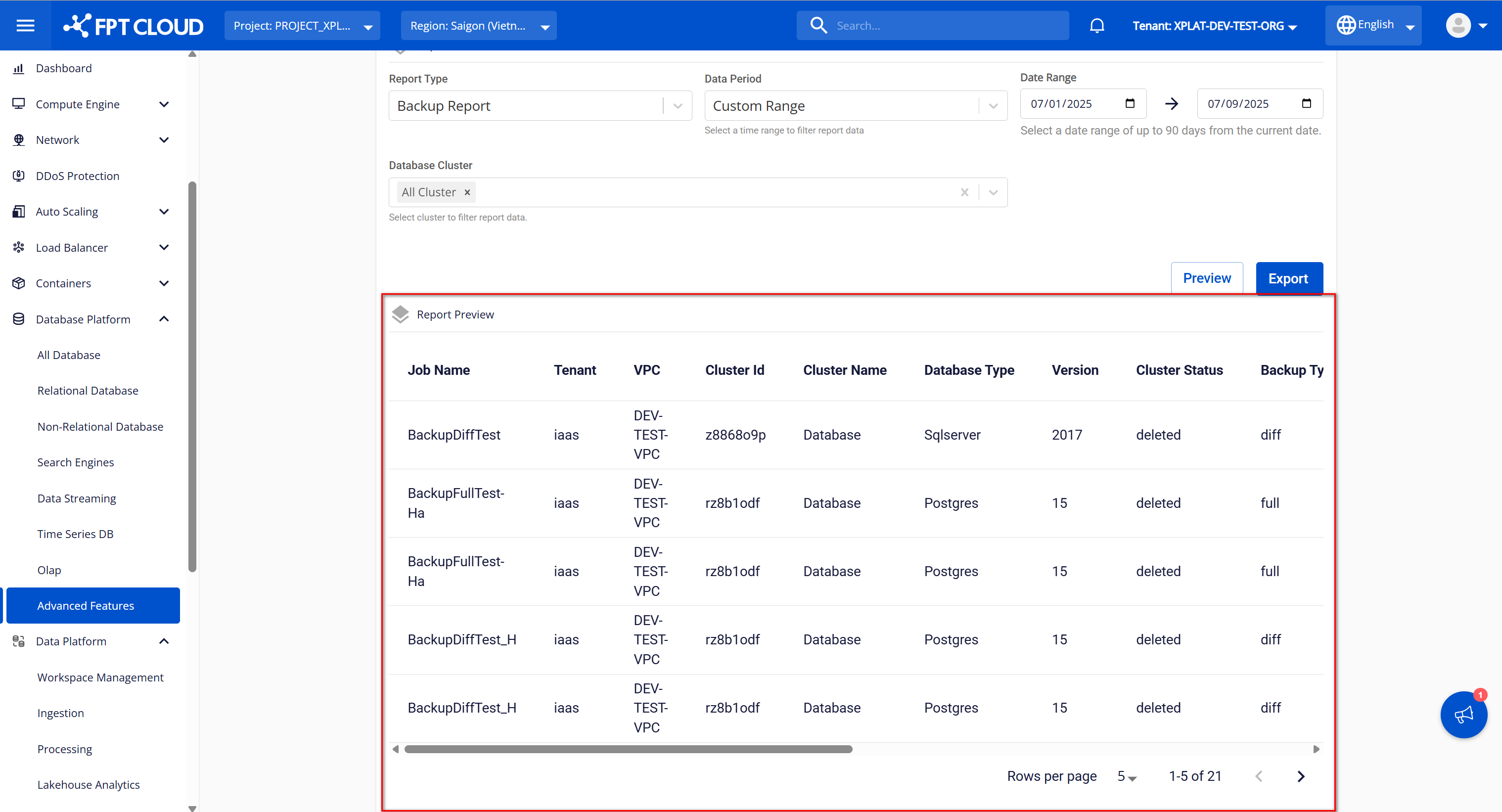
Report Previewテーブルのフィールドの説明:
| 列名 | 説明 |
|---|---|
| Job Name | バックアップジョブ名を表示 |
| Tenant | テナント名を表示 |
| VPC | データベースを含むVPC名を表示 |
| Cluster Id | バックアップジョブを実行したデータベースのCluster IDを表示 |
| Cluster Name | バックアップジョブを実行したデータベースのCluster名を表示 |
| Database Type | バックアップジョブを実行したデータベースのエンジンタイプを表示 |
| Version | バックアップジョブを実行したデータベースのバージョンを表示 |
| Cluster status | データ取得時点のデータベースステータスを表示 |
| Backup Type | バックアップジョブタイプを表示("full":データベース全体のバックアップ、"diff":最後のバックアップからの変更の差分バックアップ) |
| Backup Retention | バックアップファイルの保持値を表示 |
| Retention Type | 保持タイプを表示("day":バックアップファイルの保存最大日数で計算、"quantity":保存する最大バックアップファイル数で計算) |
| Backup Usage (GB) | バックアップディスク使用量をGB単位で表示 |
| Backup File Name | ジョブ実行後に作成されたバックアップファイル名を表示 |
| Backup State | バックアップジョブの実行ステータスを表示("successful":バックアップ成功、"deleted":正常実行後削除済み) |
| Start Time | データバックアップの開始時刻を表示 |
| Finish Time | データバックアップの完了時刻を表示 |
ステップ4:レポートのエクスポート
すべてのフィールドが完全かつ有効に入力されたら、ExportボタンをクリックしてレポートをCSVファイルとしてエクスポートします。ファイルはユーザーのローカルマシンに自動的にダウンロードされます。ダウンロードされるバックアップデータベースレポートファイルには以下が含まれます。
- レポートファイル名:{reportType}{vpcName}{exportTime}の形式。ここで:
- {reportType}:Report Typeフィールドでユーザーが選択したレポートタイプ
- {vpcName}:レポートエクスポート時にユーザーが選択したVPC
- {exportTime}:ddMMyyyyHHmmss形式のエクスポート時刻
- ファイル形式:CSV
- 列:Report Export画面のReport Previewテーブルに表示されるすべての情報を含みます。