自動レポートスケジューリング
自動レポートスケジューリング機能により、ユーザーは選択した期間のデータベースクラスターのバックアップアクティビティに関するレポートを自動送信するスケジュールを作成、管理、追跡できます。手動でレポートをエクスポートするためにシステムにアクセスする代わりに、システムが定期的にレポートを事前定義されたメールアドレスに自動送信するスケジュールを設定できます。レポートはCSVファイルとして送信されます。
レポートスケジュールを作成するには、以下の手順に従ってください。
ステップ1:スケジュール管理ページへのアクセス
メニューバーからDatabase Platform > Advanced Featuresメニューを選択してAdvanced Features画面を開きます。
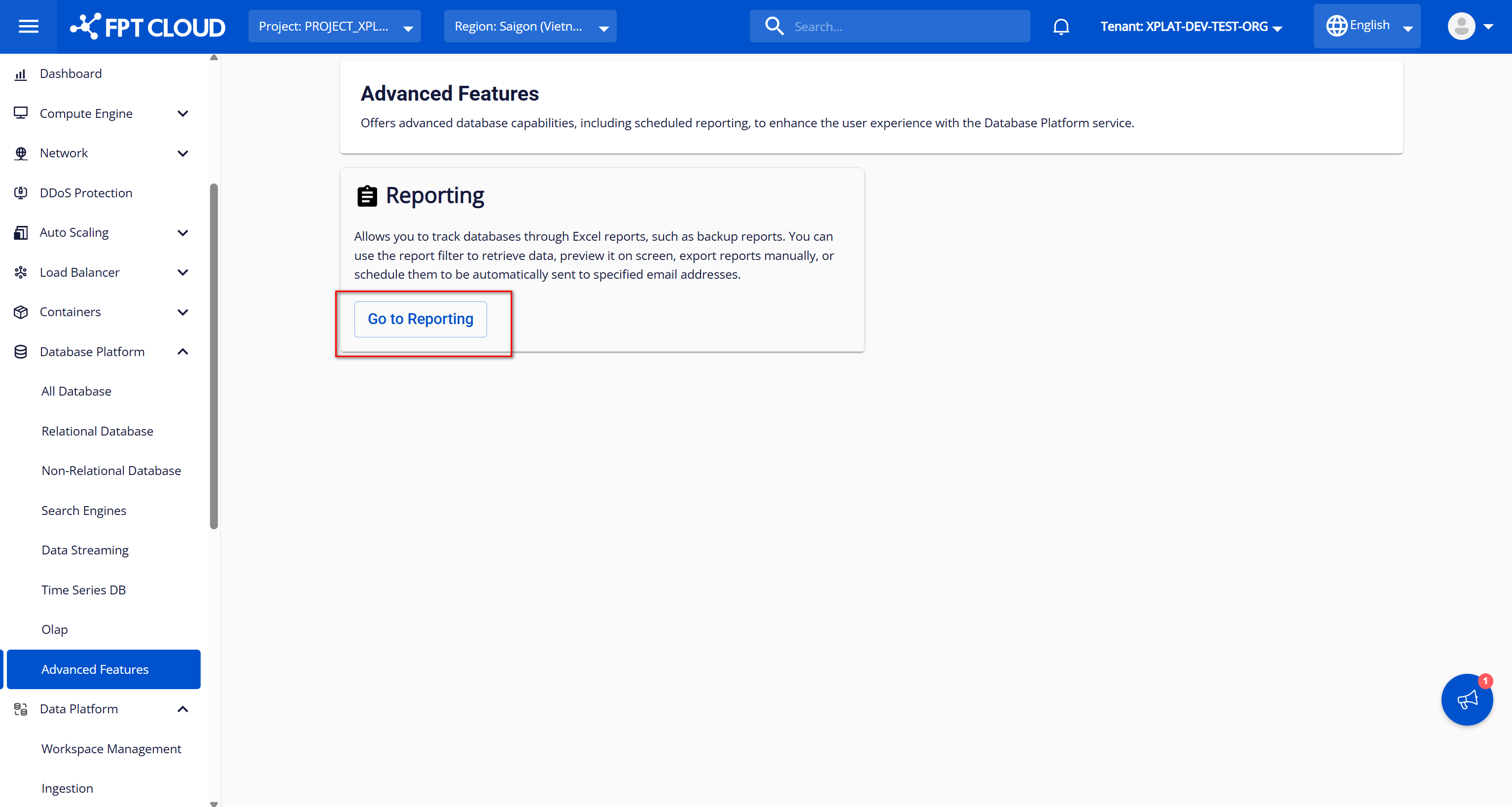
Advanced Features画面でGo to ReportingボタンをクリックしてReporting画面を開きます。Reportingインターフェースが表示されたら、Report Schedulesタブを選択して既存のレポートスケジュールの一覧を確認します。スケジュールが作成されていない場合は_Nothing Found_と表示されます。
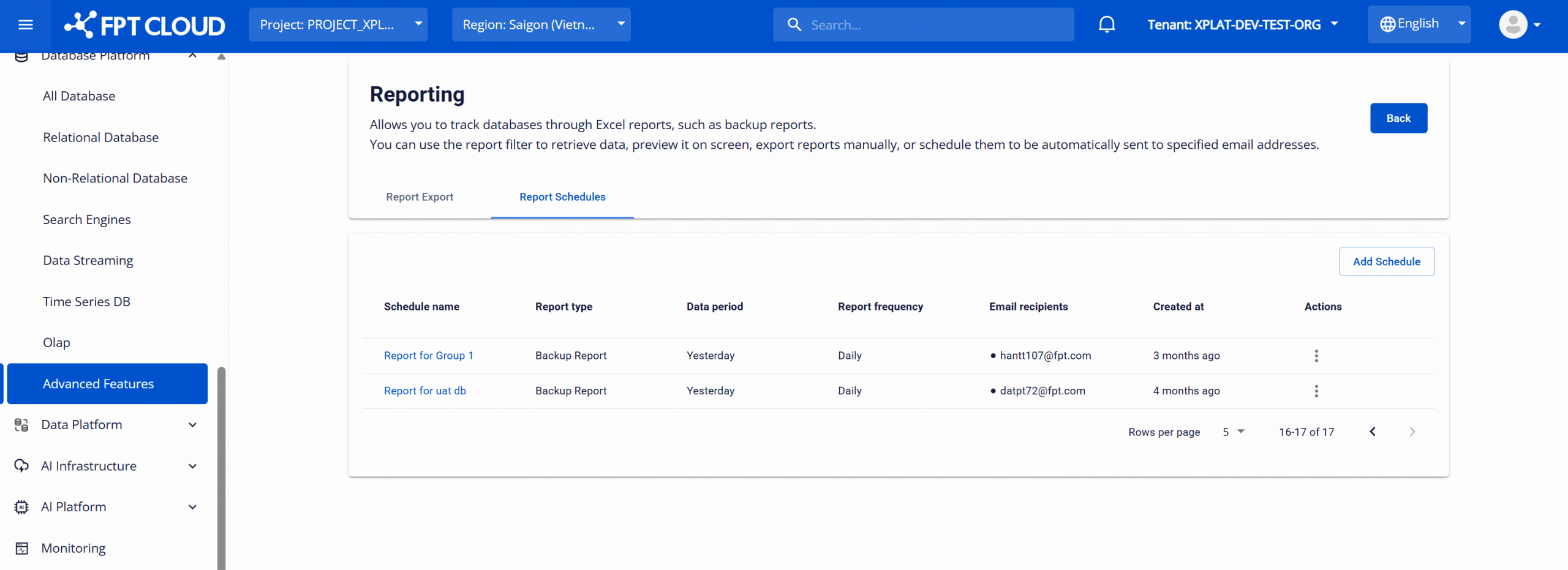
各スケジュールの情報:
| 列名 | 説明 |
|---|---|
| Schedule name | スケジュールの名前 |
| Report type | レポートタイプ(例:Backup Report) |
| Data period | 各レポートで取得されるデータの期間(例:Yesterday、Last 7 Days、Last 30 Days、Last Month) |
| Report frequency | レポート送信頻度(例:Daily、Weekly、Monthly) |
| Email recipients | レポートを受け取るメールアドレスのリスト |
| Created at | スケジュールが作成された時刻 |
| Action | スケジュールを編集(Edit)または削除(Delete)するオプション |
ステップ2:新しいレポートスケジュールの作成
Report Schedules画面で右上のAdd ScheduleボタンをクリックしてAdd a Report Schedule画面を開きます。
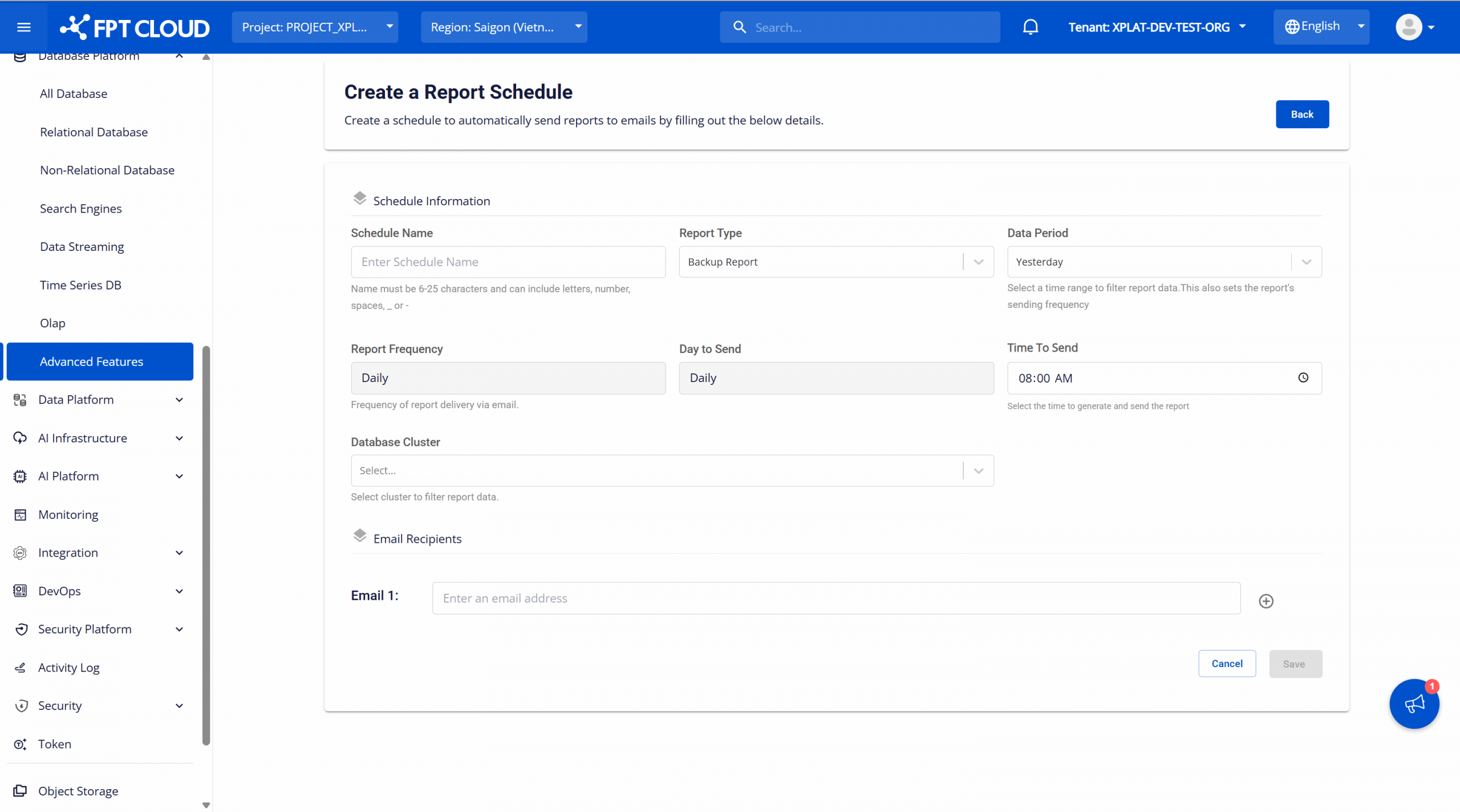
スケジュールの設定情報を入力します。
- Schedule Name:スケジュールの名前を入力します。この名前はスケジュールの目的を明確に説明するものにしてください。最大25文字、最小6文字で、英字、数字、スペース、アンダースコア(_)、ハイフン(-)のみ使用可能。例:Report_for_group1、Report for group 2。
- Report Type:利用可能なリストから使用するレポートタイプを選択します。現在はバックアップレポートのみ提供されているため、選択リストには_Backup Report_という1つの値のみがあり、デフォルトで選択されています。
- Data Period:各レポート生成でデータを取得する期間を選択します。Data Periodの値を変更すると、Report FrequencyとDay To Sendフィールドの値が自動的に変更されます。オプション:
- Yesterday:昨日の00:00:00から現在時刻までのデータ。
- Last 7 days:現在時刻の前7日間のデータ。
- Last 30 days:現在時刻の前30日間のデータ。
- Last month:前月の全データ(1日から月末まで)。例:エクスポート日が2025年4月17日の場合、レポートデータは2025年3月1日から2025年3月31日まで。
- Report Frequency:スケジュールの実行頻度。値は_Daily_、Weekly、_Monthly_です。このフィールドの値はData Periodで選択した期間に応じて変わります。
- Data Period = "Yesterday"の場合:Report Frequencyは"Daily"を表示。
- Data Period = "Last 7 days"の場合:Report Frequencyは"Weekly"を表示。
- Data Period = "Last 30 days"または"Last Month"の場合:Report Frequencyは"Monthly"を表示。
- Day To Send:スケジュールを実行する日を選択します。値は期間に応じて変わります。
- Data Period = "Yesterday"の場合:Day To Sendは"Daily"を表示し、変更できません。
- Data Period = "Last 7 days"の場合:曜日(Monday、Tuesday、Wednesday、Thursday、Friday、Saturday、Sunday)から選択します。
- Data Period = "Last 30 days"または"Last Month"の場合:月の日付(1〜31)から選択します。選択した日が存在しない月の場合(例:"31"を選択したが2月は28日しかない)、スケジュールはその月の最終日に実行されます。
- Time To Send:1日の中でスケジュールを実行する時刻を選択します。
- Database Cluster:レポートのデータを取得するデータベースを選択します。複数のデータベースを同時に選択できます。オプション:
- Select All:リスト内のすべてのデータベースを選択します。
- ユーザーが選択したVPC内の各データベース。
- Email Recipients:レポートを受け取るメールアドレスのリストを入力します。情報の欠落を避けるためにメールを正確に入力してください。(+)ボタンを使用して追加し、(-)ボタンを使用してリストからメールを削除します。
- 各メールはユーザー名、"@"記号、ドメイン名の3つの部分からなる標準的なメール形式に従う必要があります。
- リスト内のメールは重複してはなりません。
すべての情報を入力したらSaveボタンをクリックしてスケジュールを作成します。システムはリスト画面に戻り、新しく作成されたスケジュールがリストの先頭に表示されます。
設定された実行時刻になると、スケジュールが実行され、指定した期間とデータベースクラスターのデータを取得してCSVファイルを登録済みのメールリストに送信します。
必要に応じて、作成したスケジュールに対して以下の操作を実行できます。
- スケジュール詳細の表示:Report Schedules画面でスケジュール名をクリックして、設定情報とそのスケジュールへのアクションログを表示します。
- スケジュールの編集:Report Schedules画面で編集するスケジュールのアクション列のEditアクションを選択します。必要に応じて情報を更新し、Editボタンをクリックして変更を保存します。システムは更新された情報でリスト画面に戻ります。
- スケジュールの削除:Report Schedules画面でDeleteアクションを選択します。システムは確認ダイアログを表示します。削除確認情報を入力しConfirmボタンをクリックしてスケジュールを完全に削除します。削除が成功すると、システムは設定されたメールへのレポート送信を停止します。