Kafkaユーザー
Kafkaユーザーは、アプリケーションやサービスがSASLメカニズムを使用してマネージドKafkaクラスターに認証することを可能にします。KafkaユーザーはDBaaSのクラスターレベルで管理され、通常はプロデューサー、コンシューマー、およびKafka Connectワークロードで使用されます。 Kafka User Management 機能はKafkaエンジンでのみ利用可能です。管理者はKafkaユーザーの表示、作成、更新を行うことができます。この機能は通常、以下の目的で使用されます:
- Kafkaクラスターへのアプリケーションアクセスの制御。
- マネージドクラウドプラットフォームで認証情報を安全に管理。
- アクティビティログを通じたユーザー関連操作の監査。
1. 新しいKafkaユーザーの作成
新しいKafkaユーザーを作成するには、以下の手順に従います。
ステップ1: Kafka User Managementへのアクセス
FPT Cloud Consoleにサインインします。「Database Platform 」>「Data Streaming 」を選択し、KafkaクラスターIDをクリックして詳細ページを開きます。「Configure Params 」タブ>「Kafka ACL 」サブタブを選択します。Kafka user management ページが表示されます。
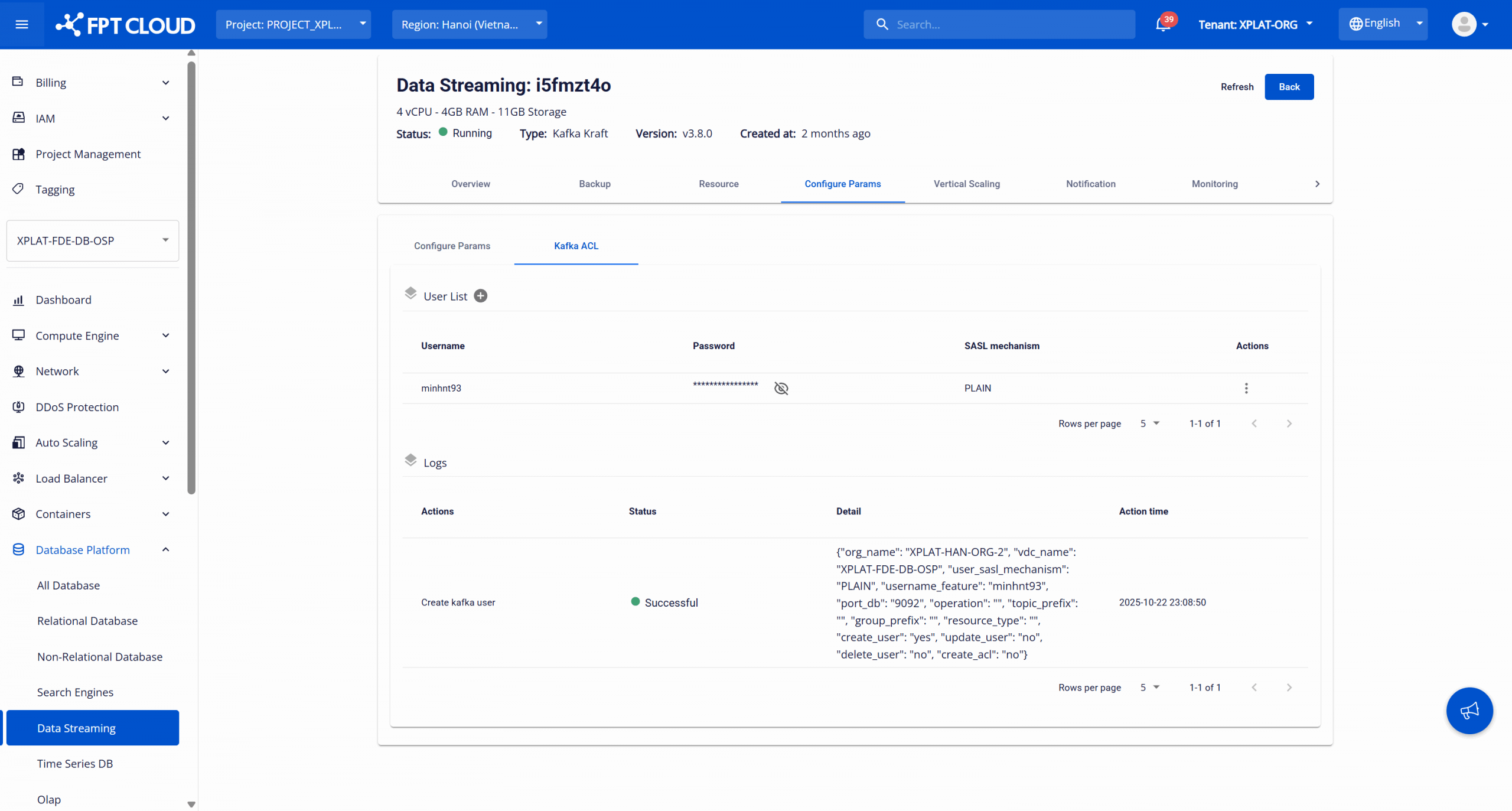
「User List 」セクションには、選択したクラスターに設定されているすべてのKafkaユーザーが表示されます。表示されるフィールド:
- Username : Kafkaプリンシパル名。
- Password : 認証パスワード。セキュリティ上の理由で非表示になっています。
- SASL mechanism : 認証メカニズム(例: PLAIN)。
ステップ2: 新しいKafkaユーザーの作成
Kafka user management ページの「User List 」で、Add user (プラスアイコン)を選択します。Create new user ダイアログが表示されます。
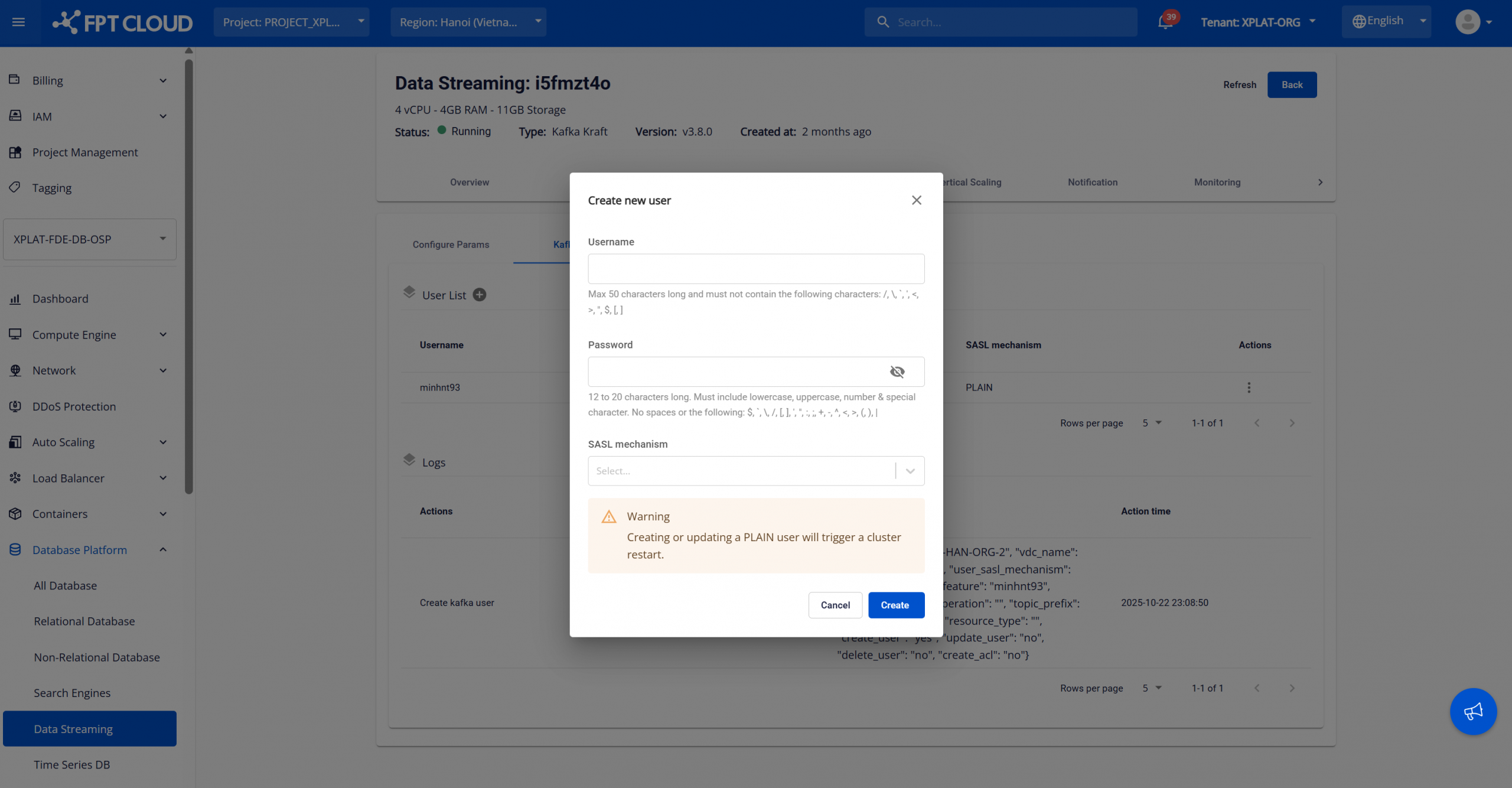
設定の詳細を入力します:
- Username : ユーザー名は認証のためのKafkaプリンシパルとして使用されます。最大長は50文字です。以下の制限文字を含めることはできません: / \ : * ? " < > | [ ]
- Password : 以下の要件を満たすパスワードを作成します:
- 少なくとも1つの小文字を含む。
- 少なくとも1つの大文字を含む。
- 長さは12~20文字。
- 次を除く特殊文字を少なくとも1つ含む: $ \ \ / [ ] ' " : ; + - ^ < > ( ) |`
- 少なくとも1つの数字を含む。
- スペースは使用不可。
- SASL mechanism : サポートされている認証メカニズムを選択します。利用可能なオプション: 「 PLAIN 」、「 SCRAM-SHA256 」、「 SCRAM-SHA512 」。警告 : SASL/PLAIN を使用する Kafkaユーザー の作成または更新は、Kafkaクラスターの再起動をトリガーします。これによりプロデューサーとコンシューマーで一時的なサービス中断が発生する可能性があります。
設定完了後、「Create 」を選択してKafkaユーザーを作成します。新しく作成されたユーザーはUserリストに表示され、以下の用途で使用できます:
- Kafkaクライアント設定。
- Kafka Connect。
- ACLポリシー(サポートされている場合)。
ベストプラクティス :
- アプリケーションまたはサービスごとにKafkaユーザーを作成します。
- パスワードを定期的にローテーションします。
- ピークトラフィック時間中のユーザー作成は避けます。
- 可能な場合、プロデューサーとコンシューマーで別々のユーザーを使用します。
必要に応じて、作成したKafkaユーザーに対して以下の操作を実行できます:
- Update password : この操作により、Kafkaユーザーのパスワードを変更できます。Userリストで、変更したいユーザーの Update Password を選択します。新しいパスワードを入力し、Update を選択して変更を保存します。
- Delete user : 使用されなくなったKafkaユーザーを削除でき、システムのクリーンさを維持できます。Userリストで、削除するユーザーの Delete を選択します。警告ダイアログでアクションを確認して削除を完了します。
- Grant ACL : KafkaユーザーにACL権限を割り当てることができます。詳細な手順については、セクション 2. Grant ACL to Kafka users を参照してください。
2. KafkaユーザーへのACLの付与
Kafka Access Control List (ACL)管理により、管理者はマネージドDBaaS Kafkaクラスター内のトピックおよびコンシューマーグループにアクセスするためのきめ細かい権限をKafkaユーザーに付与できます。 ACLは以下を強制するのに役立ちます:
- セキュアなアクセス制御
- 最小権限の原則
- アプリケーションとワークロード間の分離
ACLはクラスターレベルで適用され、保存後すぐに有効になります。 注 : KafkaユーザーにACL権限が割り当てられていない場合、ユーザーはリソースにアクセスできません。 Kafkaユーザーに権限を割り当てるには、以下の手順に従います: Kafka user management ページのUserリストで、ユーザーの「Grant ACL 」アクションを選択します。Grant ACL ダイアログが表示されます。
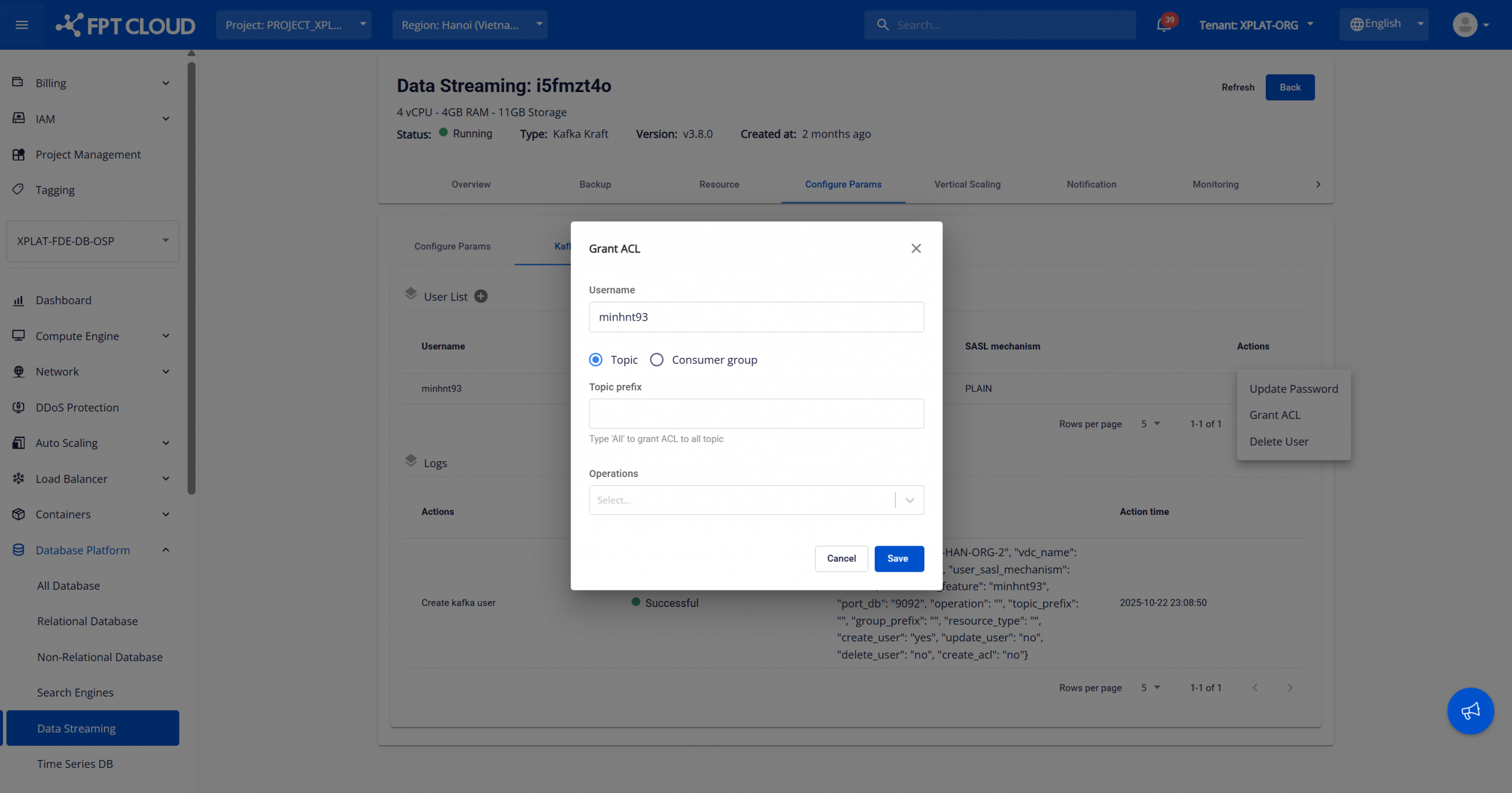
設定の詳細を入力します:
- Username : 選択したKafkaユーザーを表示します。このフィールドは読み取り専用です。
- Resource Type : 権限を付与するKafkaリソースを選択します:
- Topic – Kafkaトピックへのアクセスを付与。
- Consumer group – コンシューマーグループへのアクセスを付与。
- Topic prefix / Group prefix : プレフィックスベースのパターンを指定します。プレフィックスに一致するすべてのリソースに権限を付与します。「All 」を使用してすべてのトピックまたはすべてのコンシューマーグループに権限を付与します。
- Operations : リソースタイプに応じて、許可される1つ以上のKafka操作を選択します。
設定完了後、「Save 」を選択してACLをKafkaユーザーに適用します。ACLはKafkaクラスターの再起動を必要とせず、すぐに有効になります。Kafkaユーザーには複数のACLを割り当てることができます。
ベストプラクティス:
- 可能な場合はプレフィックスベースのACLを使用して権限を付与します。プレフィックスベースのACLは、大規模な権限管理を簡素化します。
- プロデューサーとコンシューマーでACLを分離します。
- 必要でない限り、ワイルドカードアクセスの付与は避けます。
- ACL割り当てを定期的に確認します。