Vertical Scaling
Vertical Scaling 機能は、パフォーマンス要件または実際のリソース使用率に基づいて、vCPU、RAM、およびストレージを含むデータベースリソースをリアルタイムで自動調整することを可能にします。この機能により、システムは必要に応じて積極的にリソースをスケーリングでき、手動介入を必要とせずに運用の柔軟性と効率性を確保します。
必要な権限:
| Permission | Action Type | Description |
|---|---|---|
| manageDatabase:Configuration | Edit | パラメータやスケーリング設定などのデータベース設定の変更を許可します。 |
1. Vertical Scalingサービスの有効化
以下のいずれかの方法でVertical Scalingサービスを有効化できます:
- データベース作成時のAdditional Service設定ステップで有効化する(Provision Databaseセクション参照)、または
- 以下の手順に従ってデータベースが正常に作成された後に有効化します。
前提条件:
Vertical Scalingを有効化するには、Notificationサービスが有効化されている必要があり、スケーリング関連のアラートを受信するために少なくとも1つのEmailまたはTelegramチャネルが設定されている必要があります。Notificationが設定されていない場合、システムはまずこの設定を完了するように促すダイアログを表示します。
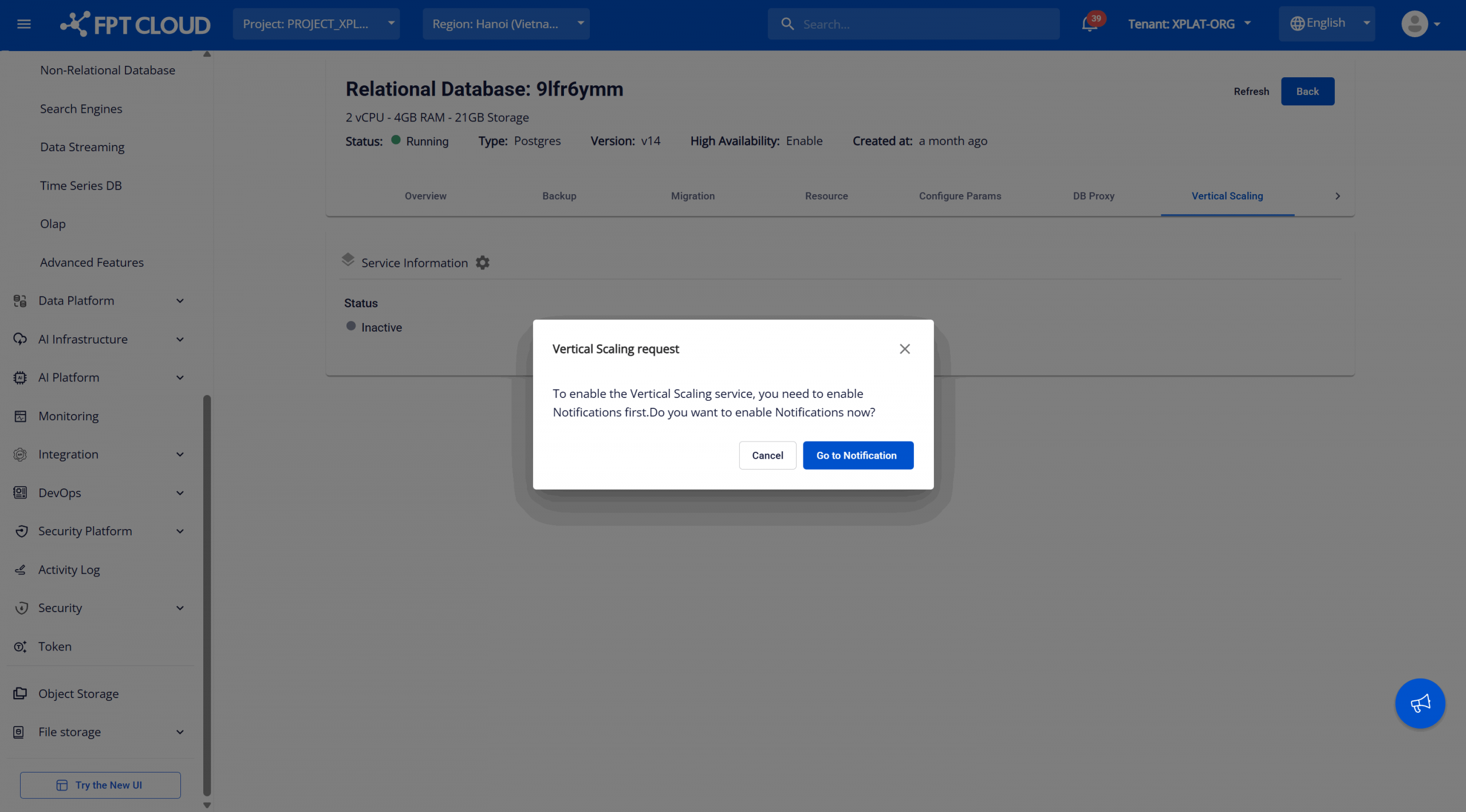
Go to Notification をクリックして Notification タブに移動し、セクション7.8. Notificationの手順に従います。
ステップ1: Vertical Scalingへのアクセス
FPT Cloud Portalにログインします。メインメニューからDatabase Platform → All Databases を選択します。対象のデータベースクラスターのIDをクリックします。Vertical Scaling タブに切り替えて、設定管理ページにアクセスします。サービスが有効化されていない場合、Vertical Scaling ページにはInactiveステータスが表示されます。
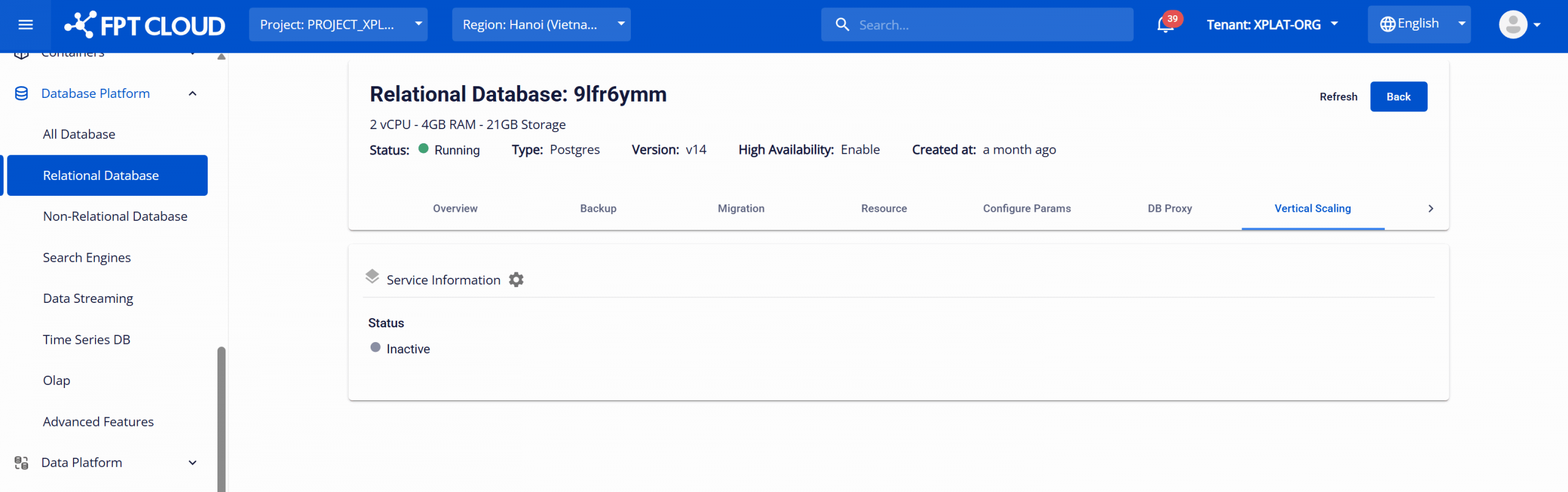
ステップ2: Vertical Scalingの有効化
データベースクラスターが正常に作成されると、Vertical Scalingサービスはデフォルトで無効に設定されます。Service Information の横にある Enable Vertical Scaling アイコン(歯車アイコン)をクリックして、確認ダイアログを開きます。 Confirm をクリックしてサービスを有効化します。完了すると、サービスステータスは以下のように Active に変わります:
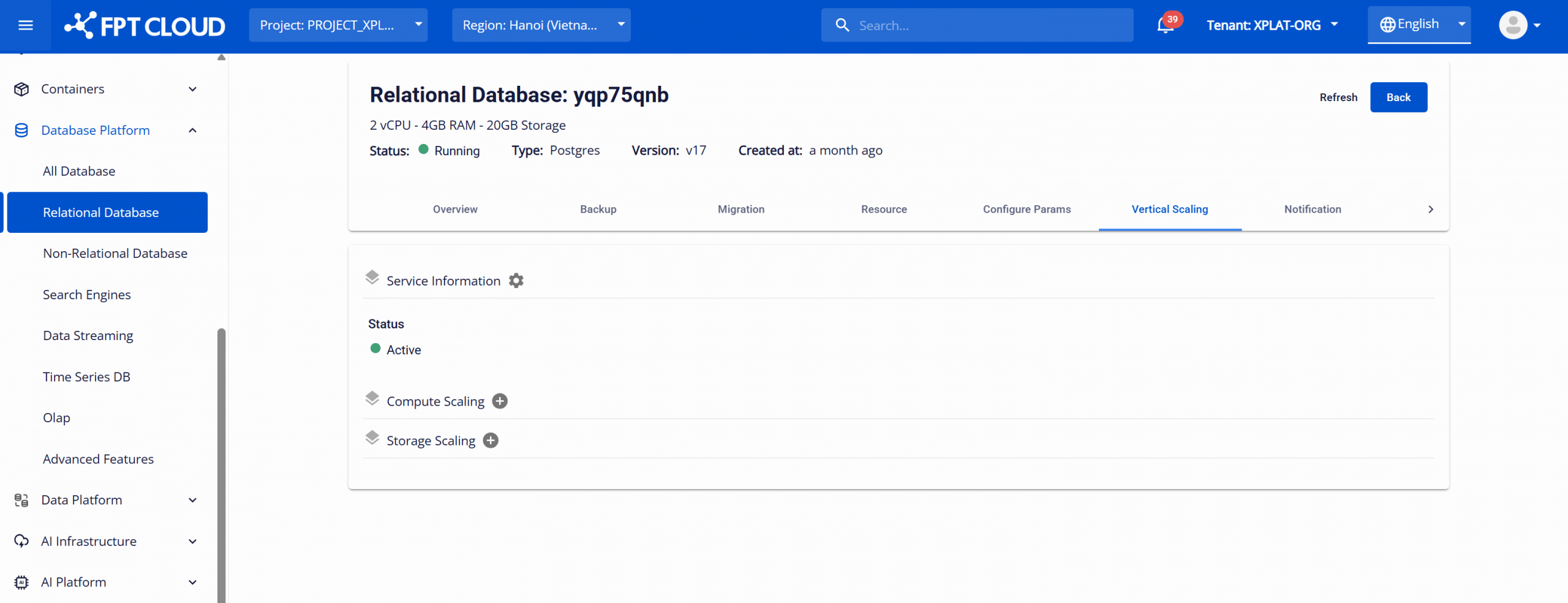
2. Compute Scalingの設定
Vertical Scaling ページで、Compute Scaling の下にある Add Flavor Scaling (プラスアイコン)をクリックします。Add Compute Scaling ダイアログが表示され、vCPUとRAMの自動スケーリングを設定できます。
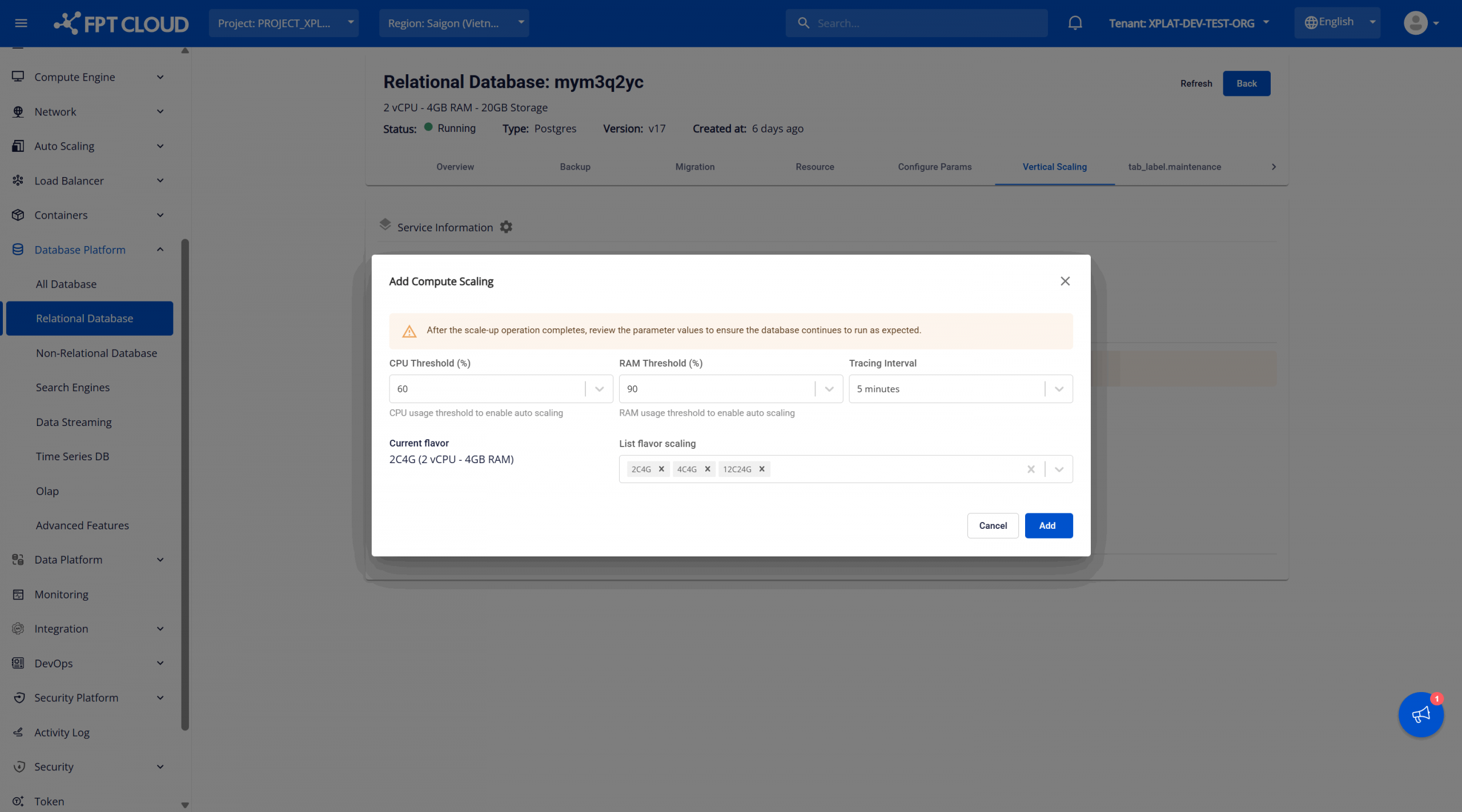
必須設定は以下のとおりです:
- CPU Threshold (%) : CPU閾値は、CPU使用率に基づいてシステムがリソーススケーリングをトリガーするポイントを定義します。例えば、CPU閾値が60%に設定されている場合、CPU使用率が60%を超えるとシステムは自動的にスケーリングをトリガーします。
- RAM Threshold (%) : CPUと同様に、RAM閾値はメモリ使用量が特定の値を超えたときのリソーススケーリングのトリガーポイントを決定します。例えば、RAM使用率が50%を超えると、システムは自動的にリソースをスケーリングします。
- Tracing Interval : システムがリソース使用状況をチェックする時間間隔(分単位)です。例えば、5分を選択すると、システムは5分ごとに平均CPU/RAM使用率を監視します。
- Current Flavor : インスタンスの現在の設定(CPU数と割り当てられたRAMを含む)を表示します。(例: Medium-4 (2 vCPU - 4GB RAM))。
- List Flavor Scaling : システムがスケールアップを許可される1つ以上のflavorを選択します。リスト内のこれらのflavorは、閾値を超えたときに順次選択されます。例: Current flavor: Medium-4、List flavor scaling: Medium-8、Large-2。CPUまたはRAMが閾値を超えると、システムはMedium-8にスケールアップし、それでも閾値を超える場合はLarge-2にスケーリングします。
設定を完了したら、Addをクリックして保存します。システムはリソースの監視を開始し、条件が満たされると自動的に拡張します。 システムの設定が成功した後、ユーザーは以下を行うことができます:
- 設定の編集: Edit Compute Scaling(Compute Scalingセクションの鉛筆アイコン)をクリックして、設定に設定された値を調整します。
- 設定の削除: Delete Compute Scaling(Compute Scalingセクションのゴミ箱アイコン)をクリックして、自動リソーススケーリングメカニズムを停止します。
⚠️ 重要な注意事項:
- リソース制限 : スケーリングはAvailable Resourceクォータ内でのみ許可されます。制限を超えると、システムはスケールアップを防止します。
- 閾値の推奨 : 継続的なスケーリングを防ぐために、閾値を低く設定しすぎない(60%未満)ようにします。
- データベースクラスターの再起動 : PostgreSQLやClickHouseなどの一部のエンジンは、コンピュートリソースのスケーリング時に新しい設定を適用するために再起動を必要とします。スケーリングプロセスが完了した後、ユーザーは新しい設定を有効にするためにデータベースクラスターを手動で再起動する必要があります。
- CPUとRAMの使用状況を定期的に監視 して、リソース拡張要求を積極的に管理します。
3. Storage Scalingの設定
Vertical Scaling ページで、Storage Scaling の下にある Add Storage Scaling (プラスアイコン)をクリックします。 Add Storage Scaling ダイアログが表示され、vCPUとRAMの自動スケーリングを設定できます。
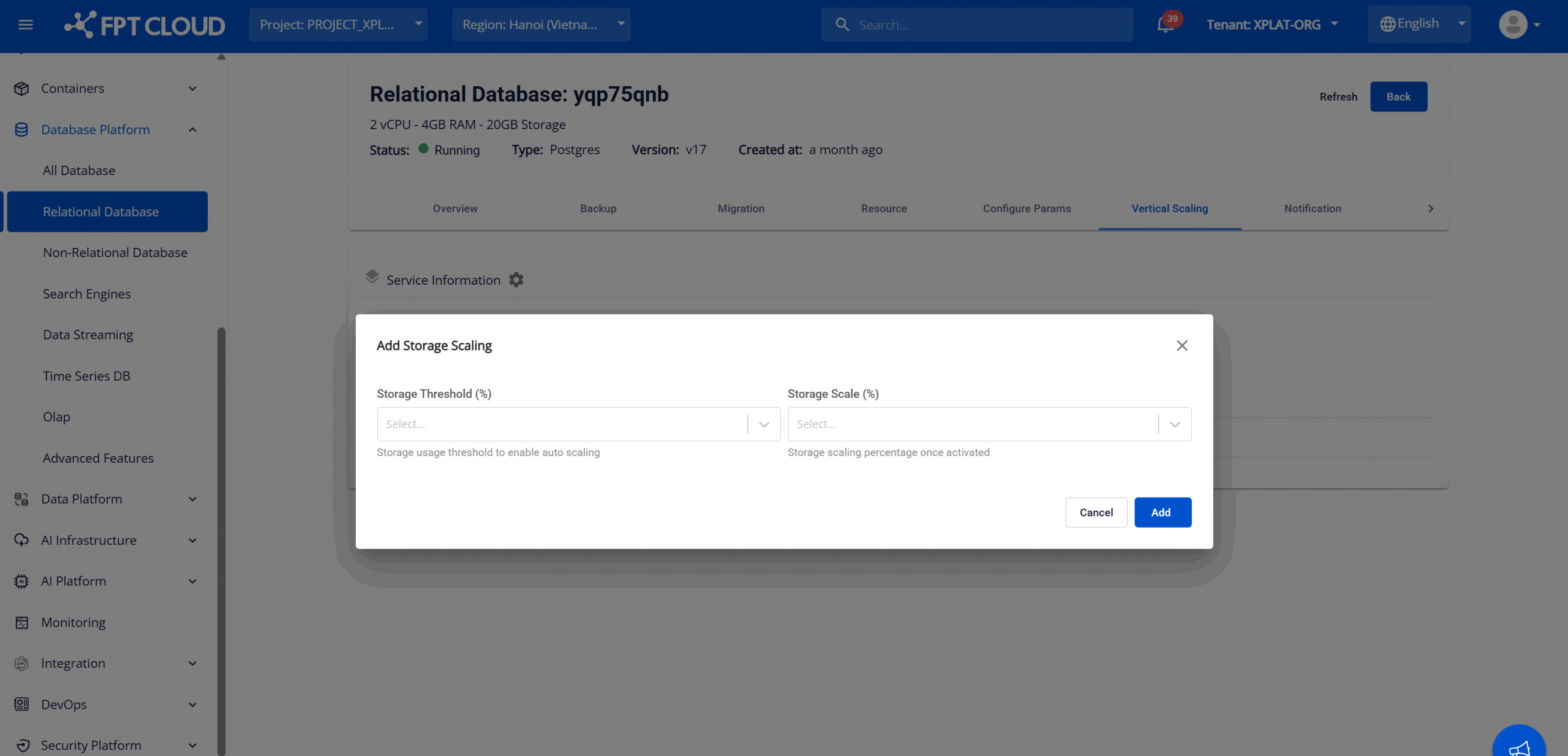
必須設定は以下のとおりです:
- Storage Threshold (%) : ストレージ閾値は、ストレージ使用量がこの値を超えたときの拡張のトリガーポイントを定義します。例えば、ストレージ使用率が55%を超えると、システムは自動的にストレージリソース拡張をトリガーします。
- Storage Scale (%) : 拡張されるストレージ容量のパーセンテージです。例: 拡張率が20%の場合 → システムは現在の総容量と比較して、ストレージ容量を自動的に20%増加させます。(現在の容量が100 GBの場合 → スケーリング後、新しい容量は120 GBになります)。
ストレージスケーリングオプションを設定した後、Add をクリックして設定を保存します。システムはデフォルトの間隔でストレージ使用状況の監視を開始します。ストレージ使用量がStorage Thresholdを超えると、システムは指定されたパーセンテージ(Storage Scale)でストレージをスケールアップします。スケーリングプロセスはオンラインで行われ、サービス中断を引き起こしません。 システムの設定が成功した後、ユーザーは以下を行うことができます:
- 設定の編集: Edit Storage Scaling(Storage Scalingセクションの鉛筆アイコン)をクリックして、設定に設定された値を調整します。
- 設定の削除: Delete Storage Scaling(Storage Scalingセクションのゴミ箱アイコン)をクリックして、自動リソーススケーリングメカニズムを停止します。
重要な注意事項:
- リソース制限 : スケーリングはAvailable Resource(クォータ)内でのみ発生します。制限を超えると、システムはスケールアップを防止します。
- スケーリング頻度 : リソースを無駄にする可能性のある継続的なスケーリングを防ぐために、閾値を低く設定しすぎない(例: 70%未満)ようにします。
- 縮小不可のスケーリング : ストレージがスケールアップされると、元に戻すことはできません。