Monitoring
1. Monitoring Workspace への接続
Monitoring Workspace と連携するには、以下の手順に従ってください。
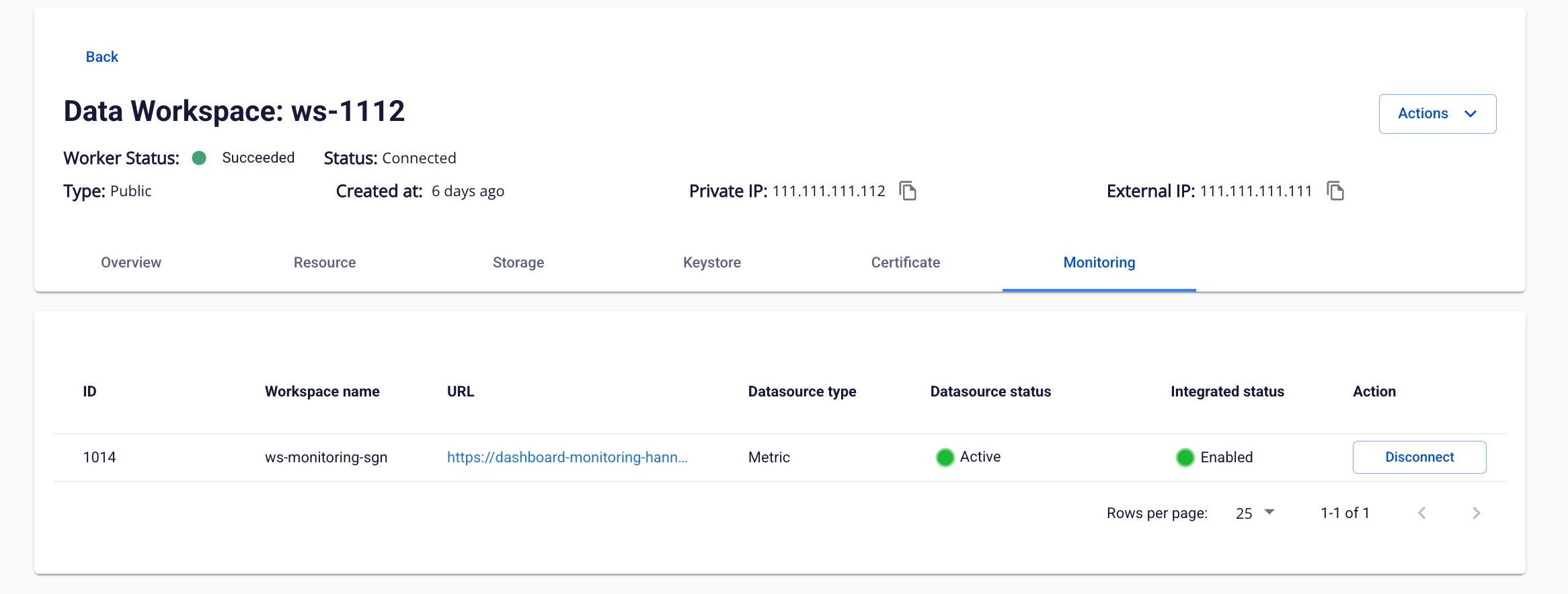
ステップ 1: Workspace の詳細画面で Monitoring タブに切り替えます。
ステップ 2: Monitoring Workspace の情報テーブルで以下の項目を確認します。
-
ID:Workspace の ID
-
Workspace name:Workspace 名
-
URL:Monitoring Dashboard へのアクセス URL
-
Datasource type:データソースのタイプ(Metric)
-
Datasource status:データソースのステータス(Activating、Active、Active Failed、Inactive、Deactivate Failed)
-
Integrated status:連携ステータス(Enabled/Disabled)
ステップ 3: Action 列の Integrate ボタンをクリックします。
ステップ 4: システムが Monitoring Workspace との接続を確立します。
2. Monitoring Dashboard の設定と使用
連携が成功したら、Monitoring Dashboard を表示・設定するには以下の手順に従ってください。
A. Monitoring Dashboard へのアクセス
ステップ 1: Workspace の Monitor タブで、Monitoring Workspace 情報テーブルの URL をクリックします。
ステップ 2: システムが新しいタブで Monitoring Dashboard を開きます。
B. Dashboard テンプレートのインポート
ステップ 3: Monitoring Dashboard で左メニューを選択し、Dashboards を選択します。
ステップ 4: New をクリックし、New folder を選択します。
ステップ 5: フォルダ名を入力します(例:「Workspace Monitoring」)。Create をクリックします。
ステップ 6: 作成したフォルダに移動し、New をクリックして Import を選択します。
ステップ 7: Import Dashboard 画面で:
-
Upload JSON file をクリックするか、Dashboard テンプレートファイルをドラッグ&ドロップします。
-
Dashboard テンプレートファイルはシステムから提供されます(.json 形式)。
ステップ 8: アップロード成功後:
-
Dashboard の情報(Name、UID、Folder)を確認します。
-
連携済みの API Gateway に対応する Datasource を選択します。
-
Import をクリックして完了します。
ステップ 9: Dashboard が作成され、サービスのメトリクスが表示されます。