1. Telegram bot の設定方法
Slack、Discord、Webhook、Email、Teams、Telegram など、さまざまな contact point があり、それぞれ設定方法が異なります。
以下では、alert 発火時に通知を送信するための Telegram の設定方法を具体的にご説明します。
その他の contact point の設定方法については、Grafana 公式サイトの詳細ガイド こちら をご参照ください。
Grafana と Telegram を統合するには、以下が必要です。
- Telegram bot API トークン
- Chat ID(alert 通知を受け取りたい Telegram の会話 ID)
統合を完了するには、ブラウザ版(Web)の Telegram を使用する必要があります。
Telegram bot の設定方法
以下の手順で bot を設定します。
- デバイスで Telegram アプリを開きます。
- BotFather という名前の bot を検索します。
- /newbot コマンドを入力または選択します。
- bot の名前を設定します(名前は bot または _bot で終わる必要があります。例: my_bot)。
- API トークンをコピーします。
Chat ID の取得方法
以下の手順で bot をグループチャットに追加します。bot がグループに追加されると、そのグループに alert 通知をルーティングできます。
- Telegram で既存のグループを開くか、新しいグループを作成します。
- 作成した bot を検索してグループに追加します。
- ブラウザのアドレスバーの URL から chat ID をコピーします。
URL の形式は次のとおりです: https://web.telegram.org/a/#-4266674385
Chat ID は # の後に続く数字列です。例: -4266674385
設定の実施
Grafana Alerting で Telegram 統合を作成するには、以下の手順を実行します。
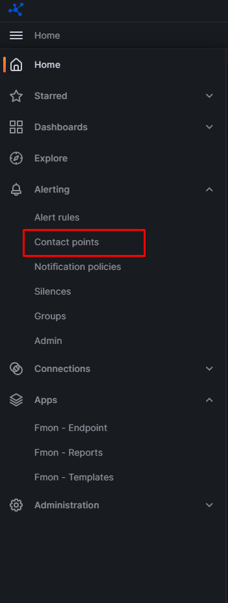
ステップ 1: Alerts → Alerting → Contact points にアクセスします。
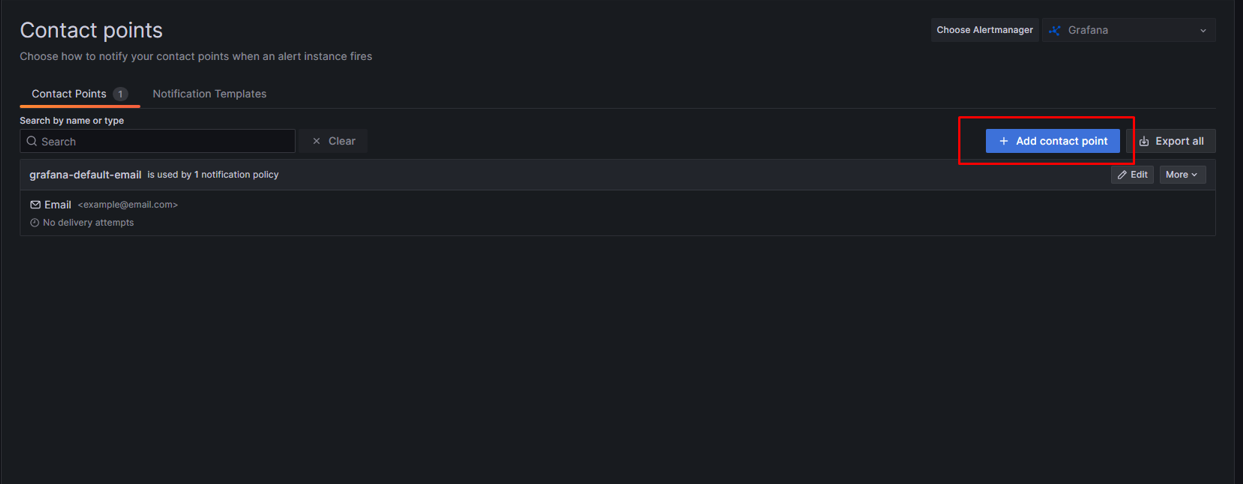
ステップ 2: + Add contact point をクリックします。
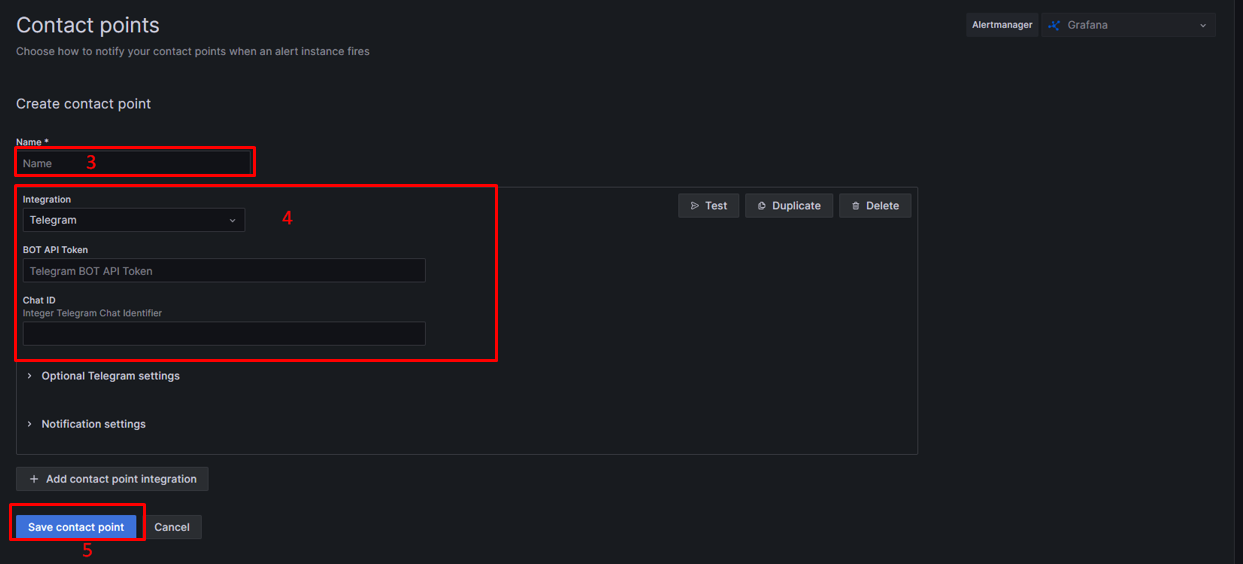
ステップ 3: contact point の名前を入力します。
ステップ 4: Integration リストから Telegram を選択します。
- BOT API Token フィールドに bot API トークンを貼り付けます。
- Chat ID フィールドに chat ID を貼り付けます。
- Test をクリックして統合が正しく動作するか確認します。
ステップ 5: Save contact point をクリックします。
これで、Telegram contact point が alert 通知を受け取る準備が整いました。
ステップ 6: この contact point を alert に割り当てるには、以下の手順を実行します。
- Grafana で Alerting → Alert rules にアクセスします。
- 既存の alert rule を編集するか、新しい alert rule を作成します。
- Configure labels and notifications セクションまでスクロールします。
- Notifications で Select contact point を選択します。
- リストから先ほど作成した Telegram contact point を選択します。
- Save rule and exit をクリックします。