Database 統合ガイド
ステップ 1: 機能へのアクセス
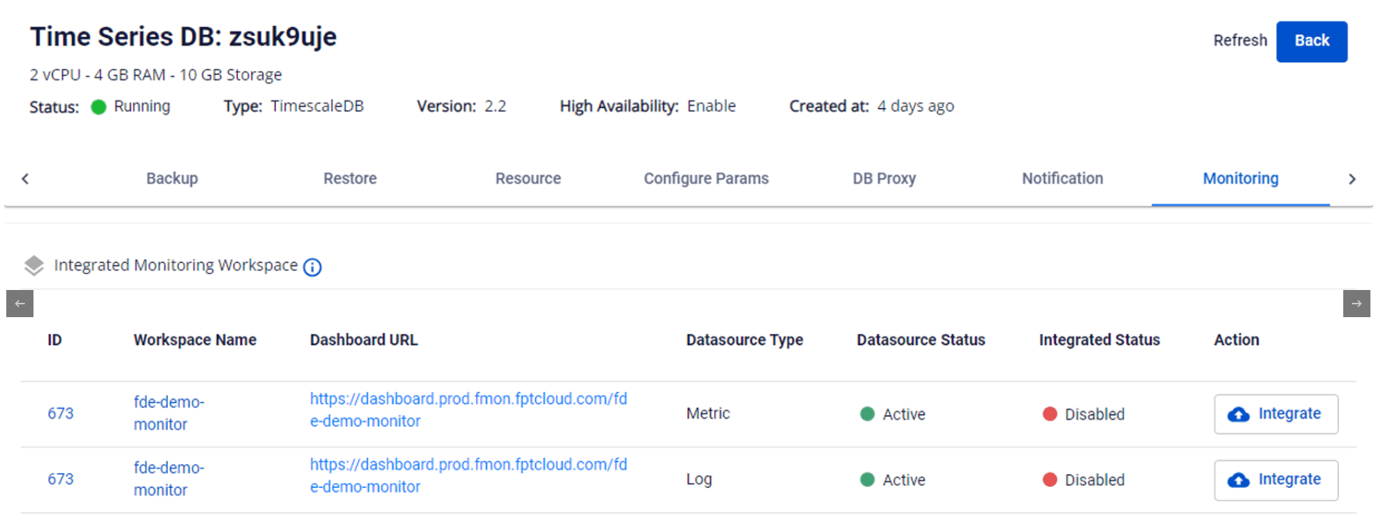
- Monitoring サービスを有効化してワークスペースの初期化が完了したら、Console ポータルで Database クラスターの詳細画面を開き、Monitoring を選択します。
- システムは、データベースの種類ごとの metrics および logs の一覧を表示します。FPT Monitoring と統合されていない metric または log は Status = "Disabled" と表示されます。
ステップ 2: 統合 / 統合解除
統合(Integrate)
クラスターの metrics/logs 収集を有効にします。
- Monitoring 画面で、統合したいワークスペースに対応する「Integrate」アクションを選択します。
<ảnh đang được update>
- 確認ダイアログで操作を確認して完了します。
<ảnh đang được update>
- 統合が成功すると、Integrated Status が "Enabled" に変わり、FPT Monitoring システムが対応する指標の収集を開始します。
<ảnh đang được update>
統合解除(Disintegrate)
データベースクラスターの metrics/logs 収集を無効にします。
- Monitoring 画面で、監視を解除したいワークスペースに対応する "Disintegrate" アクションを選択します。
- 確認ダイアログで操作を確認して完了します。
- 統合解除が成功すると、Integrated Status が "Disabled" に変わり、FPT Monitoring システムが対応する指標の収集を停止します。
<ảnh đang được update>
ステップ 3: Grafana dashboard へのアクセスと監視情報の確認
- 監視の統合が成功した後(Integrated Status = "Enabled")、Dashboard URL をクリックして Grafana ページに移動します。
- 次に対応する dashboard template を統合します。詳細は 3.1. Dashboard Template の統合/ をご参照ください。
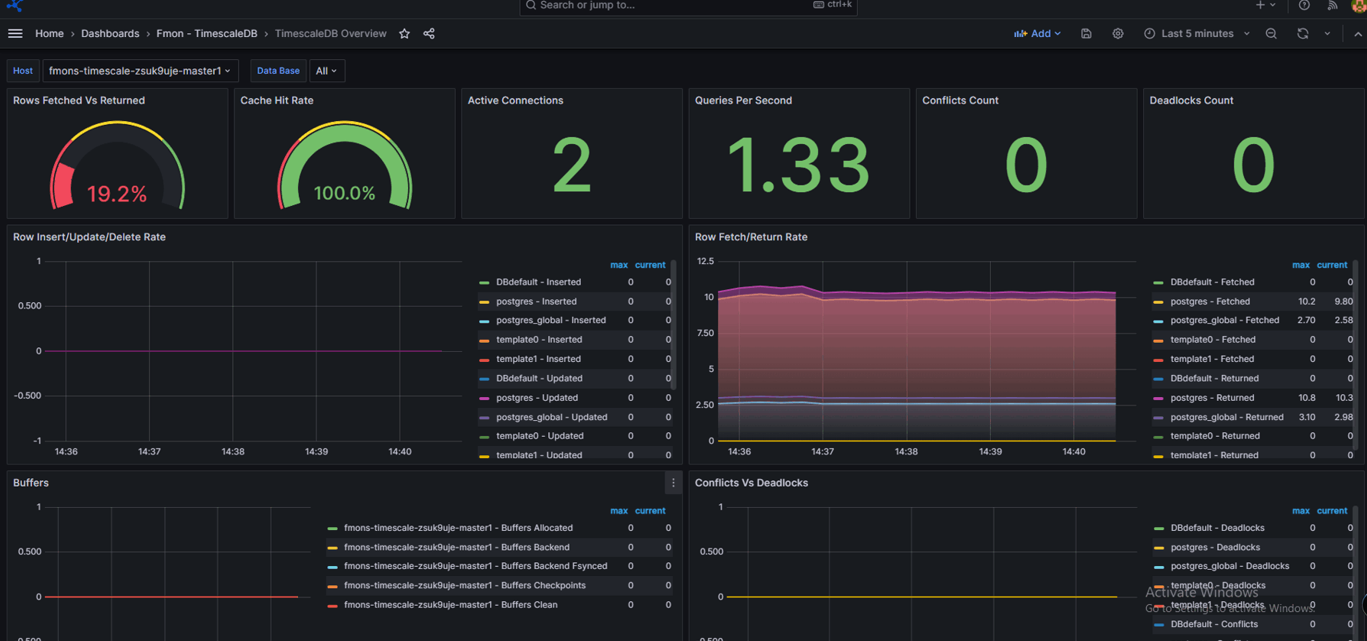
- 統合した dashboard を開いて監視情報を確認します。