対応活動の記録
インシデント対応プロセスに短いメモを追加できます。対応活動を記録することで、将来の類似インシデントの防止や影響軽減に役立ちます。
Activityの作成
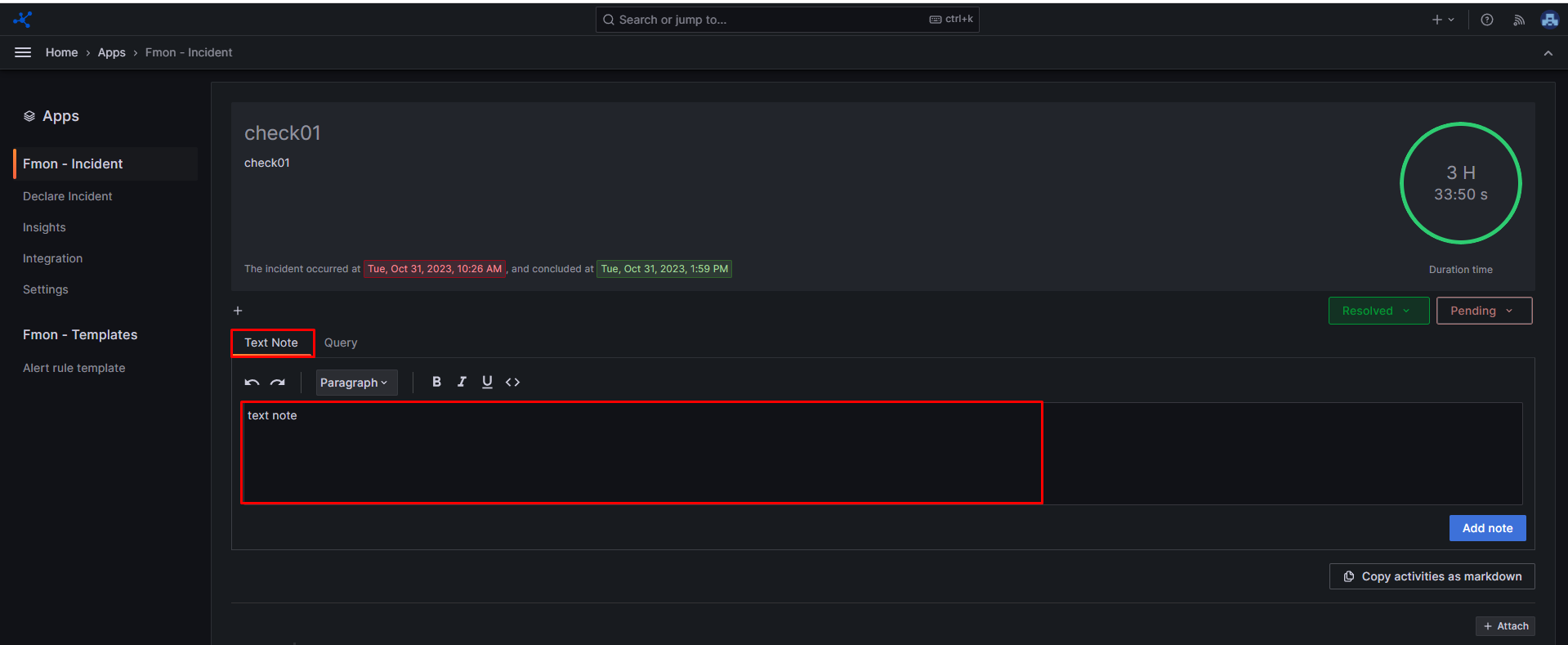
テキストノート
- 左メニューで Apps > Incident > Home をクリックします。
- インシデントのタイトルをクリックして詳細を表示します。
- テキストボックスに内容を入力します。
- Add note をクリックします。
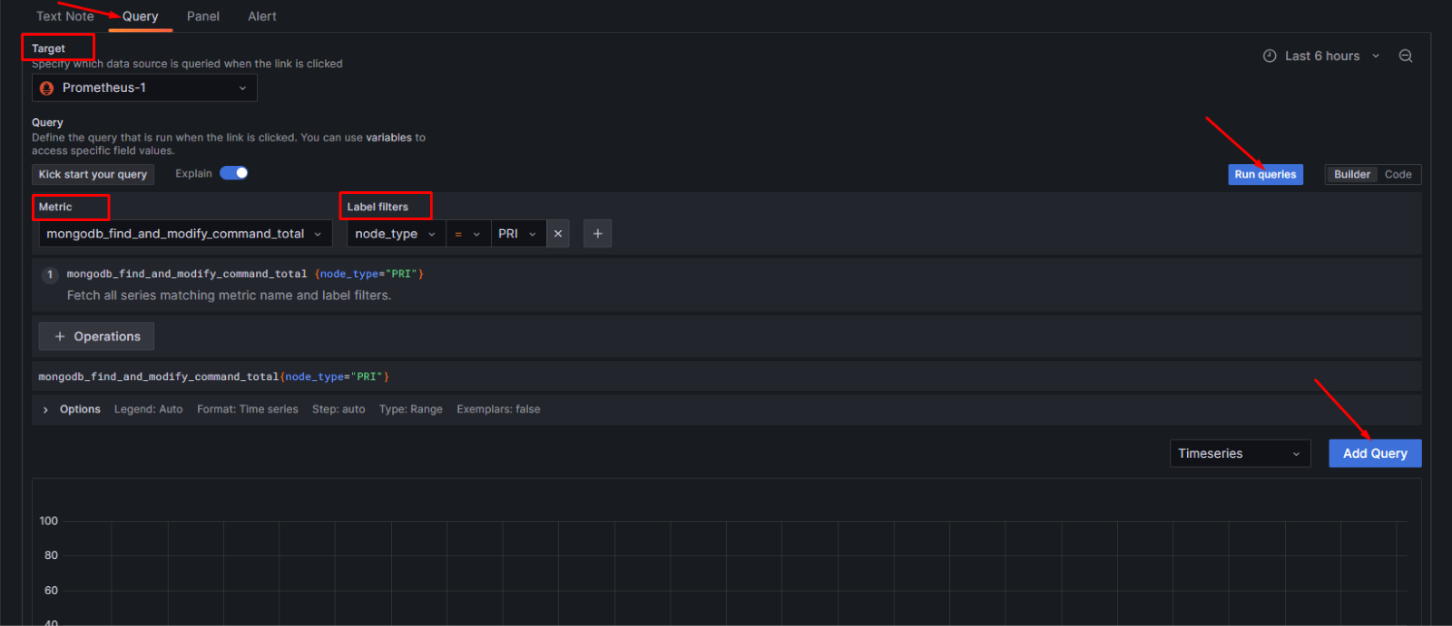
Query
- 左メニューで Apps > Incident > Home をクリックします。
- インシデントのタイトルをクリックして詳細を表示します。
- Query タブを選択します。
- target を選択し、run query をクリックします。
- Add query をクリックしてactivityを追加します。
Panel
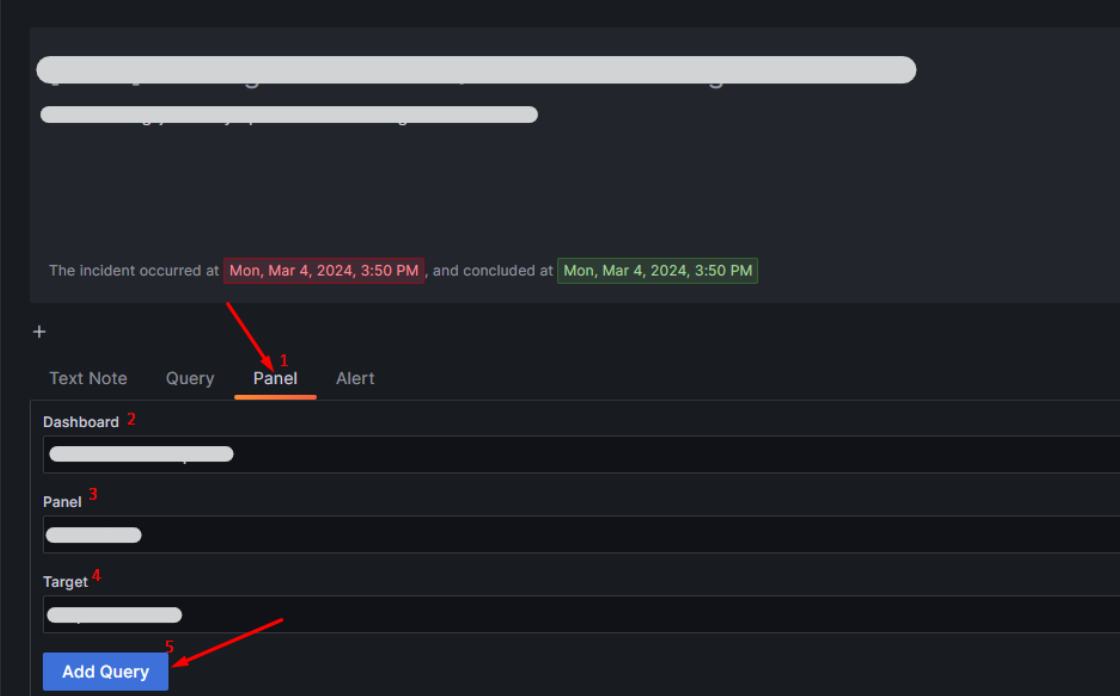
システム上の既存パネルをインシデントに直接追加できます。
- インシデント一覧でインシデントをクリックして詳細を表示します。
- Panel タブをクリックします。
- Dashboard、Panel、Target を選択します。
- Add query をクリックします。
注記
ダッシュボードがない場合は、先にDashboardページでダッシュボードを作成してください。
Alert
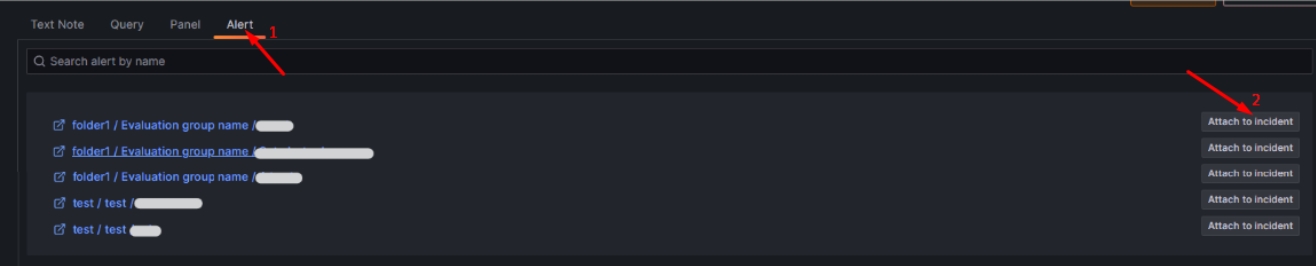
既存のアラートルールをリンクとしてインシデントに追加できます。
- インシデント一覧でインシデントをクリックして詳細を表示します。
- Alert タブをクリックします。
- 作成済みのアラート一覧が表示されます。ない場合は Alert セクションで作成してください。
- Attach to incident をクリックしてアラートをインシデントに関連付けます。
関連付けられたアラートは Activity セクションに表示されます。詳細表示や非表示の切り替えができます。
Activityの編集
- インシデントのタイトルをクリックして詳細を表示します。
- 編集するactivityにマウスを合わせ、右側の 三点アイコン をクリックして Edit Note を選択します。
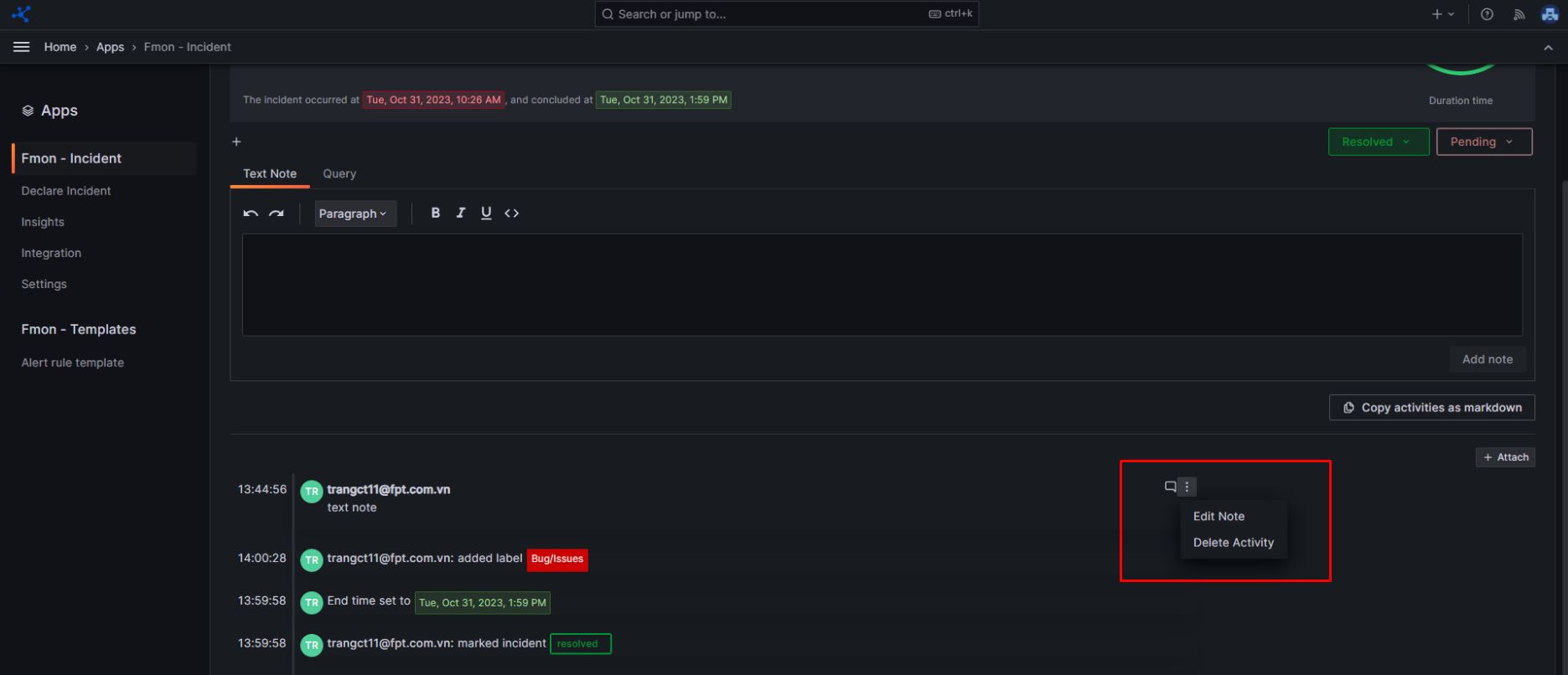
- 内容を更新します。
- Save をクリックして保存します。
Activityの削除
- インシデントのタイトルをクリックして詳細を表示します。
- 削除するactivityにマウスを合わせ、右側の 三点アイコン をクリックして Delete Activity を選択します。
Activityへのコメント
- インシデントのタイトルをクリックして詳細を表示します。
- activityにマウスを合わせ、右端の コメントアイコン をクリックします。
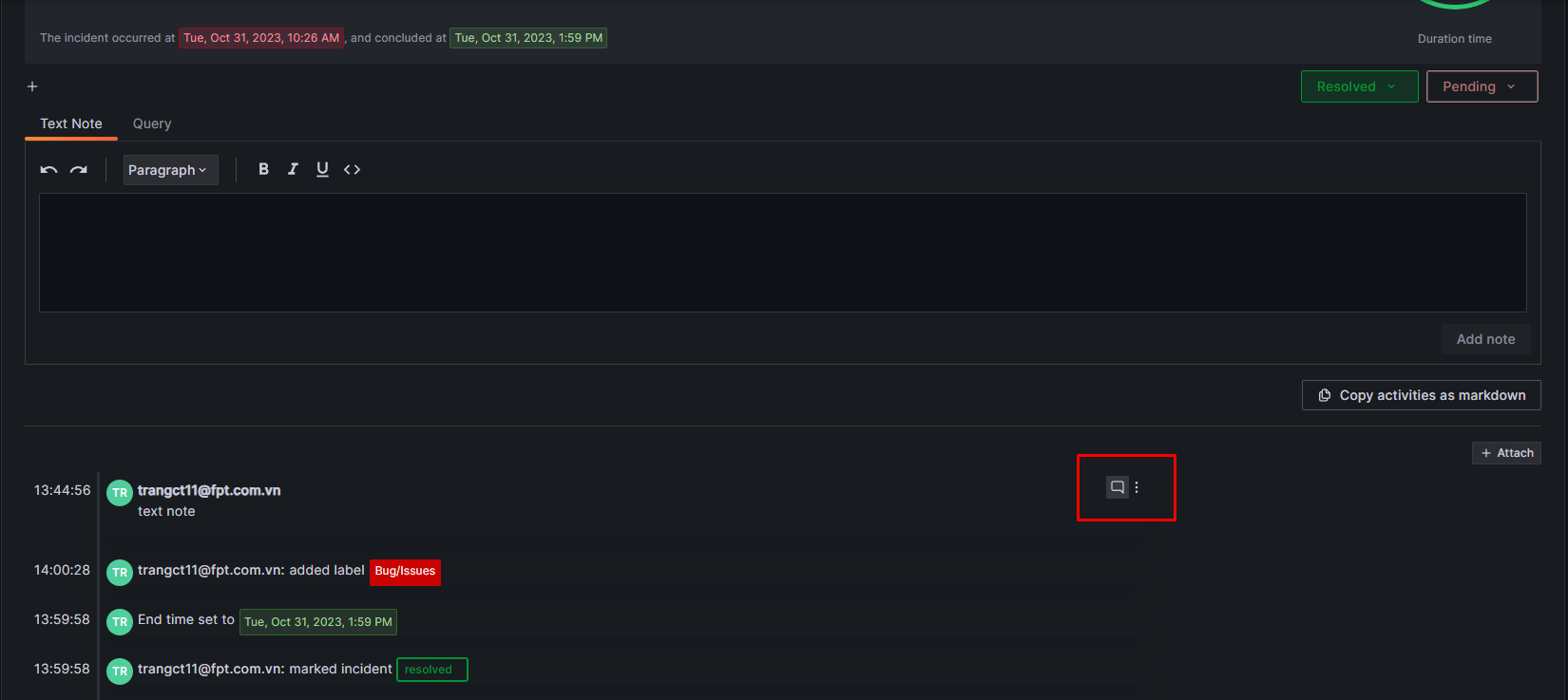
- テキストボックスに内容を入力します。
- Save をクリックします。