agent インストールパッケージの作成と agent のインストール
Agent は保護が必要な各サーバーにインストールするソフトウェアコンポーネントで、Trellix サーバーがリモートでセキュリティポリシーを監視・展開できるようにします。Windows、Linux、macOS をサポートします。
Windows へのインストール
-
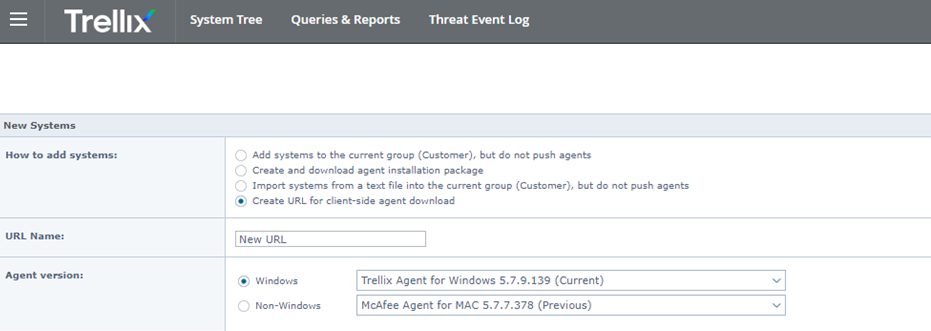
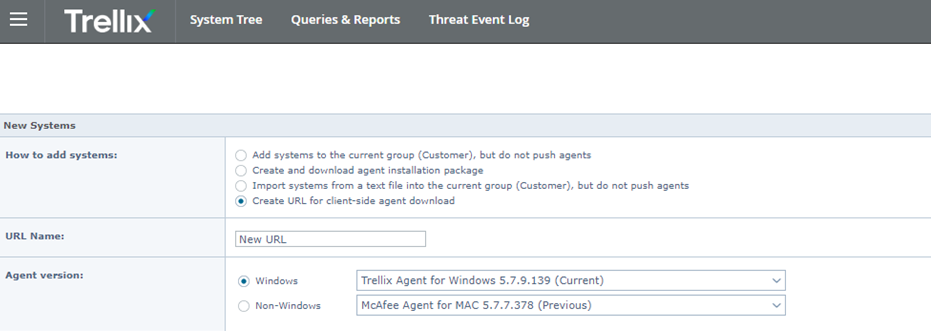
管理コンソールで System Tree > New System を選択します。
-
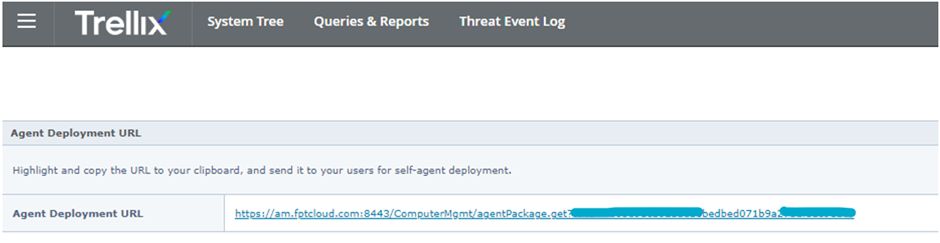
生成された URL をコピーします。
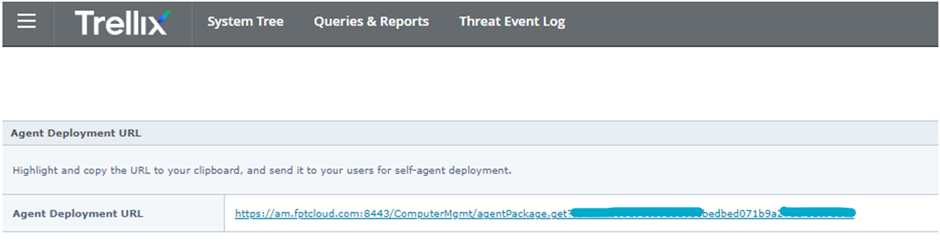
Windows Agent URL の例:
https://am.fptcloud.com:8443/ComputerMgmt/agentPackage.get?token=d0ace512f20025972b13c8554162e74fe3d6ecdc -
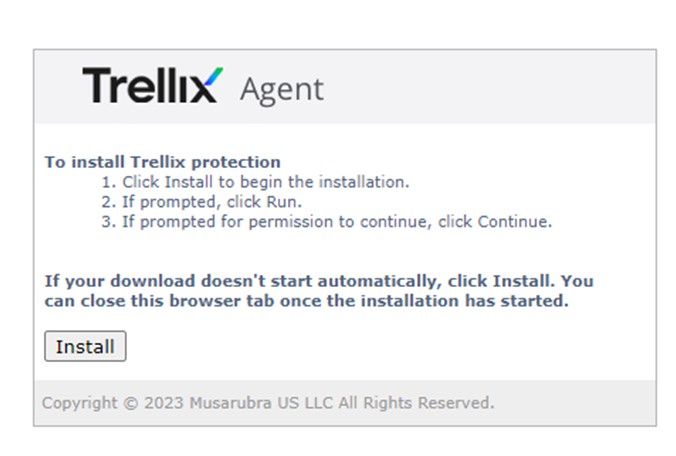
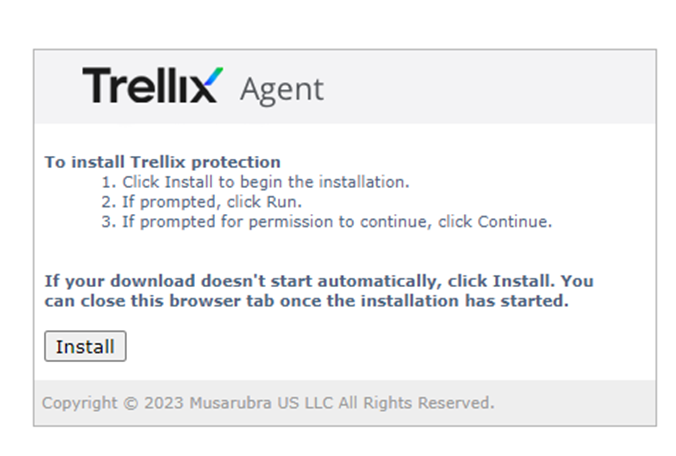
アンチウイルスをインストールするサーバーでブラウザを開き、URL にアクセスして Install をクリックします。
-
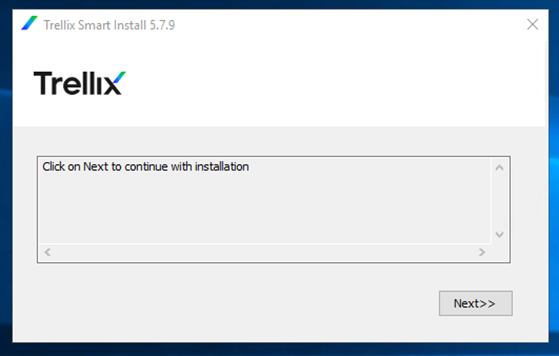
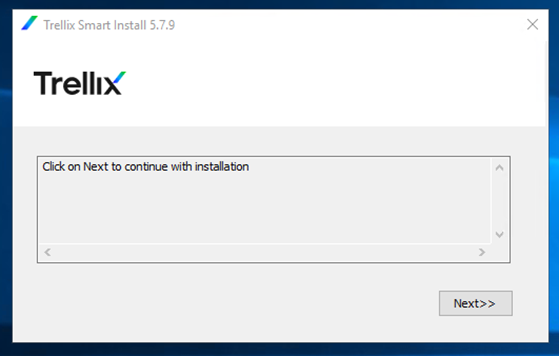
インストールウィザード(Next / Install)に従い、agent のインストールが完了するまで待ちます。
-
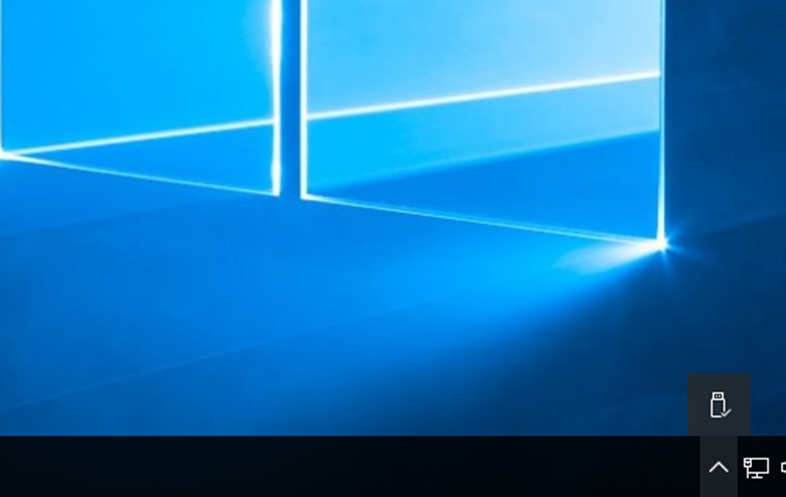
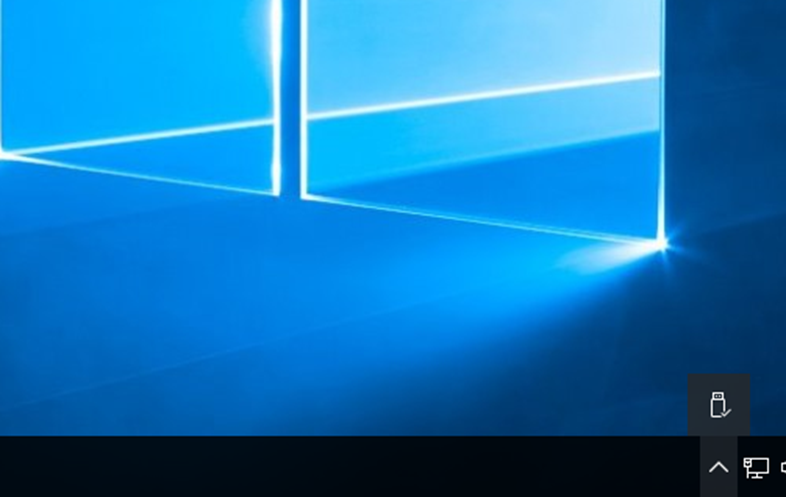
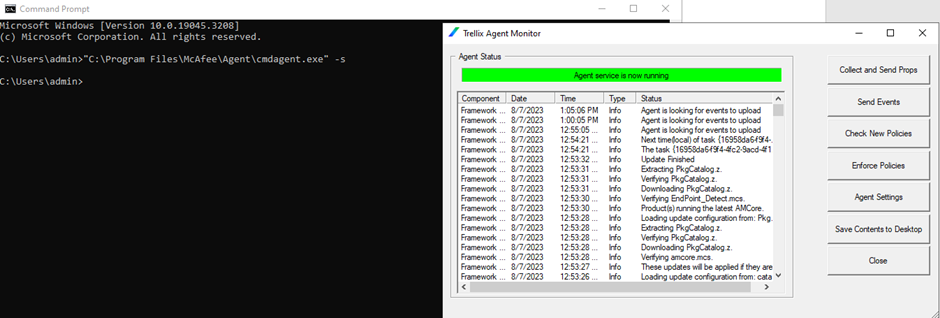
agent のステータスを確認します。タスクバーに Trellix アイコンが表示されない場合は、以下のコマンドを実行し、Collect and send Props、Send Events、Check New Policies をクリックします。
"C:\Program Files\McAfee\Agent\cmdagent.exe" -s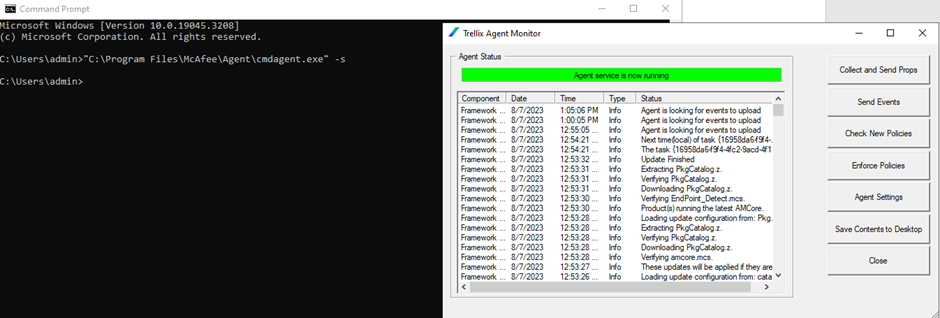
Linux へのインストール
-
インストール URL から agent スクリプトをダウンロードします:
https://am.fptcloud.com:8443/ComputerMgmt/agentPackage.get?token=e50140e04eea0aa17f171feca9864bf06cedf0f4 -
ダウンロードしたファイルの名前を変更します:
mv <ダウンロードしたファイル> trellix.sh -
実行権限を付与してインストーラーを実行します(root 権限が必要):
sudo chmod +x ./trellix.sh
sudo ./trellix.sh -i
-
サーバーへの接続を確認します:
sudo /opt/McAfee/cma/bin/cmdagent -f

注記
agent が正常に接続された後、Trellix サーバーは Endpoint Security を即時自動展開し、ENS のアップデートを 12 AM にスケジュールします。これらのタスクはサービス提供前に事前設定されています。クライアントタスクの管理 で確認・カスタマイズできます。