Tạo gói cài đặt agent và cài đặt agent
Agent là thành phần phần mềm được cài đặt trên từng máy chủ cần bảo vệ, cho phép server Trellix giám sát và triển khai chính sách bảo mật từ xa. Hỗ trợ Windows, Linux và macOS.
Cài đặt trên Windows
-
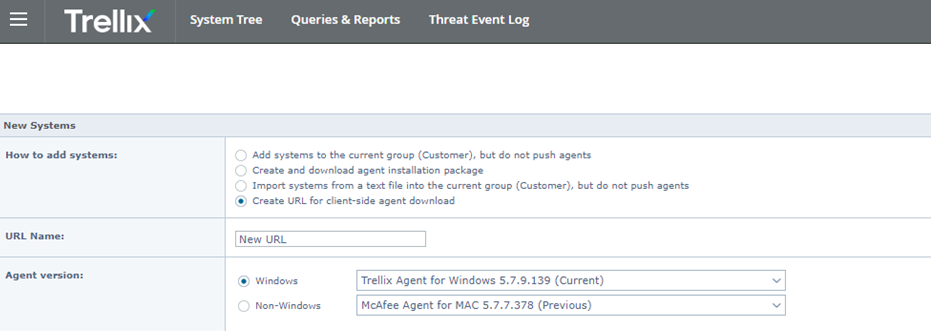
Trong giao diện quản trị, chọn System Tree > New System.
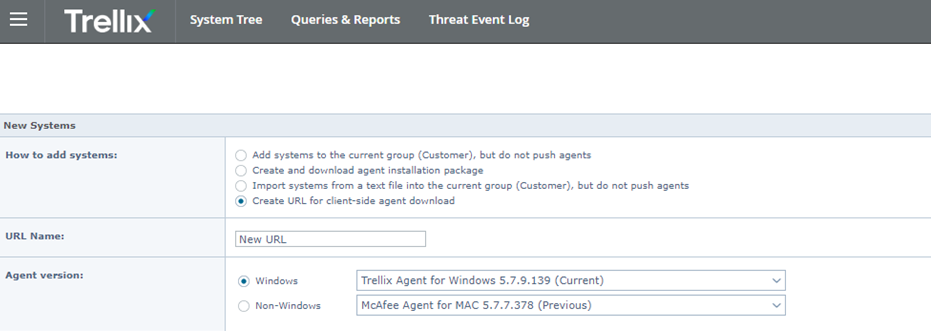
-
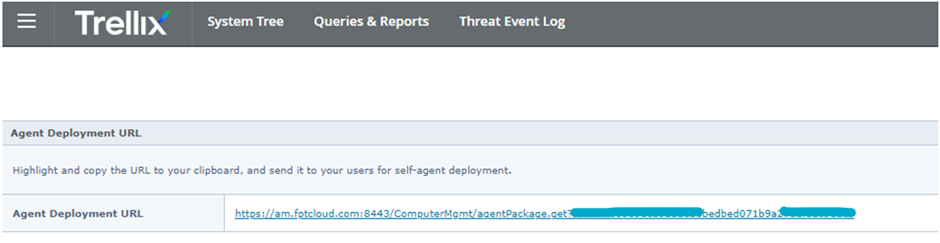
Sao chép URL vừa được tạo.
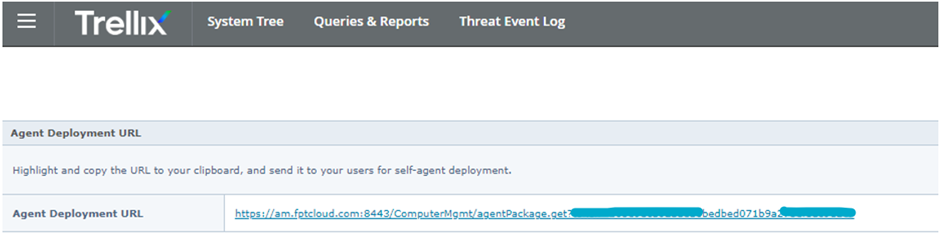
Ví dụ Windows Agent URL:
https://am.fptcloud.com:8443/ComputerMgmt/agentPackage.get?token=d0ace512f20025972b13c8554162e74fe3d6ecdc -
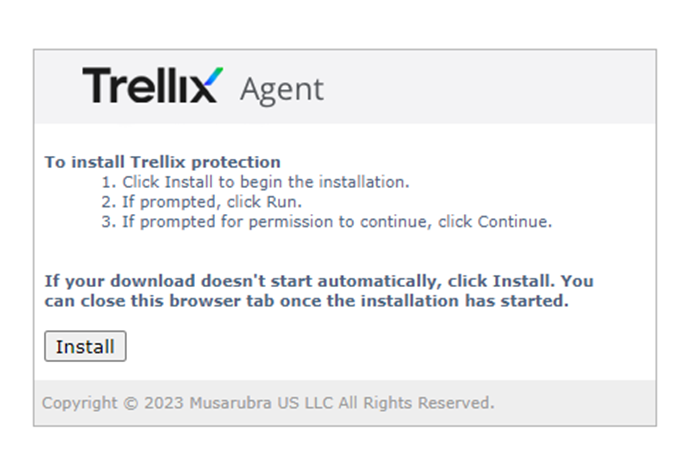
Trên máy cần cài đặt Anti-Virus, mở trình duyệt và truy cập URL trên, sau đó chọn Install.
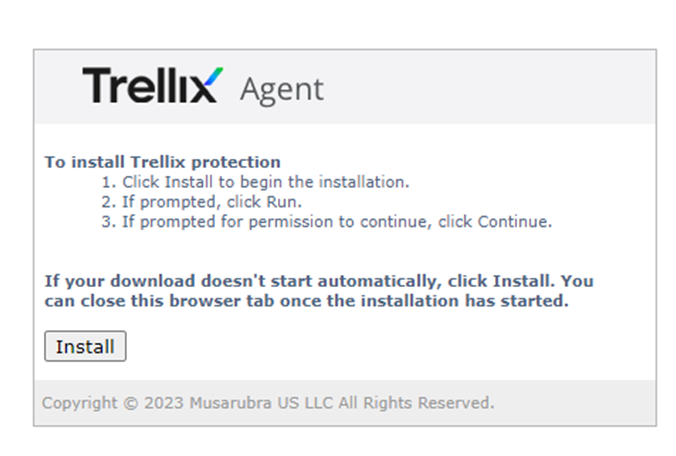
-
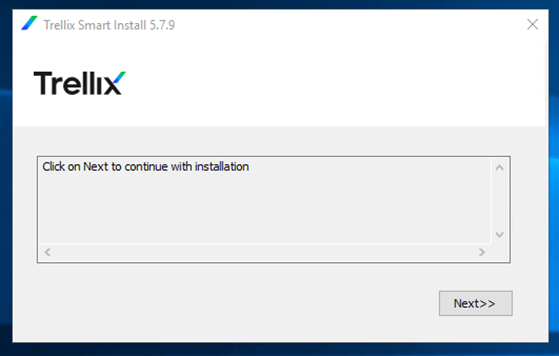
Làm theo hướng dẫn cài đặt (Next/Install) và chờ đến khi agent cài đặt xong.
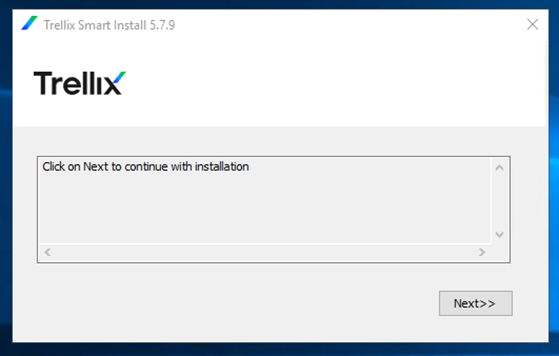
-
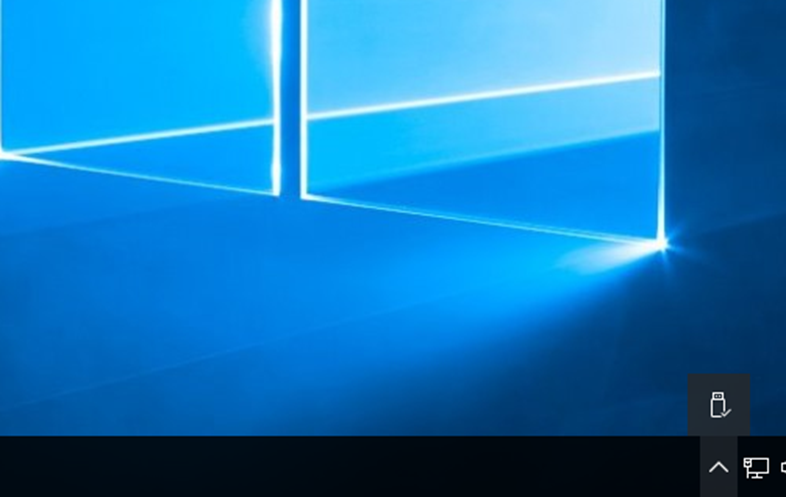
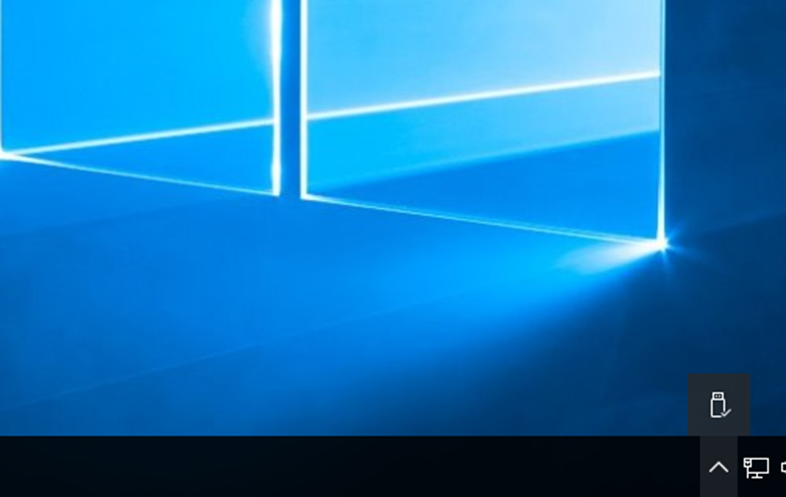
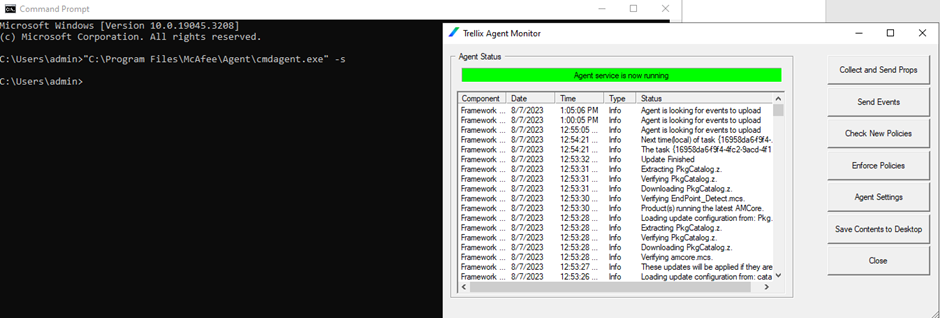
Kiểm tra trạng thái agent. Nếu chưa thấy icon Trellix trên task bar, chạy lệnh sau rồi chọn Collect and send Props, Send Events, Check New Policies.
"C:\Program Files\McAfee\Agent\cmdagent.exe" -s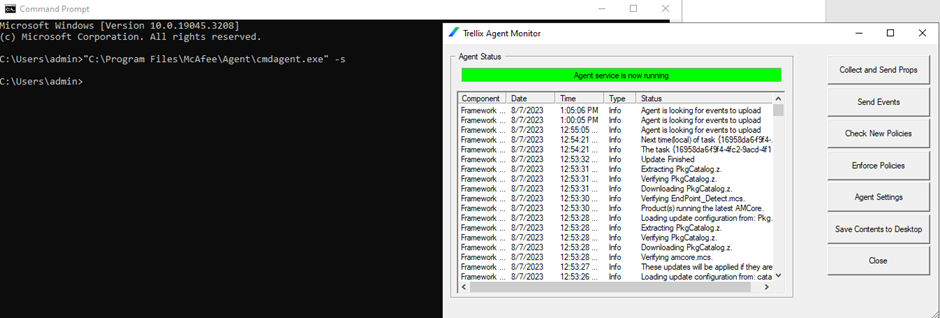
Cài đặt trên Linux
-
Tải file script agent từ URL cài đặt:
https://am.fptcloud.com:8443/ComputerMgmt/agentPackage.get?token=e50140e04eea0aa17f171feca9864bf06cedf0f4 -
Đổi tên file vừa tải về:
mv <file_vừa_tải> trellix.sh -
Cấp quyền và chạy file cài đặt (yêu cầu quyền root):
sudo chmod +x ./trellix.sh
sudo ./trellix.sh -i
-
Kiểm tra kết nối tới server:
sudo /opt/McAfee/cma/bin/cmdagent -f

Sau khi cài đặt agent thành công, server Trellix sẽ tự động triển khai Endpoint Security (ngay lập tức) và cập nhật ENS (lúc 12AM). Các task này đã được thiết lập sẵn trước khi cấp dịch vụ. Bạn có thể xem và tùy chỉnh các task trong phần Quản lý client tasks.