Create A Security Group
Tổng quan
Security Group là dịch vụ tường lửa stateful dựa trên mạng cho GPU Virtual Machine. Dịch vụ này được cung cấp miễn phí. Security Group kiểm soát cả lưu lượng inbound và outbound — bất kỳ lưu lượng nào không được cho phép rõ ràng bởi một rule sẽ tự động bị chặn.
Lưu ý
- Tổng số rule trên tất cả Security Group bị giới hạn ở 100.
- Để yêu cầu tăng giới hạn này, vui lòng liên hệ FPT Smart Cloud support.
Default Security Group
Default Security Group được tạo tự động khi bạn tạo VPC và cho phép tất cả lưu lượng outbound. Các rule cho Security Group này không thể được chỉnh sửa. Các outbound rule sau được thêm theo mặc định:
| Type | Protocol | Port | Action | IP Version | Destination |
|---|---|---|---|---|---|
| Custom | UDP | 547 | ALLOW | IPv6 | ff02::1:2/128 |
| HTTP | TCP | 80 | ALLOW | IPv4 | 169.254.169.254 |
| Custom | UDP | 67 | ALLOW | IPv4 | All |
| HTTP | TCP | 80 | ALLOW | IPv6 | fe80::a9fe:a9fe/128 |
Tạo Security Group
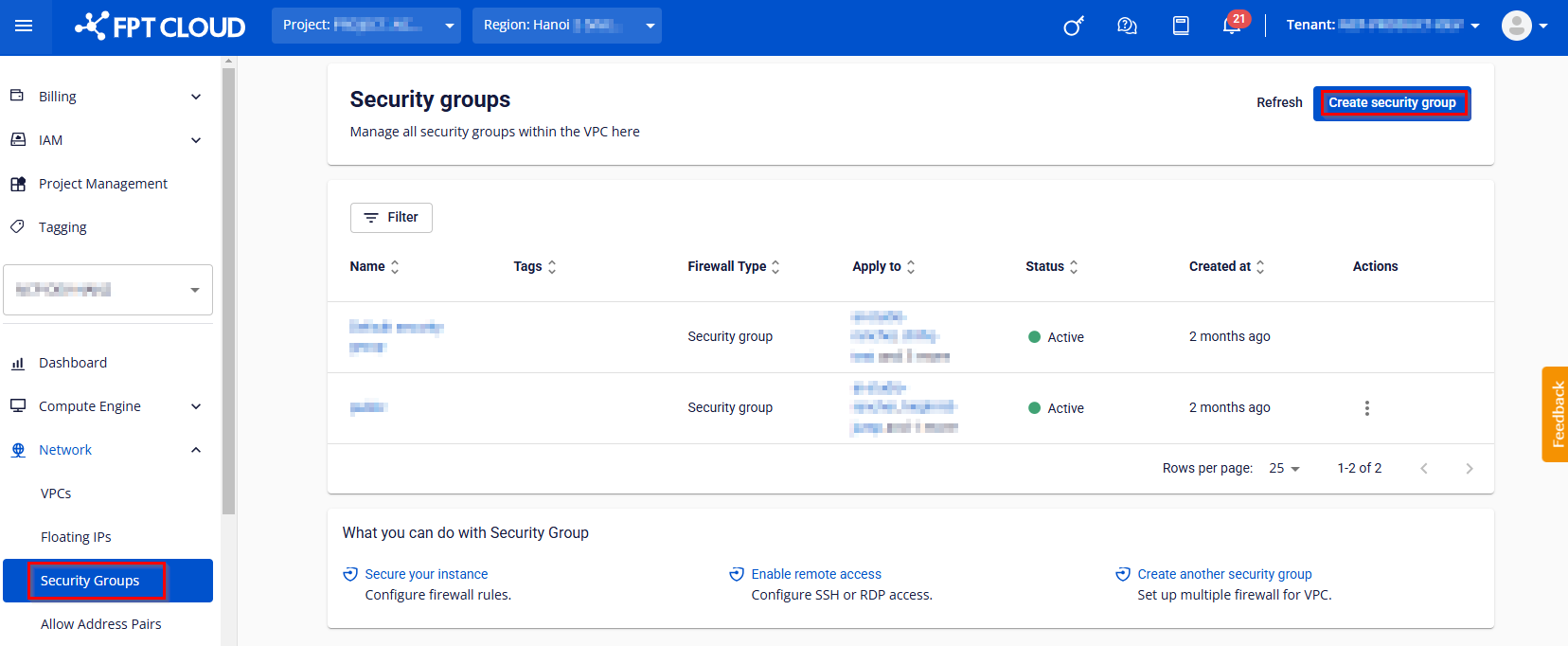
Bước 1: Trong menu bên trái, vào Networking → Security Group, sau đó nhấp Create Security Group.
Bước 2: Nhập thông tin cần thiết trong form Create Security Group:
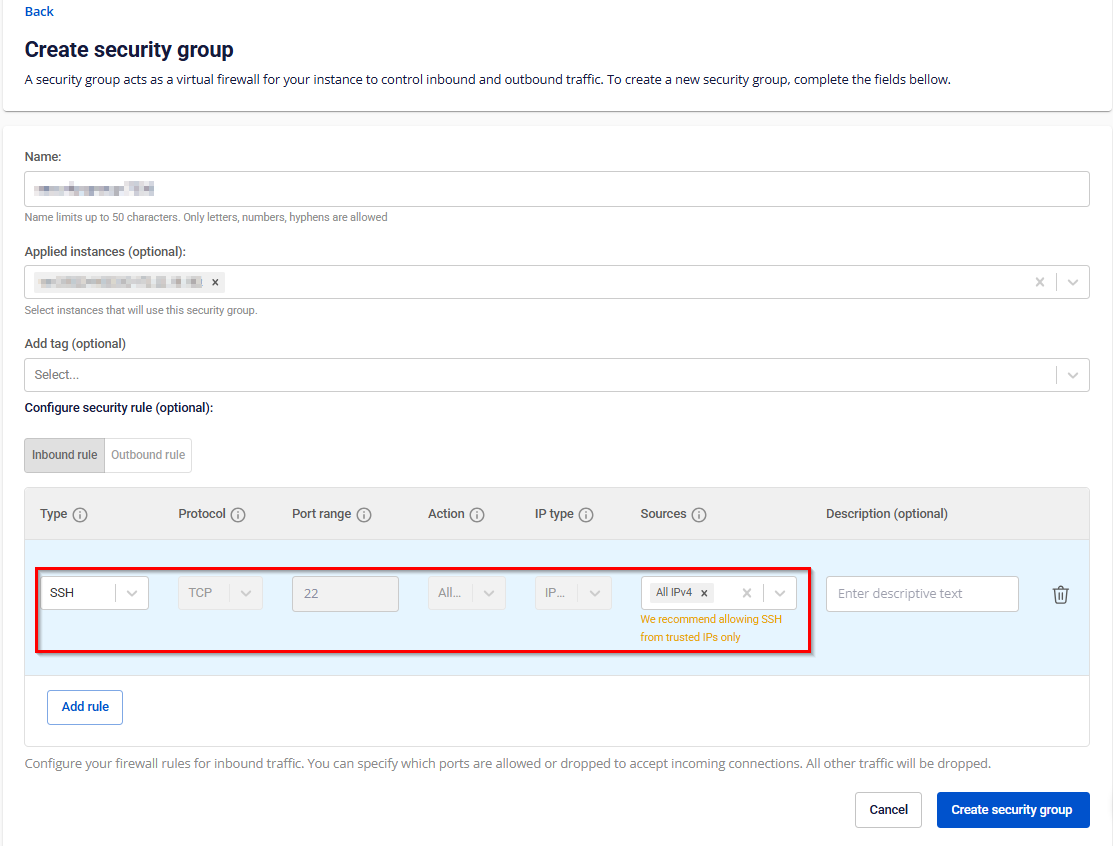
- Name: Nhập tên cho Security Group. Hệ thống tự động tạo tên mặc định để thiết lập nhanh.
- Applied Instances: Chọn tên GPU VM để liên kết với Security Group.
- Add Tags: Tùy chọn, để tổ chức tài nguyên tốt hơn.
- Configure Security Rules: Cập nhật các rule Inbound và Outbound.
Bước 3: Xác nhận bằng cách nhấp Create Security Group. Security Group mới được tạo sẽ xuất hiện trong danh sách.
Quản lý Rules
Một Security Group có thể chứa nhiều rule Inbound và Outbound.
- Inbound Rules:
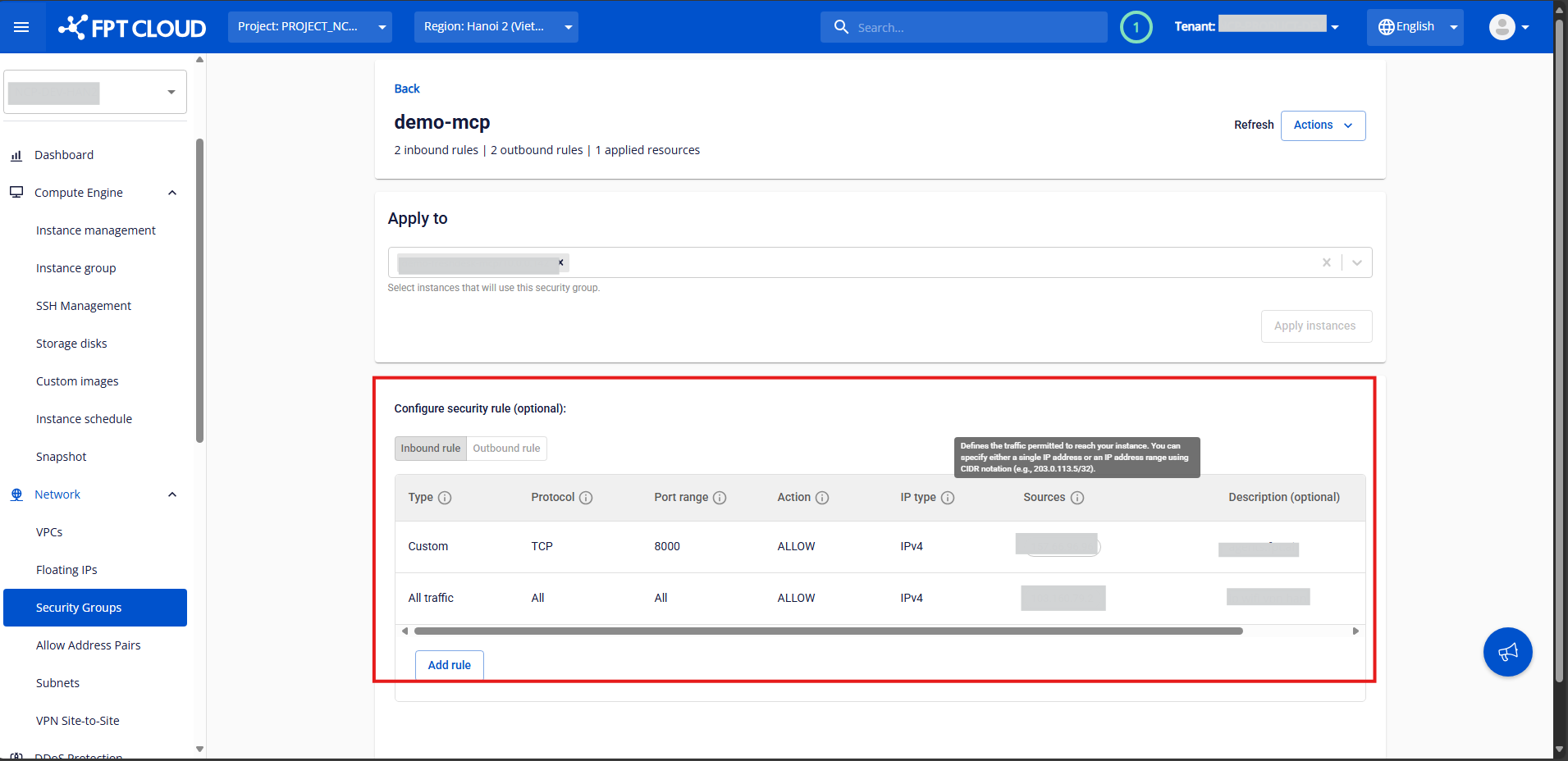
- Kiểm soát lưu lượng đến Instance.
- Xác định các port nào trên Instance được mở và địa chỉ IP nào từ internet có thể truy cập chúng (Source).
- Outbound Rules:
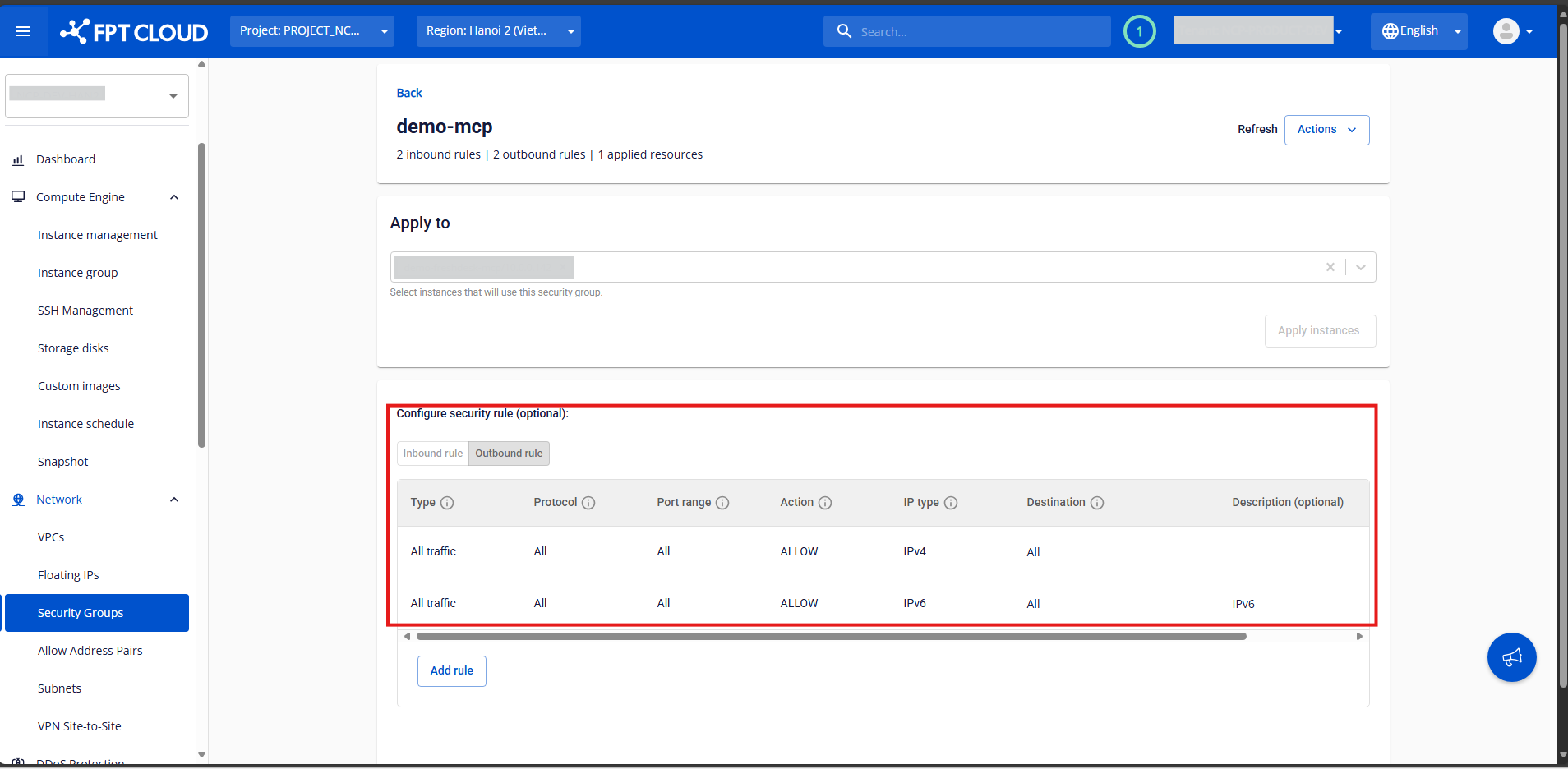
- Kiểm soát lưu lượng đi từ Instance.
- Xác định các port nào trên Instance có thể gửi lưu lượng ra và đến địa chỉ đích nào.
Thêm hoặc chỉnh sửa Rules
Bước 1: Trong trang Security Group Management, chọn Security Group bạn muốn quản lý để mở trang chi tiết của nó.
Bước 2: Trong phần Inbound Rules hoặc Outbound Rules, nhấp Add New.
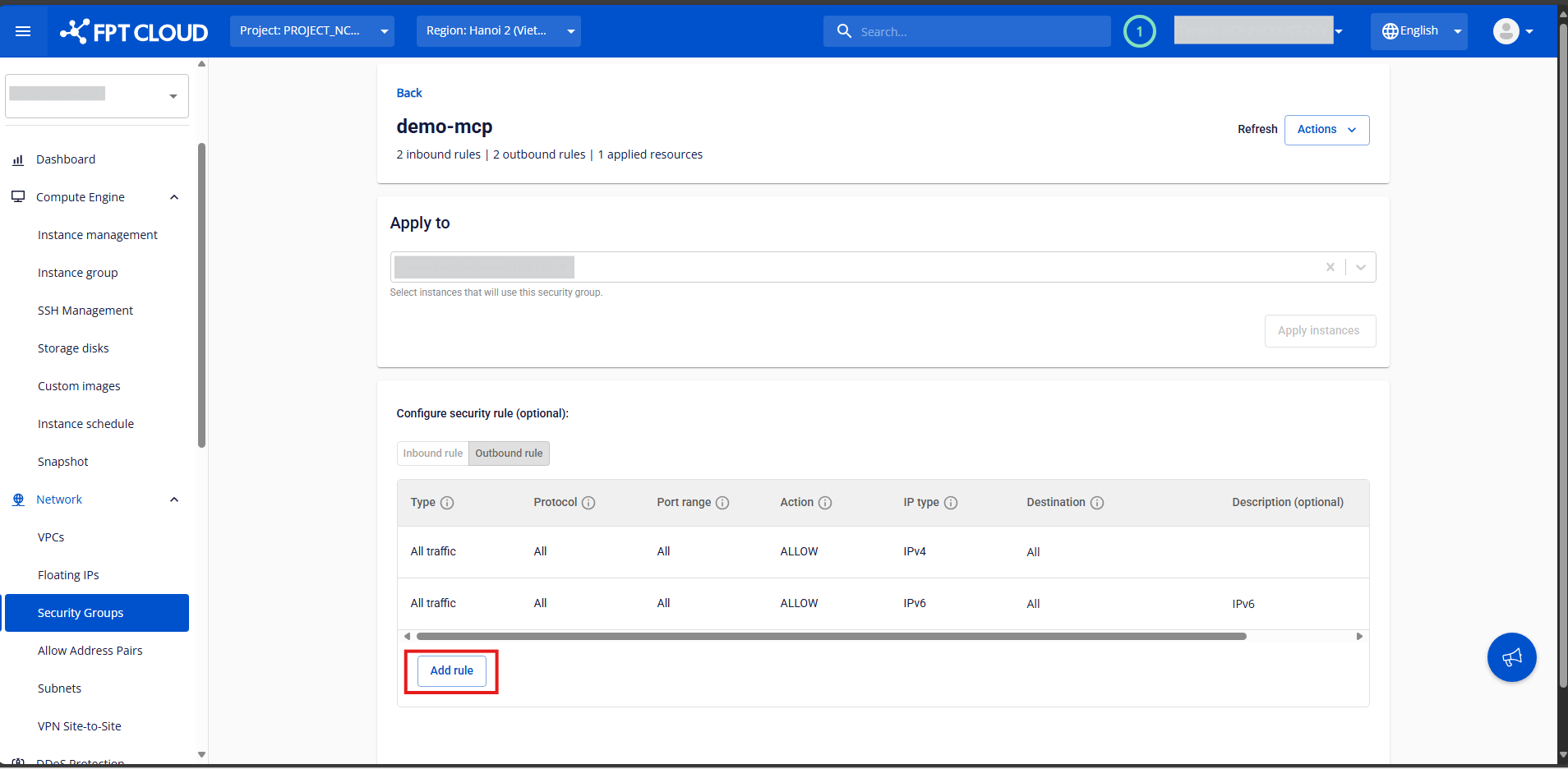
Bước 3: Điền thông tin rule:
- Port: Chọn port(s) cần mở.
- Chọn All Ports để mở tất cả port.
- Chọn Customize Ports để chỉ định một hoặc một dải port.
- Hệ thống cung cấp các tùy chọn nhanh cho các dịch vụ phổ biến như SSH (22), RDP (3389), MySQL (3306), HTTP (80) và HTTPS (443).
- Sources / Destinations: Nhập các địa chỉ IP được phép kết nối đến các port đã chỉ định.
- All IPv4: Cho phép kết nối từ tất cả IP.
- My IP: Chỉ cho phép IP công cộng hiện tại của bạn.
- Custom: Nhập một hoặc nhiều địa chỉ IP cụ thể.
⚠️ Đối với các port nhạy cảm như 22 (SSH) hoặc 3389 (RDP), hệ thống sẽ hiển thị cảnh báo nếu bạn cho phép All IPv4: "Chúng tôi khuyến nghị chỉ cho phép SSH từ các IP đáng tin cậy."
- Description: Ghi chú tùy chọn cho rule.
Nhấp Add Rule để tiếp tục thêm, hoặc Edit Security Group để lưu thay đổi. Hệ thống sẽ xử lý cấu hình và hiển thị thông báo kết quả.
⚠️ Khuyến nghị
- Thêm inbound rule mới để truy cập SSH: Type: SSH; Port Range: 22; Source: All IPv4
- Để tăng cường bảo mật khi bật truy cập SSH, vui lòng chỉ cho phép các địa chỉ IP đáng tin cậy và tránh sử dụng "All IPv4" (0.0.0.0/0).
Gắn GPU VM
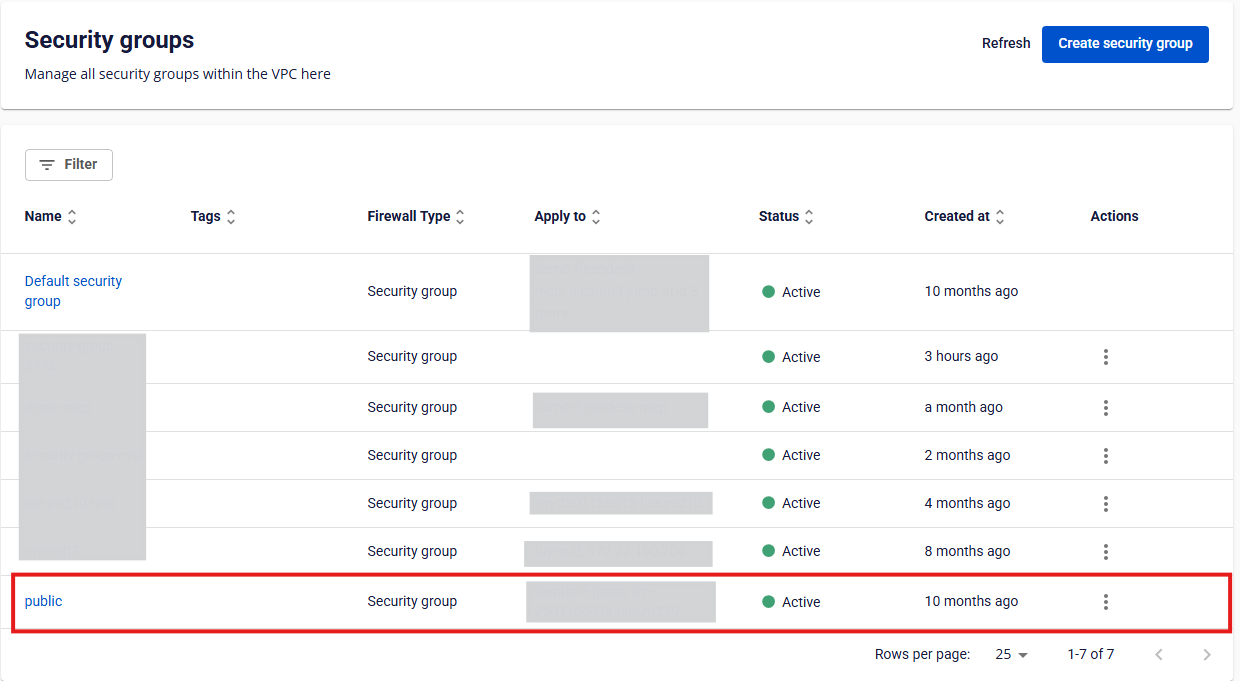
Bước 1: Trong trang Security Group Management, chọn Security Group bạn muốn gắn vào máy ảo.
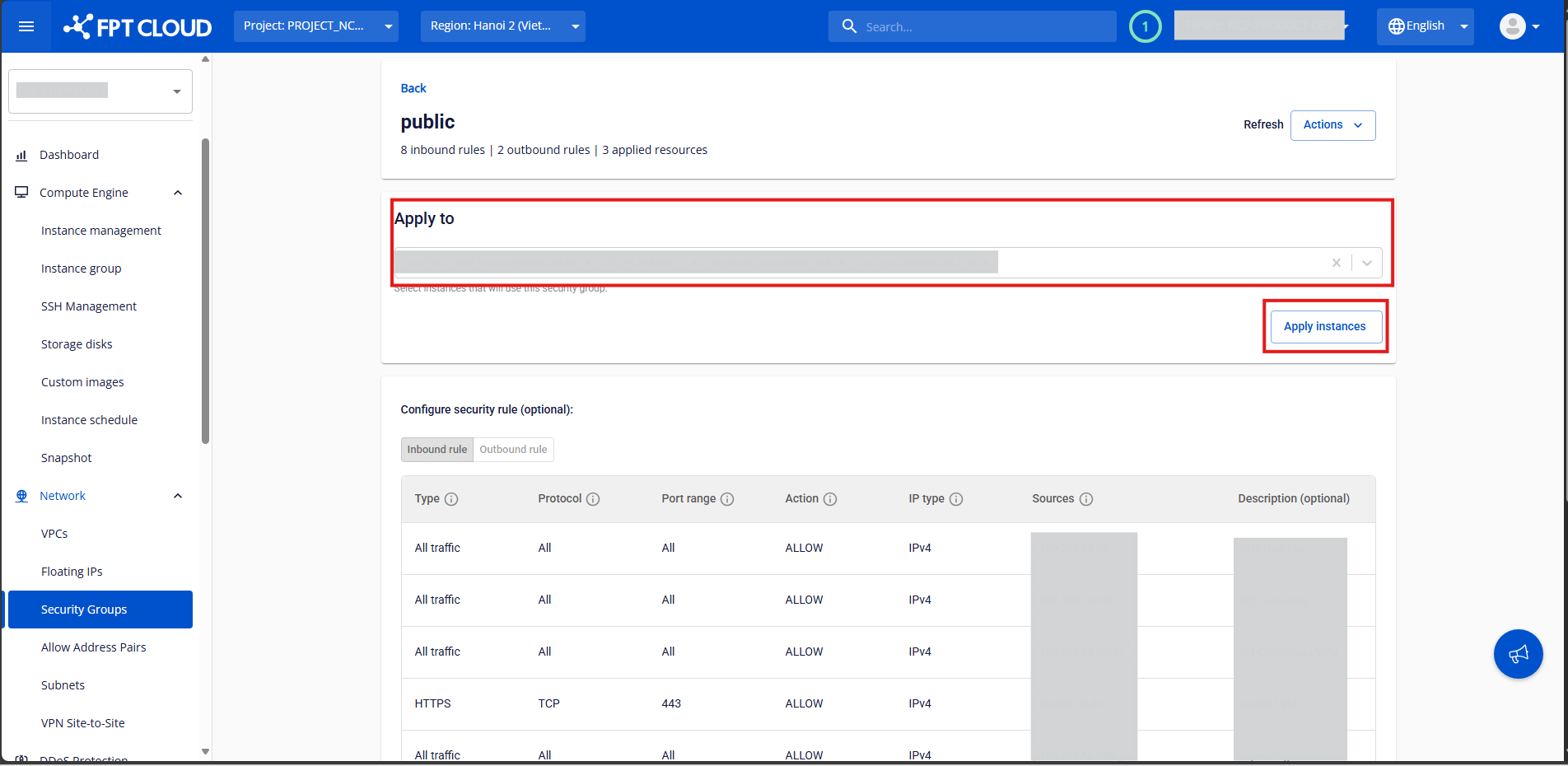
Bước 2: Trong phần Apply To, chọn các máy ảo cần gắn. Bạn cũng có thể chỉ định dải CIDR để áp dụng Security Group cho một phân đoạn mạng. Nhấp Apply Instances để xác nhận. Hệ thống sẽ xử lý và hiển thị kết quả.
Tháo GPU VM
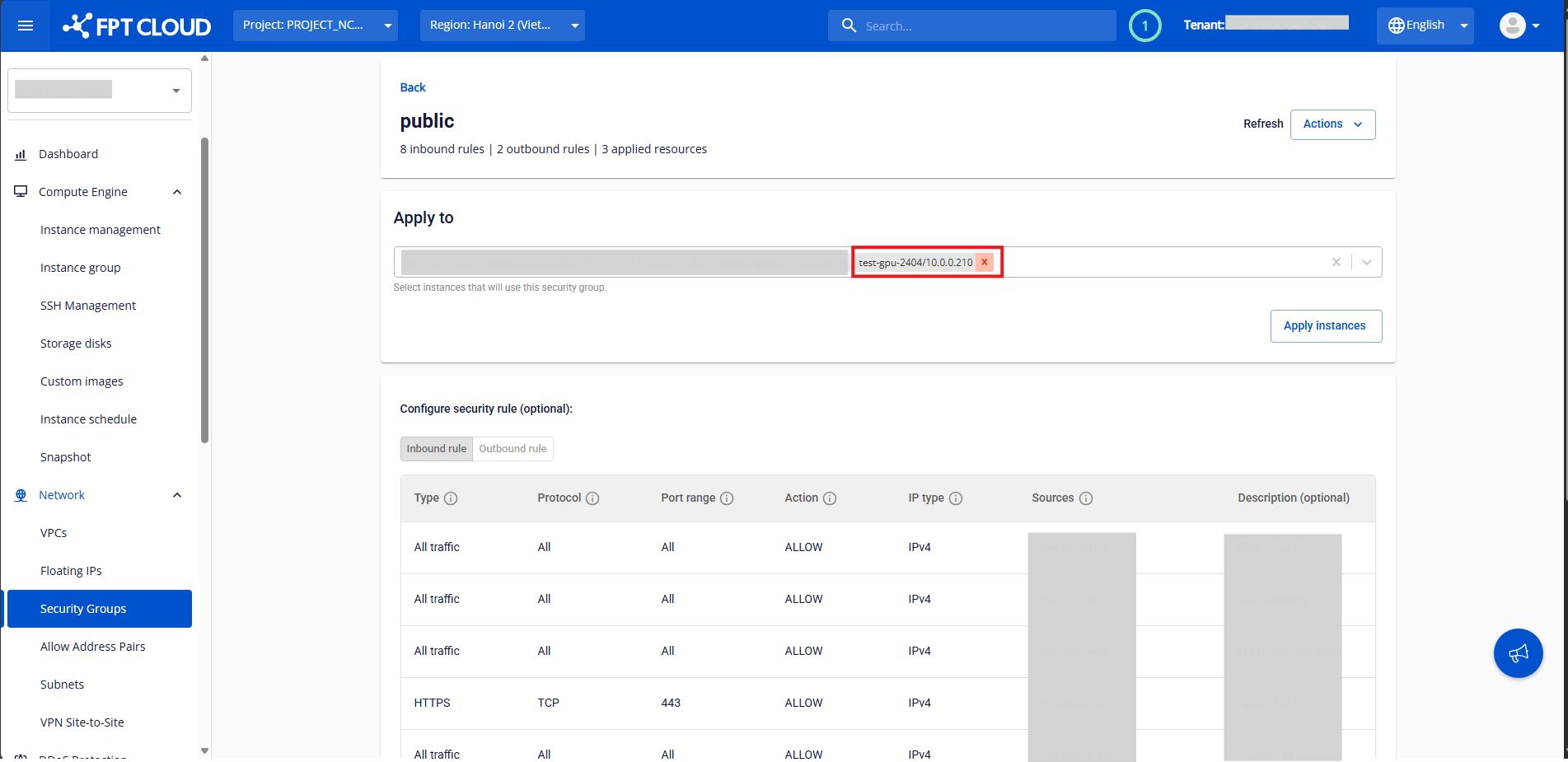
Bước 1: Trong trang Security Group Management, chọn Security Group hiện đang được gắn vào máy ảo.
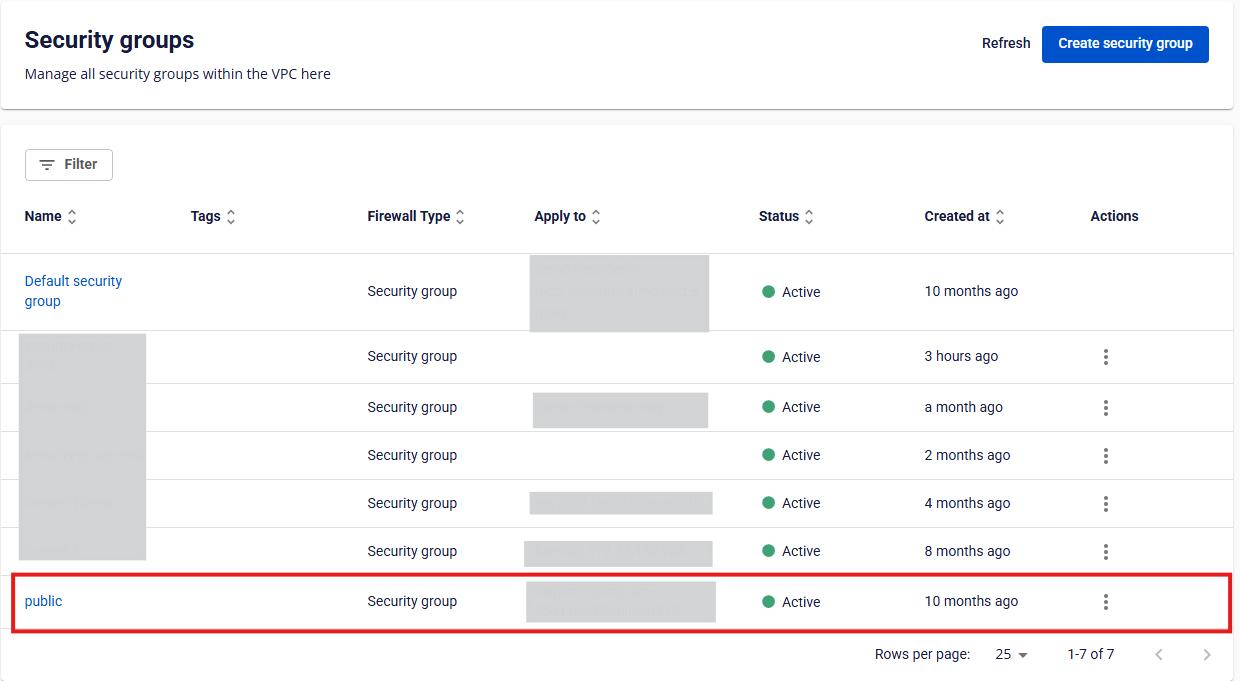
Bước 2: Trong phần Apply To, tìm Instance bạn muốn gỡ bỏ. Nhấp biểu tượng X bên cạnh nó, sau đó nhấp Apply Instances để xác nhận. Hệ thống sẽ xử lý và hiển thị kết quả.
Xóa Security Group
Nếu bạn không còn cần Security Group, bạn có thể xóa nó khỏi VPC.
⚠️ Lưu ý: Tất cả rule phải được xóa trước khi Security Group có thể được gỡ bỏ.
Bước 1: Trong trang Security Group Management, chọn Security Group bạn muốn xóa để mở trang chi tiết của nó.
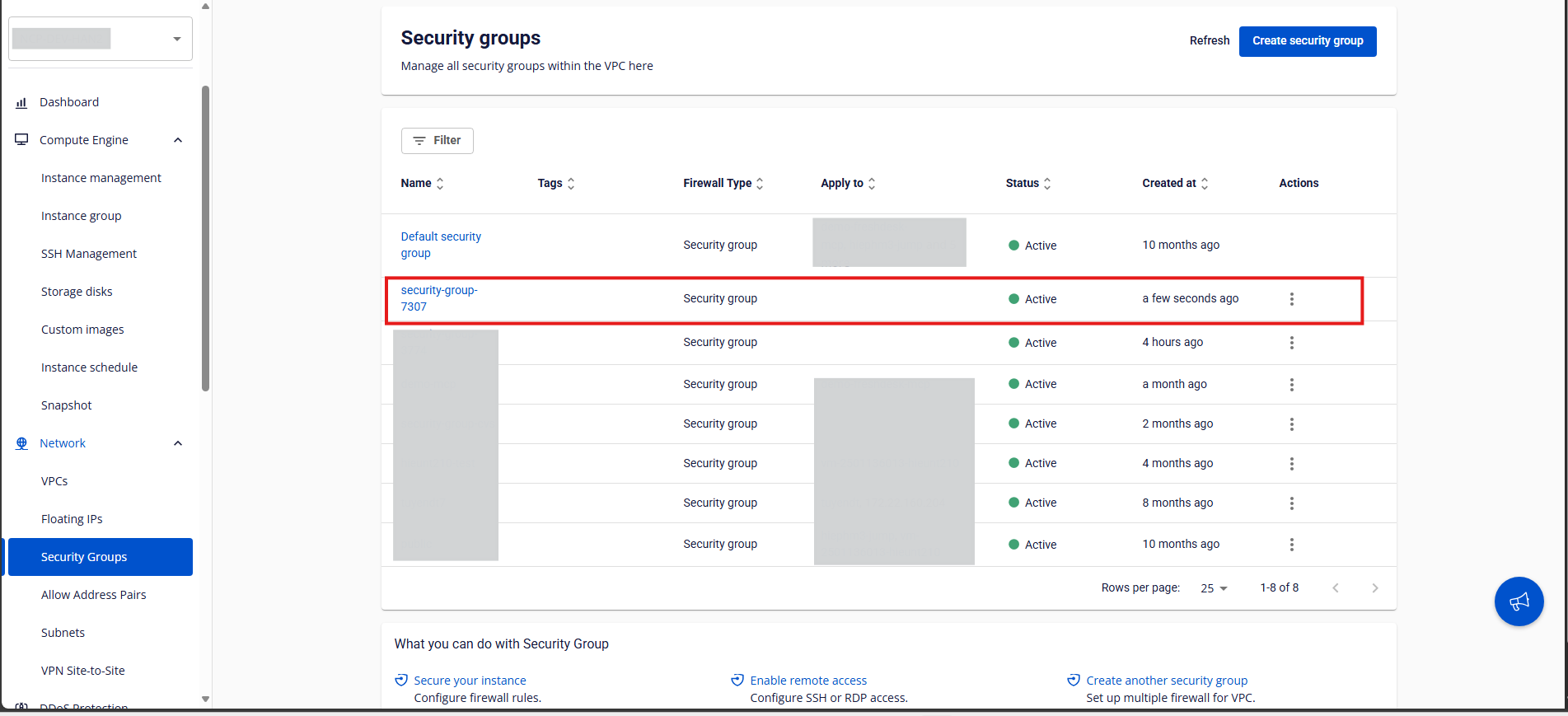
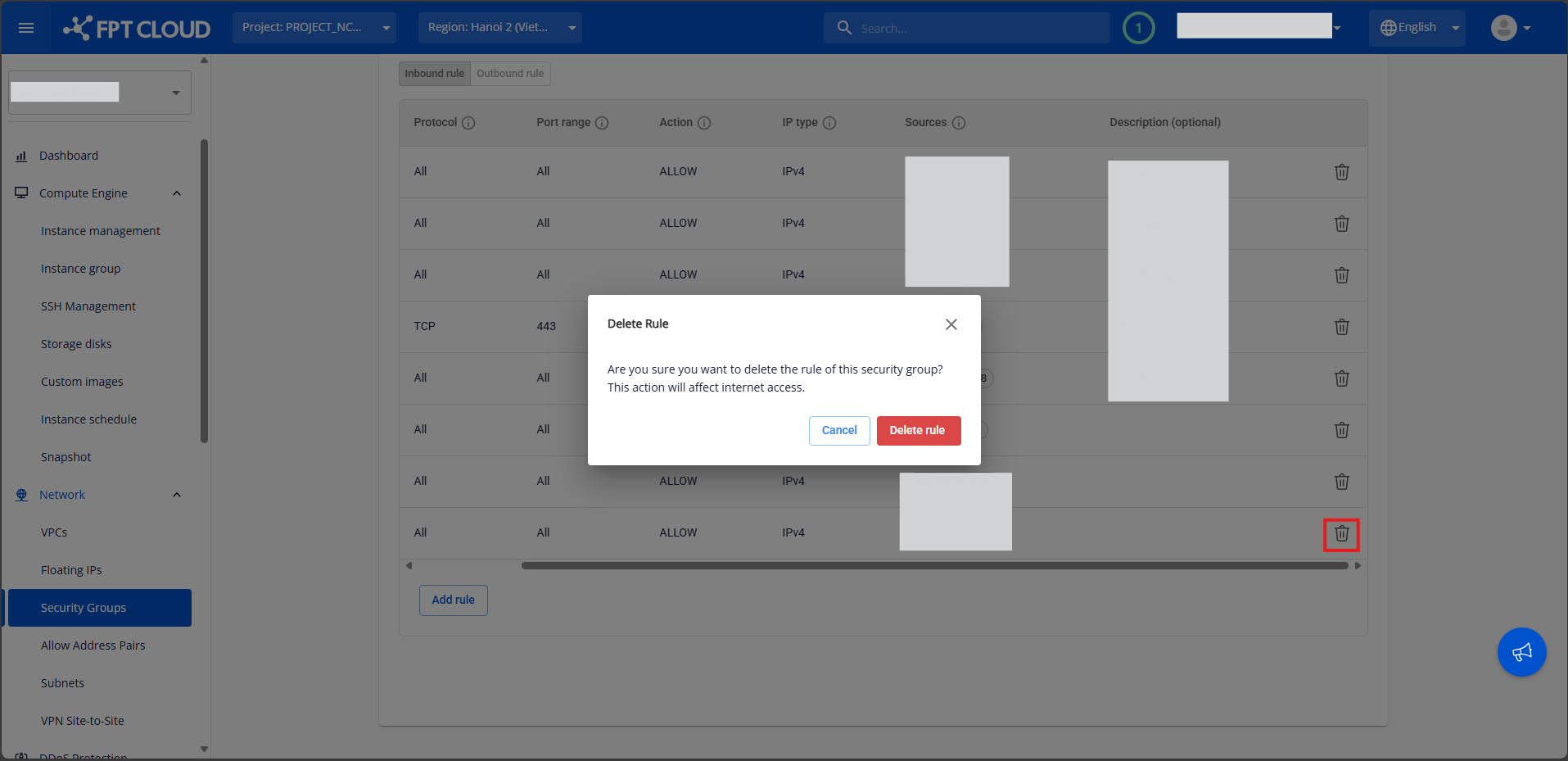
Bước 2: Xóa tất cả rule bằng cách nhấp biểu tượng thùng rác bên cạnh mỗi rule và xác nhận xóa.
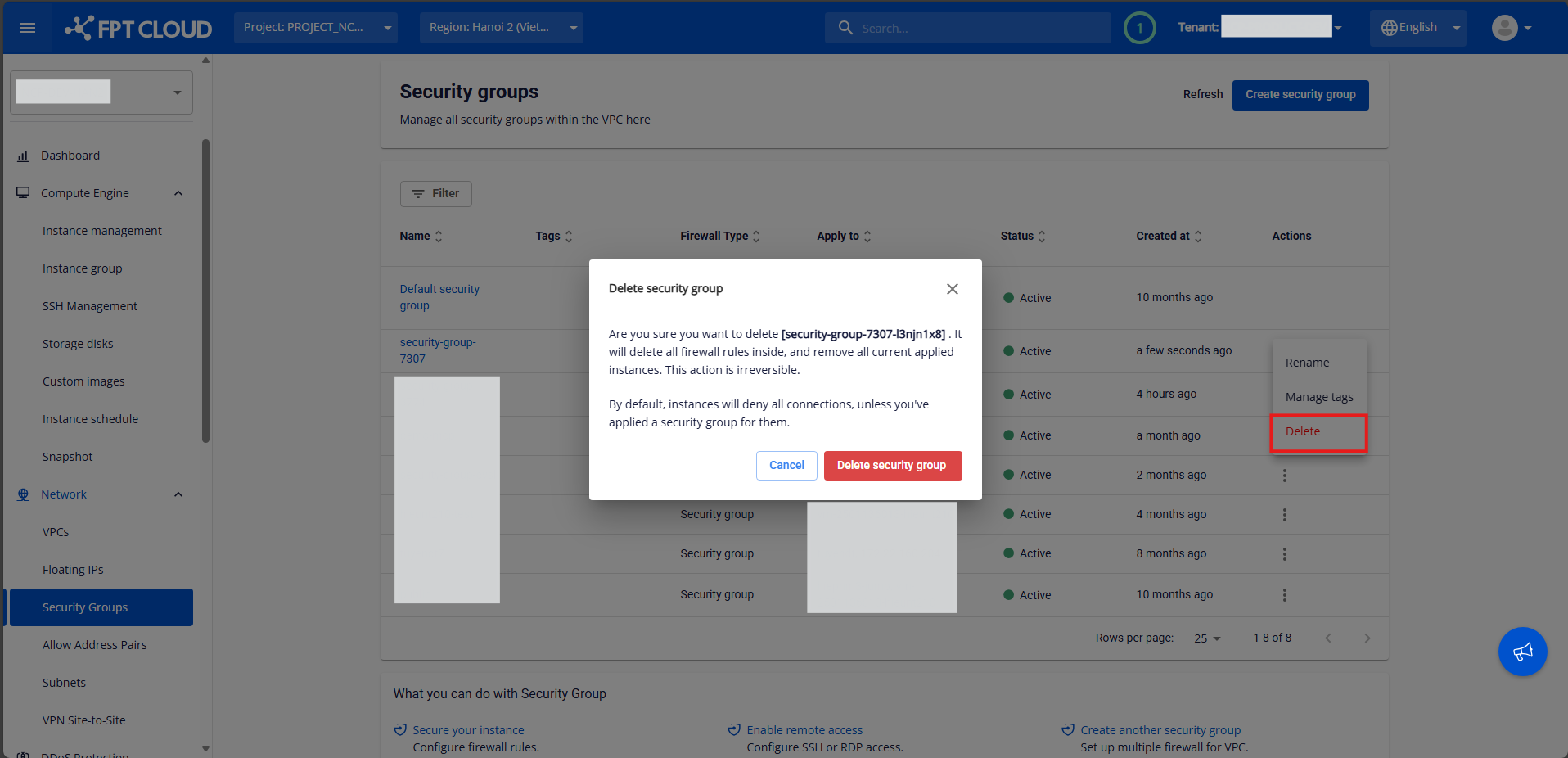
Bước 3: Sau khi tất cả rule đã được xóa, quay lại danh sách Security Group. Trong cột Actions, chọn Delete cho Security Group bạn muốn xóa.
Bước 4: Một popup xác nhận sẽ xuất hiện. Nhấp Delete Security Group để xác nhận. Hệ thống sẽ xử lý và hiển thị kết quả.