Security Groupの作成
概要
Security GroupはGPU Virtual Machine向けのネットワークベースのステートフルなファイアウォールサービスです。追加費用なしで提供されます。 Security Groupはインバウンドとアウトバウンドの両方のトラフィックを制御します。ルールで明示的に許可されていないトラフィックは自動的にブロックされます。 注意
- すべてのSecurity Groupにわたるルールの合計数は100に制限されています。
- この制限の増加をリクエストするには、FPT Smart Cloudサポートにご連絡ください。
デフォルトSecurity Group
VPCを作成すると、デフォルトのSecurity Groupが自動的に作成され、すべてのアウトバウンドネットワークトラフィックを許可します。このSecurity Groupのルールは変更できません。 以下のアウトバウンドルールがデフォルトで追加されます:
| タイプ | プロトコル | ポート | アクション | IPバージョン | 宛先 |
|---|---|---|---|---|---|
| Custom | UDP | 547 | ALLOW | IPv6 | ff02::1:2/128 |
| HTTP | TCP | 80 | ALLOW | IPv4 | 169.254.169.254 |
| Custom | UDP | 67 | ALLOW | IPv4 | All |
| HTTP | TCP | 80 | ALLOW | IPv6 | fe80::a9fe:a9fe/128 |
Security Groupの作成
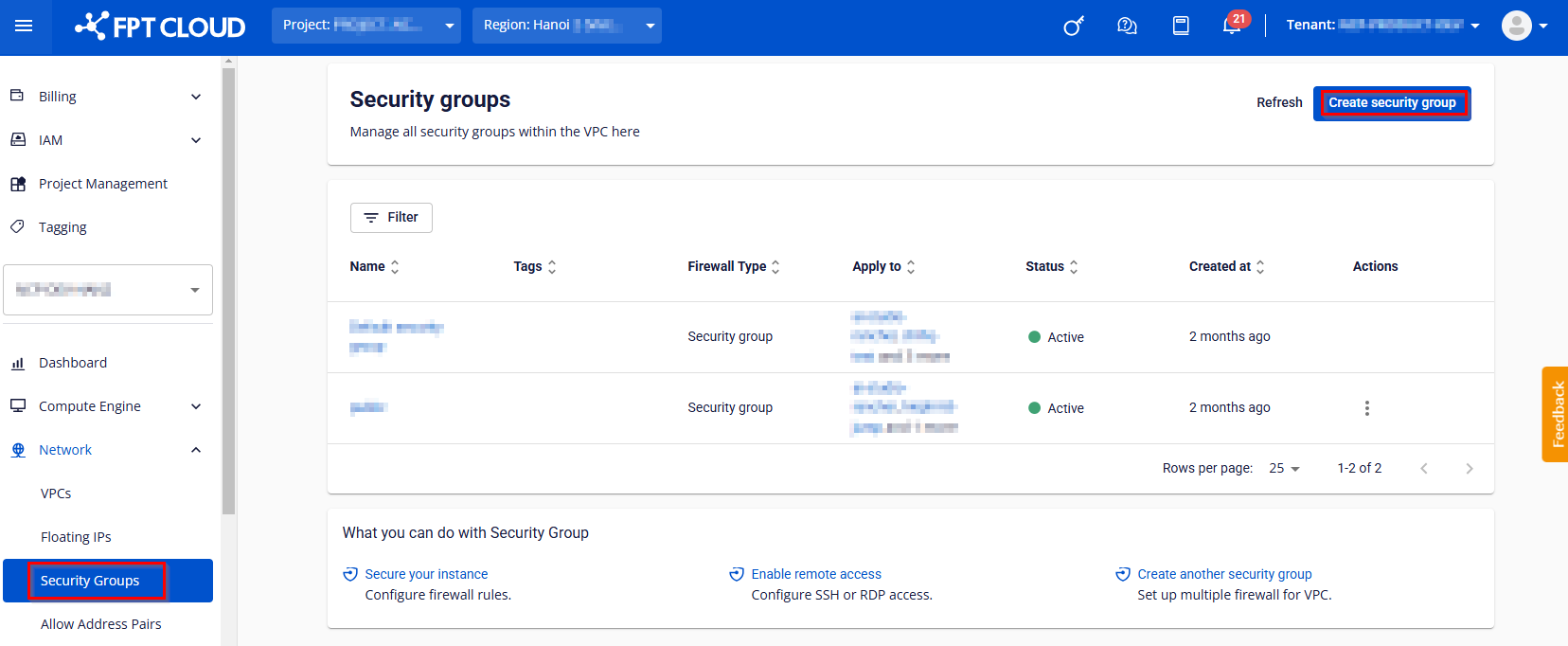
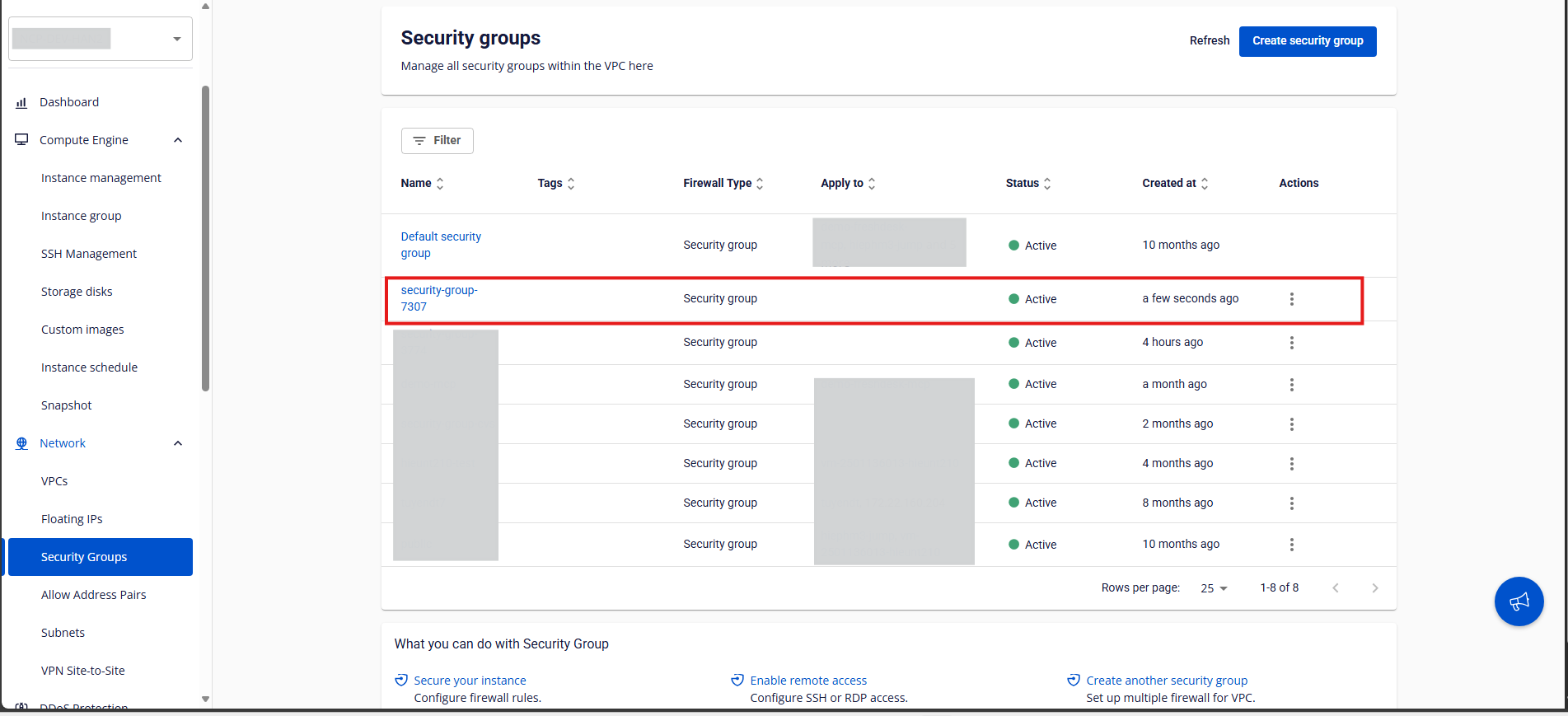
ステップ1: 左サイドメニューでNetworking → Security Groupに移動し、Create Security Groupをクリックします。
ステップ2: Create Security Groupフォームに必要な情報を入力します:
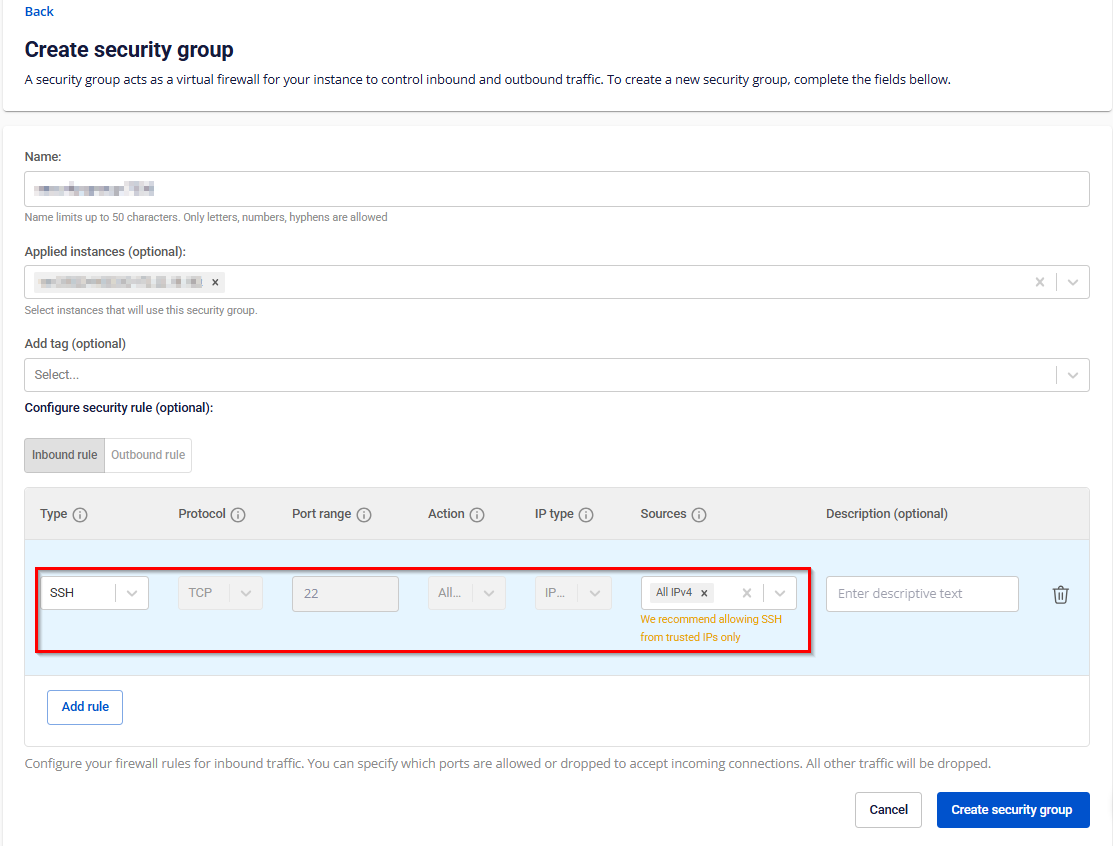
- Name: Security Groupの名前を入力します。システムは素早い設定のためにデフォルト名を自動生成します。
- Applied Instances: Security Groupと関連付けるGPU VM名を選択します。
- Add Tags: オプション。リソースの整理に役立てます。
- Configure Security Rules: InboundとOutboundのルールを更新します。
ステップ3: Create Security Groupをクリックして確認します。新しく作成されたSecurity Groupがリストに表示されます。
ルールの管理
1つのSecurity Groupには複数のInboundとOutboundのルールを含めることができます。
- Inbound Rules:
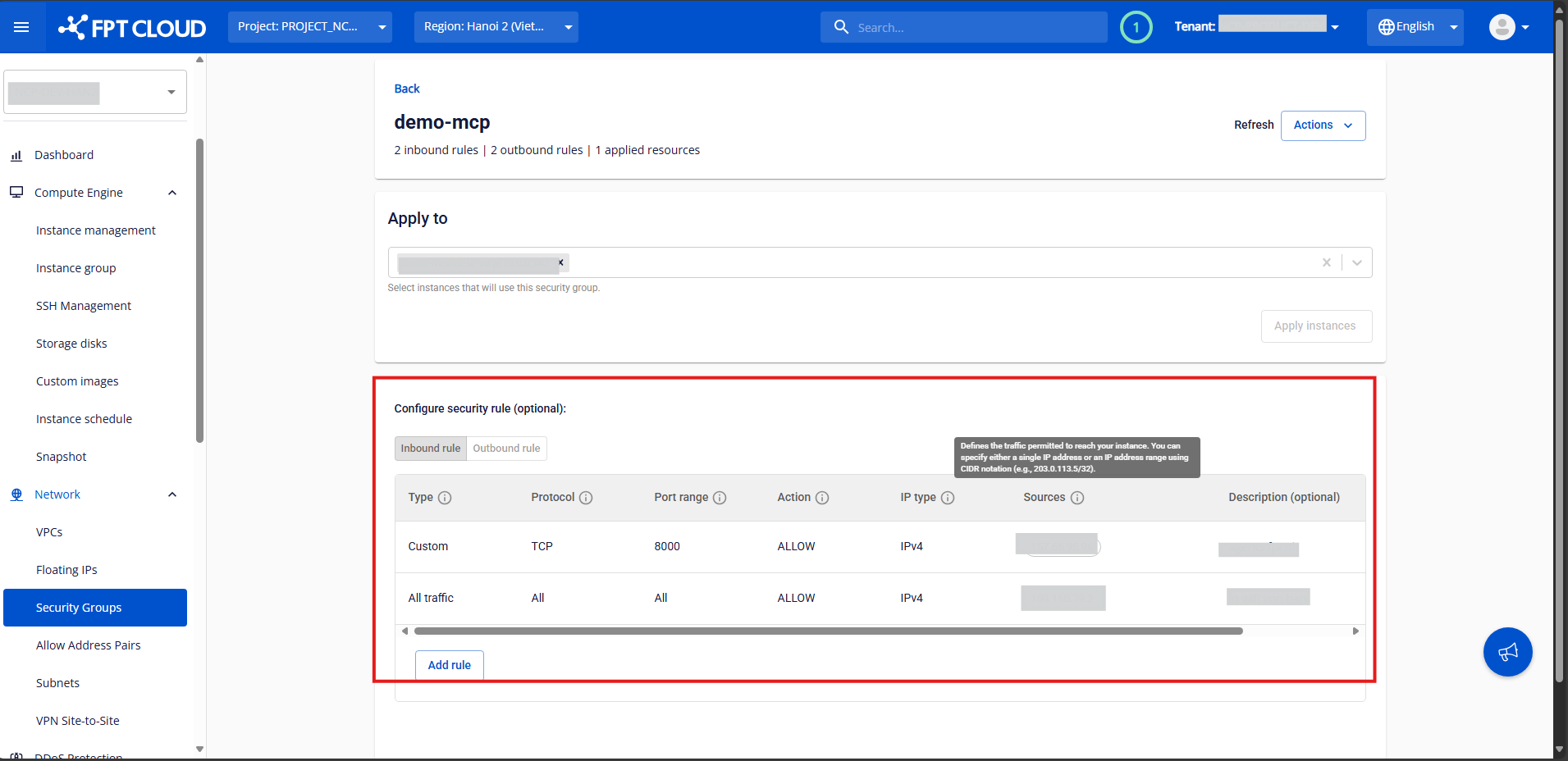
- インスタンスへの受信トラフィックを制御します。
- インスタンス上のどのポートが開いているか、インターネットからどのIPアドレスがアクセスできるか(Source)を定義します。
- Outbound Rules:
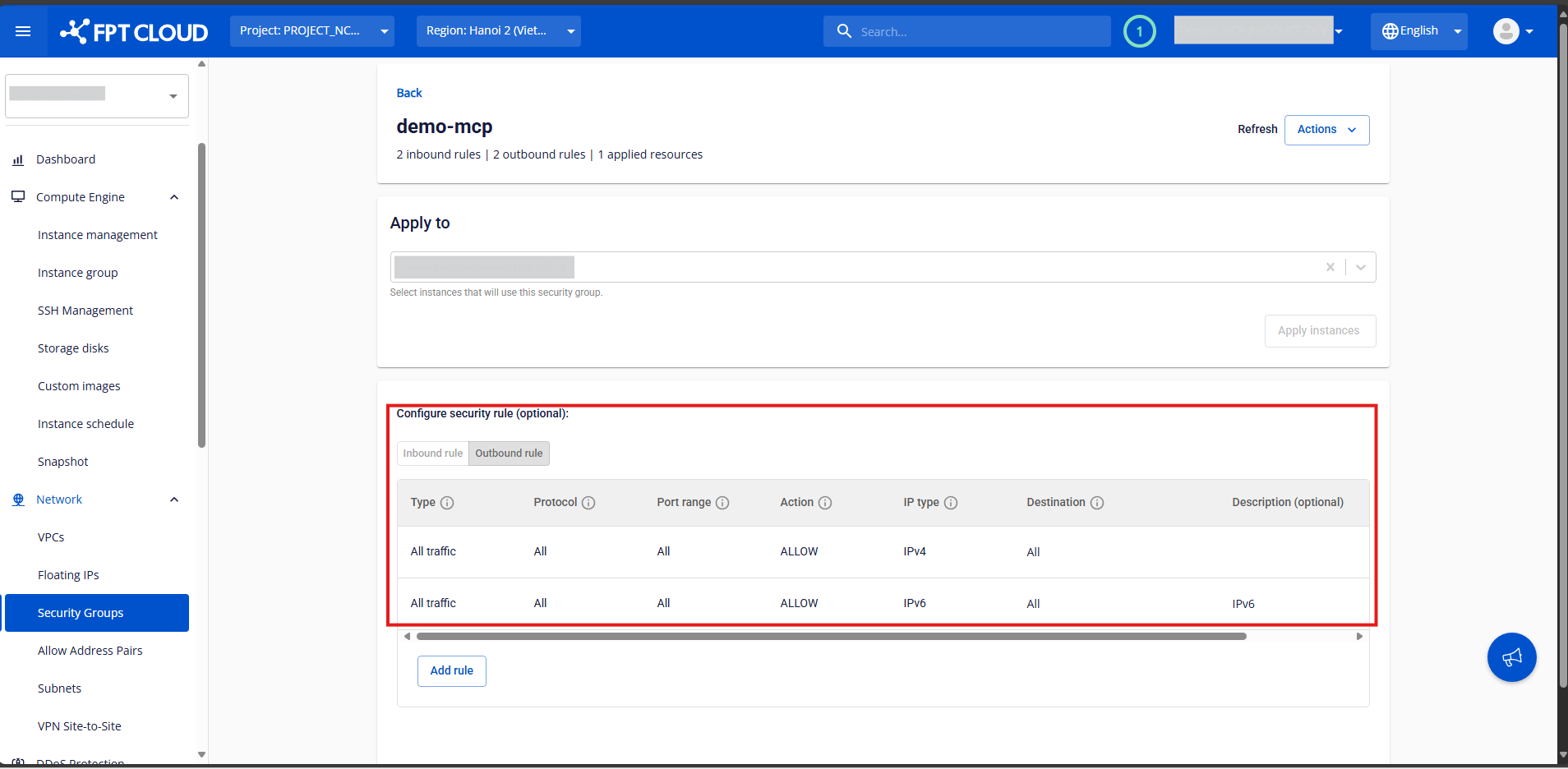
- インスタンスからの送信トラフィックを制御します。
- インスタンス上のどのポートがトラフィックを送信でき、どの宛先アドレスに送信できるかを定義します。
ルールの追加または編集
ステップ1: Security Group Managementページで、管理したいSecurity Groupを選択して詳細ページを開きます。 ステップ2: Inbound RulesまたはOutbound Rulesセクションで、Add Newをクリックします。
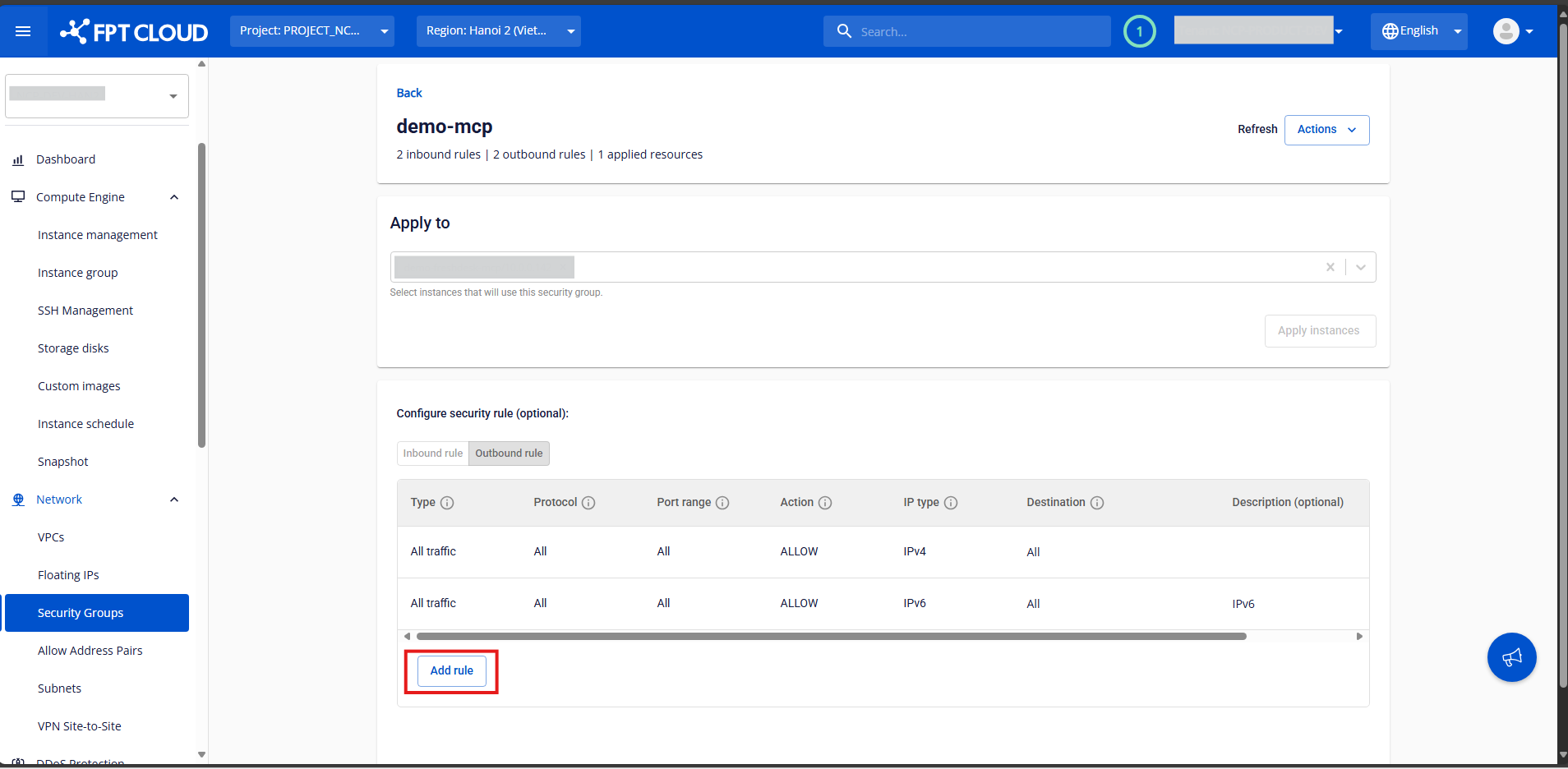
ステップ3: ルール情報を入力します:
- Port: 開くポートを選択します。
- すべてのポートを開くにはAll Portsを選択します。
- 1つまたは範囲のポートを指定するにはCustomize Portsを選択します。
- システムはSSH(22)、RDP(3389)、MySQL(3306)、HTTP(80)、**HTTPS(443)**などの一般的なサービスのクイックオプションを提供します。
- Sources / Destinations: 指定したポートへの接続を許可するIPアドレスを入力します。
- All IPv4: すべてのIPからの接続を許可します。
- My IP: 現在のパブリックIPのみ許可します。
- Custom: 1つ以上の特定のIPアドレスを入力します。
⚠️ 22(SSH)や3389(RDP)などの機密ポートでAll IPv4を許可すると、システムが警告を表示します:「信頼できるIPからのみSSHを許可することをお勧めします。」
- Description: ルールのオプションメモ。
Add Ruleをクリックしてさらに追加を続けるか、Edit Security Groupをクリックして変更を保存します。 システムは設定を処理し、結果通知を表示します。 ⚠️ 推奨事項
- SSHアクセス用に新しいInbound Ruleを追加:Type: SSH;Port Range: 22;Source: All IPv4
- SSHアクセスを有効にする際のセキュリティ強化のため、信頼できるIPアドレスのみを許可し、「All IPv4」(0.0.0.0/0)の使用を避けてください。
GPU VMの接続
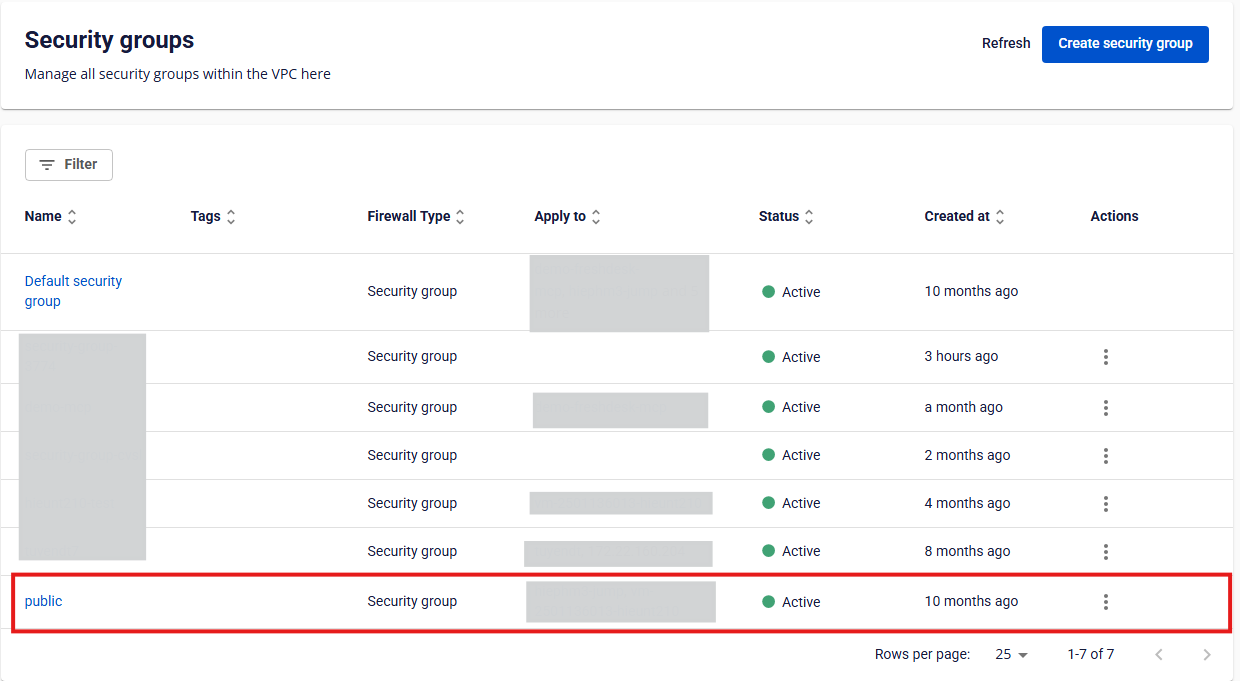
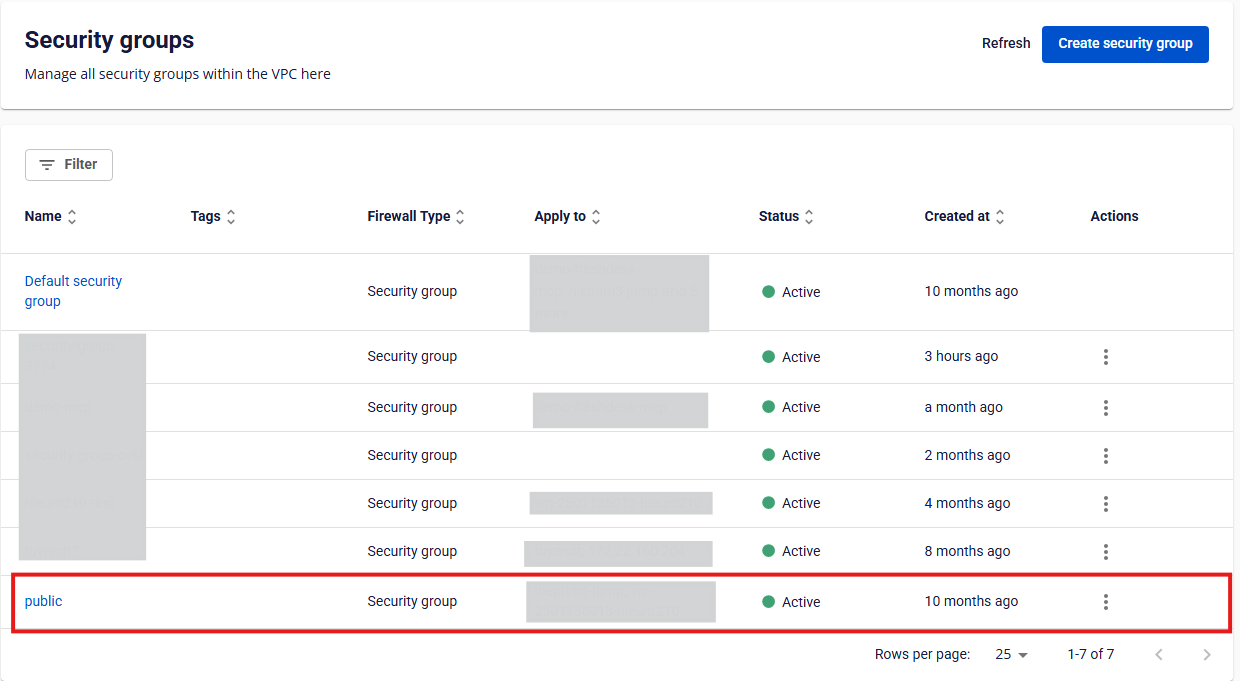
ステップ1: Security Group Managementページで、仮想マシンに接続したいSecurity Groupを選択します。
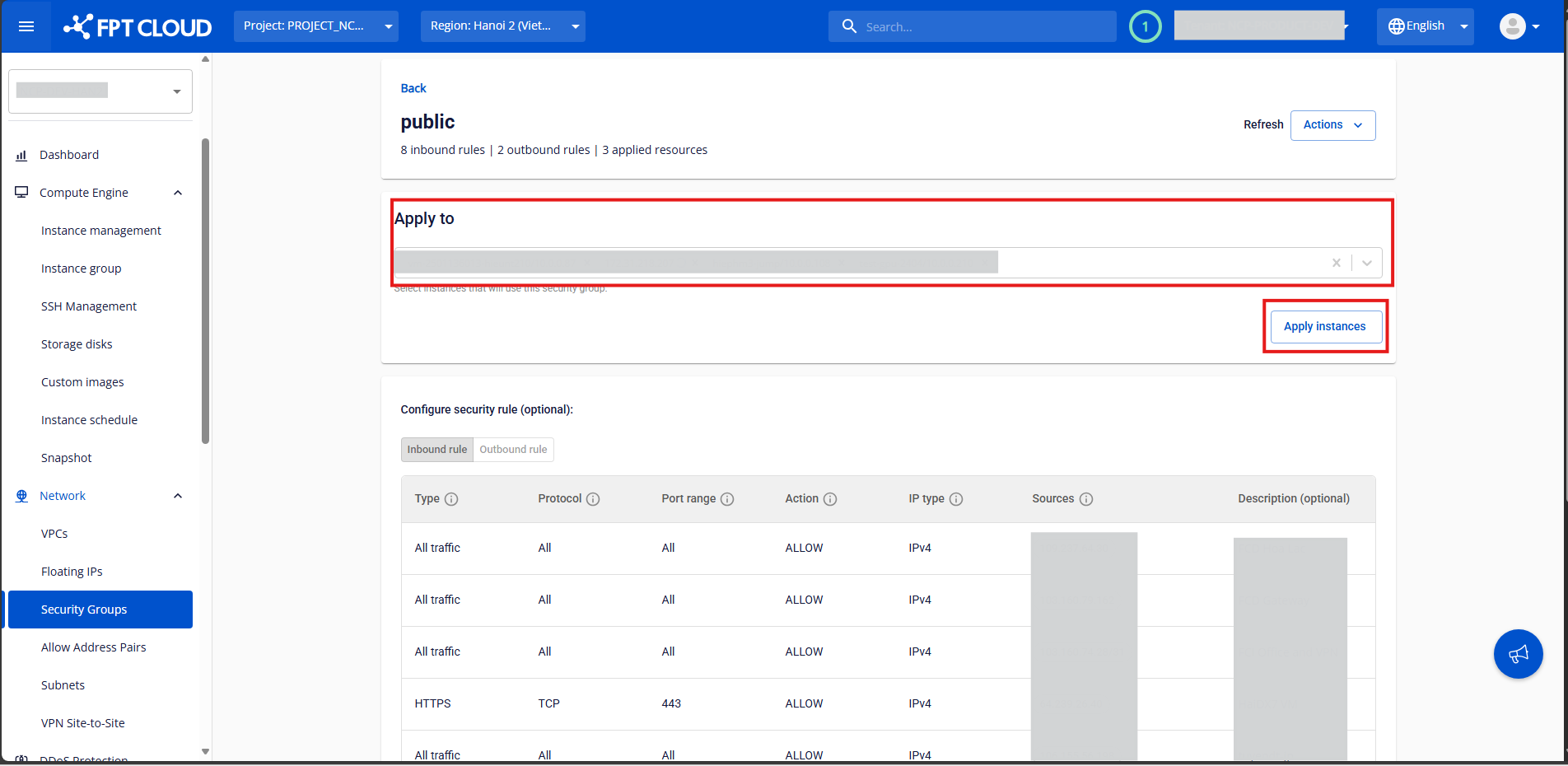
ステップ2: Apply Toセクションで、接続する仮想マシンを選択します。 CIDRの範囲を指定してネットワークセグメントにSecurity Groupを適用することもできます。 Apply Instancesをクリックして確認します。 システムは処理して結果を表示します。
GPU VMの切断
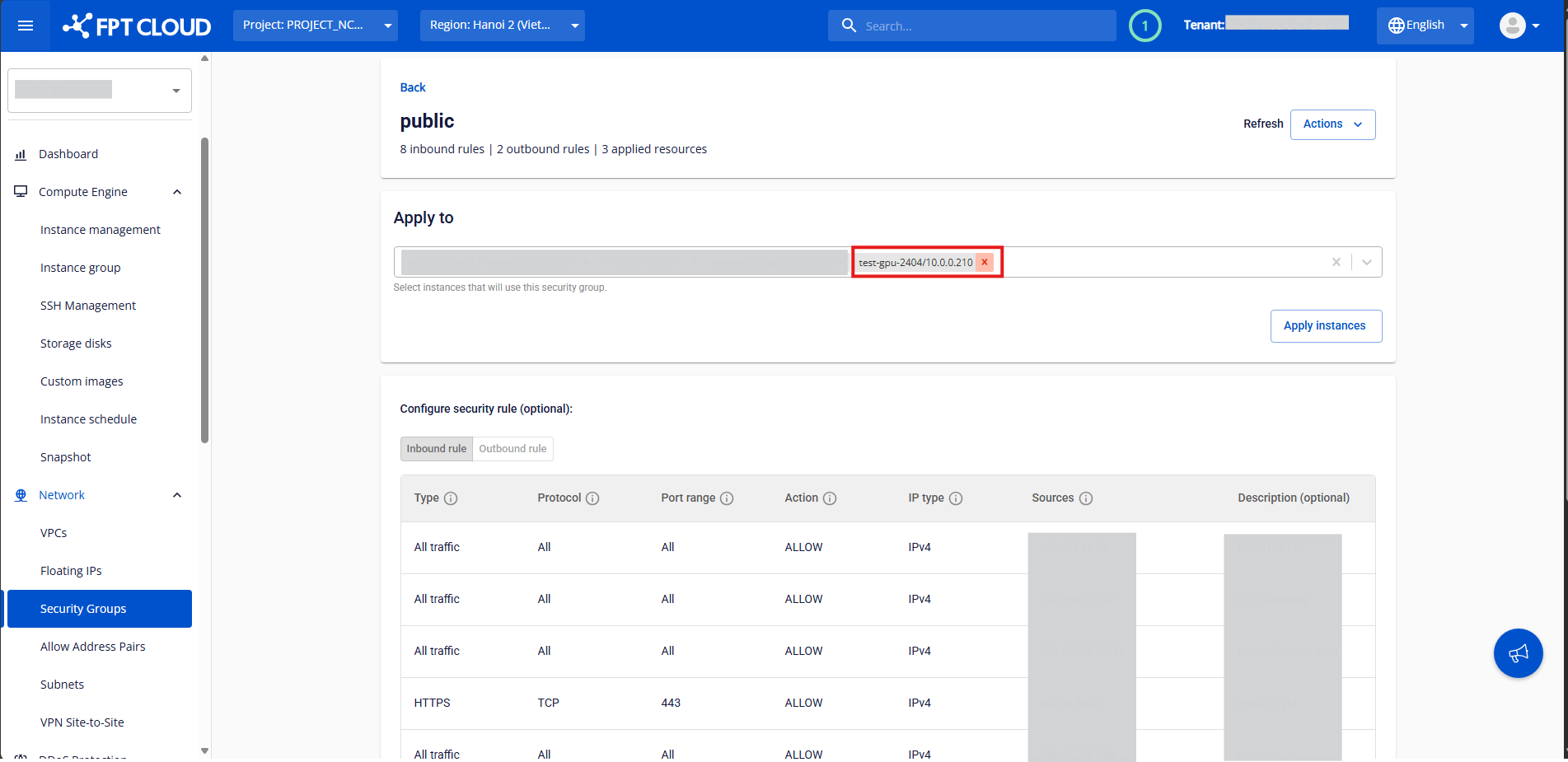
ステップ1: Security Group Managementページで、仮想マシンに現在接続されているSecurity Groupを選択します。
ステップ2: Apply Toセクションで、削除したいインスタンスを見つけます。 隣のXアイコンをクリックし、Apply Instancesをクリックして確認します。 システムは処理して結果を表示します。
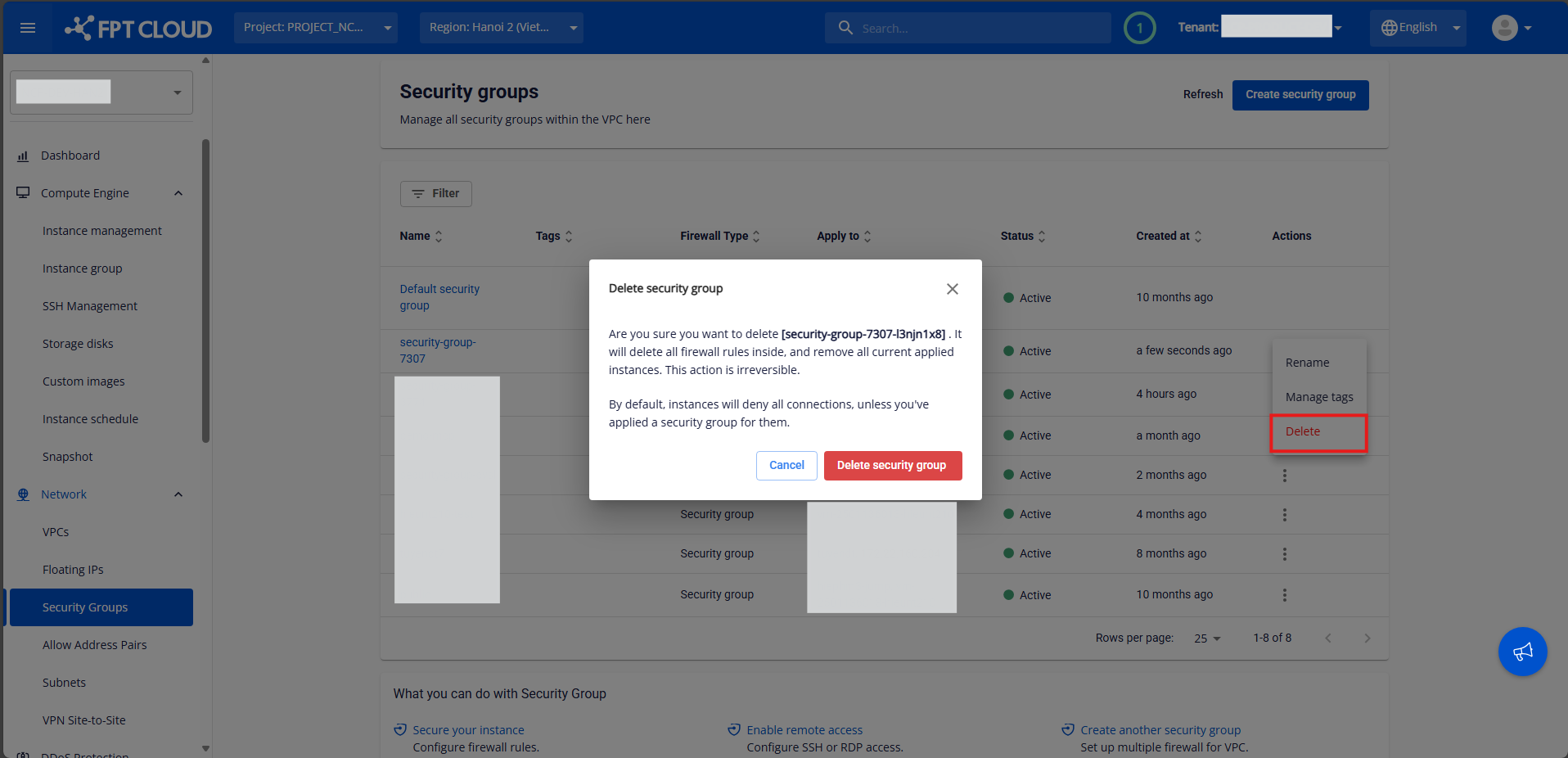
Security Groupの削除
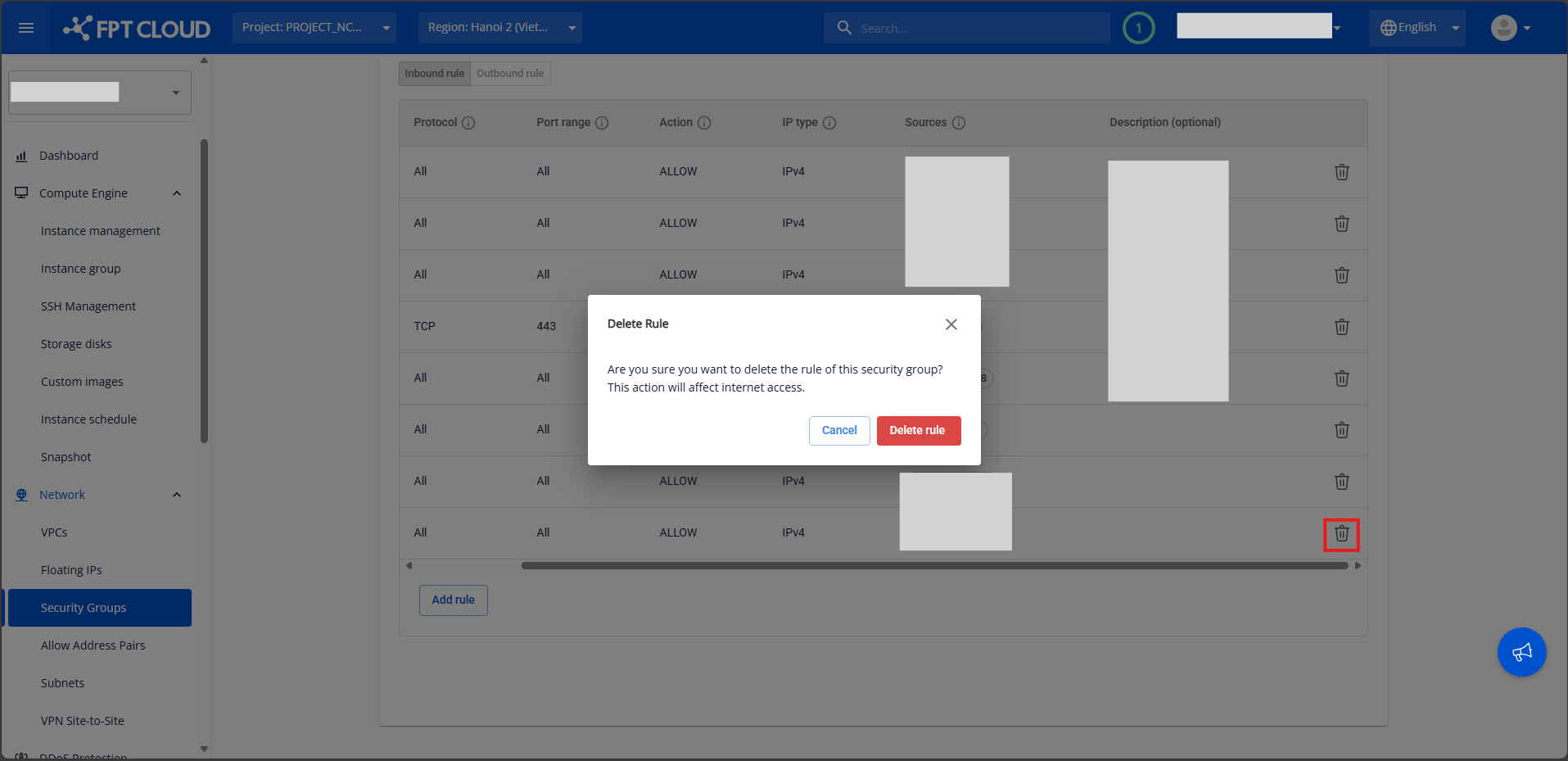
Security Groupが不要になった場合、VPCから削除できます。 ⚠️ 注意:Security Groupを削除する前に、すべてのルールを先に削除する必要があります。 ステップ1: Security Group Managementページで、削除したいSecurity Groupを選択して詳細ページを開きます。
ステップ2: 各ルールの隣にあるゴミ箱アイコンをクリックして削除を確認し、すべてのルールを削除します。
ステップ3: すべてのルールが削除されたら、Security Groupリストに戻ります。 Actions列で、削除したいSecurity GroupのDeleteを選択します。 ステップ4: 確認ポップアップが表示されます。 Delete Security Groupをクリックして確認します。 システムは処理して結果を表示します。