Pfsense Network Gateway
Bài viết này sẽ giới thiệu cách xây dựng network gateway có tính khả dụng cao (HA) bằng pfSense. Phần mềm mã nguồn mở dựa trên FreeBSD này giúp bạn đạt được môi trường mạng ổn định và đáng tin cậy.
pfSense là gì?
pfSense là phần mềm router/firewall mã nguồn mở dựa trên FreeBSD có thể triển khai nhiều chức năng mạng như router, firewall, VPN và proxy. Cấu hình của virtual network gateway khi xây dựng ExpressRoute / Site-to-Site VPN cũng được mô tả trong tài liệu chính thức, giúp pfSense an toàn và phù hợp với nhiều môi trường doanh nghiệp.
Chuẩn bị file
Bước 1: Tải xuống file ISO pfSense Truy cập trang web chính thức của pfSense: https://www.pfsense.org/download/ Tải xuống ISO image mới nhất.
Bước 2: Đăng nhập vào FPT Cloud Console Truy cập https://console.fptcloud.jp/ và đăng nhập bằng thông tin đăng nhập đã được cấp.
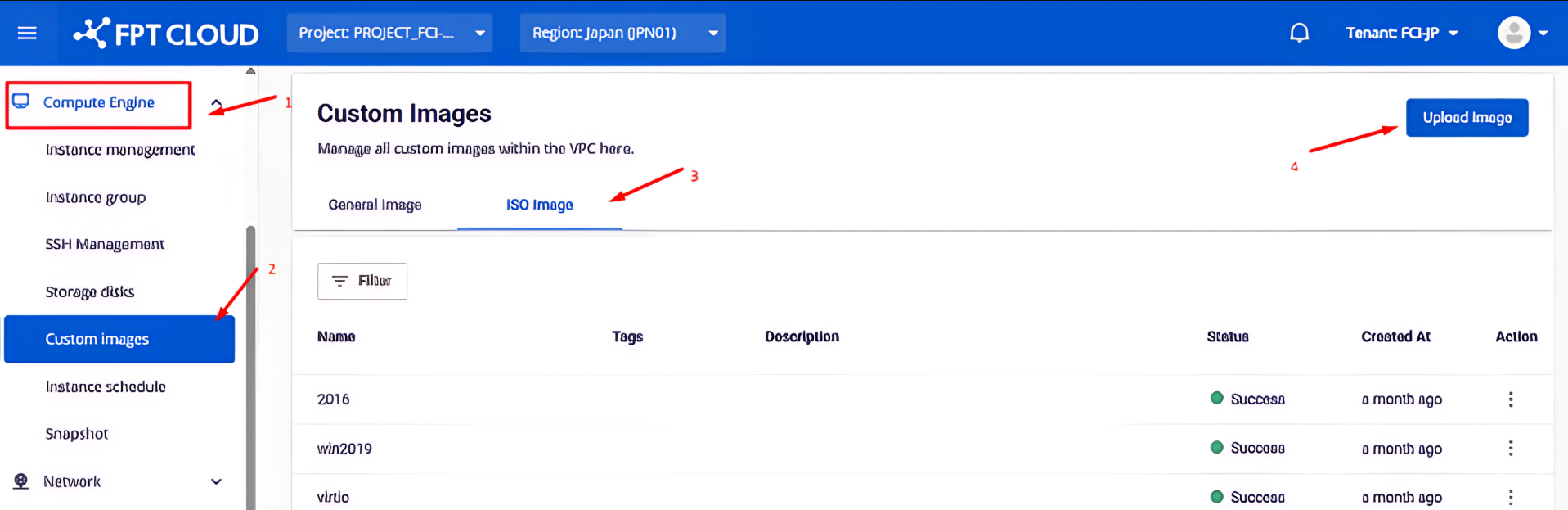
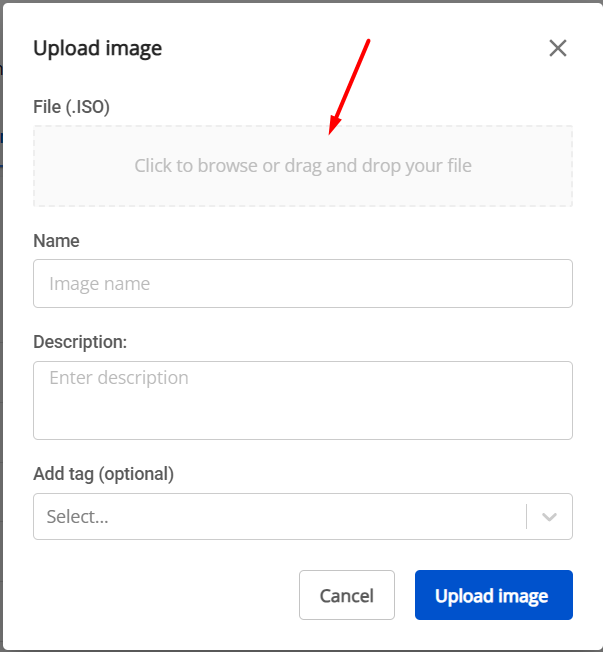
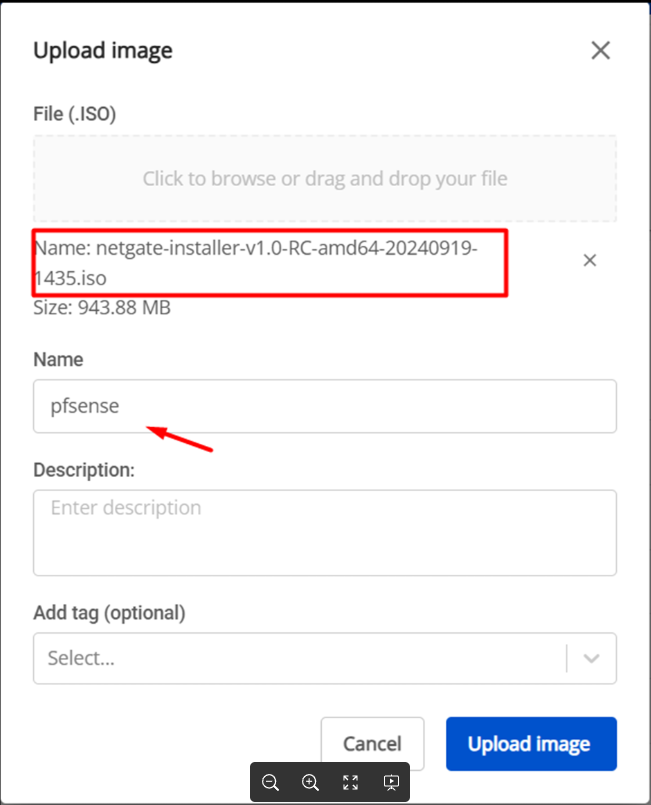
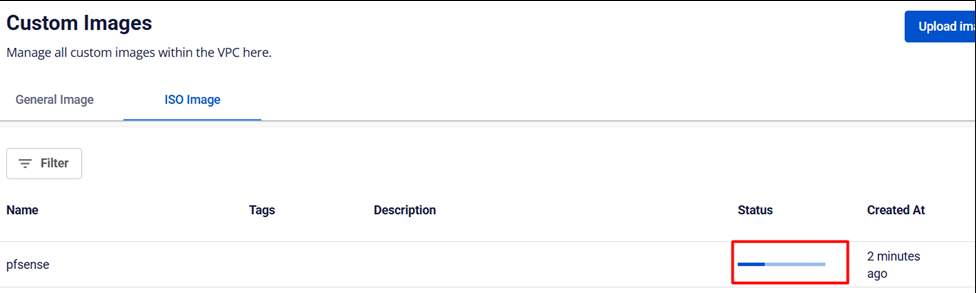
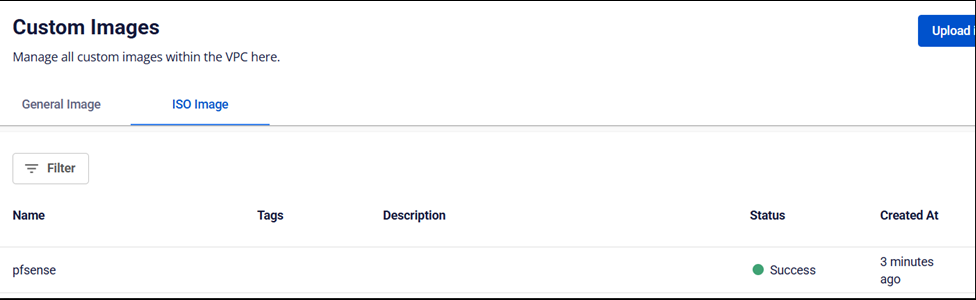
Bước 3: Tải lên file ISO Chọn file ISO pfSense đã tải xuống và tải lên portal. Bạn sẽ nhận được thông báo xác nhận khi quá trình tải lên hoàn tất.
Chuẩn bị môi trường mạng
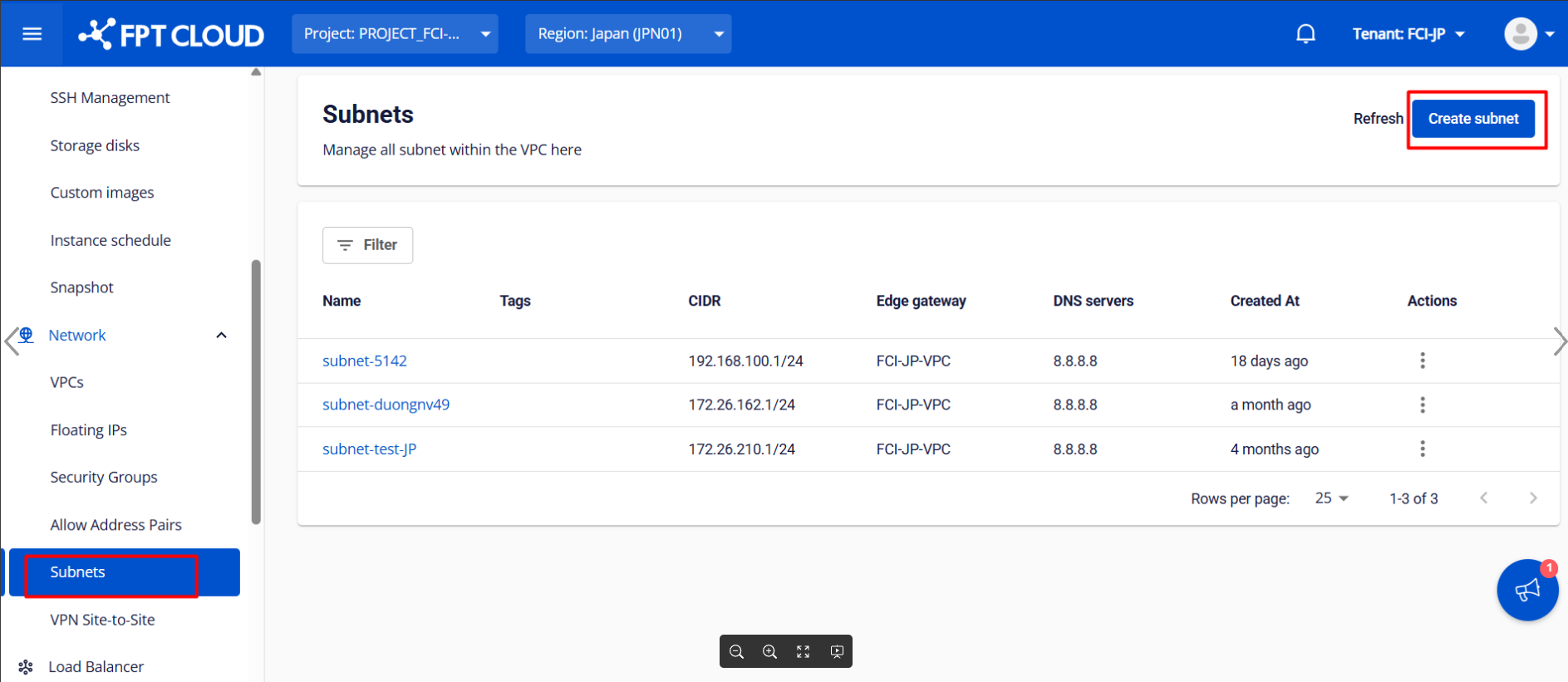
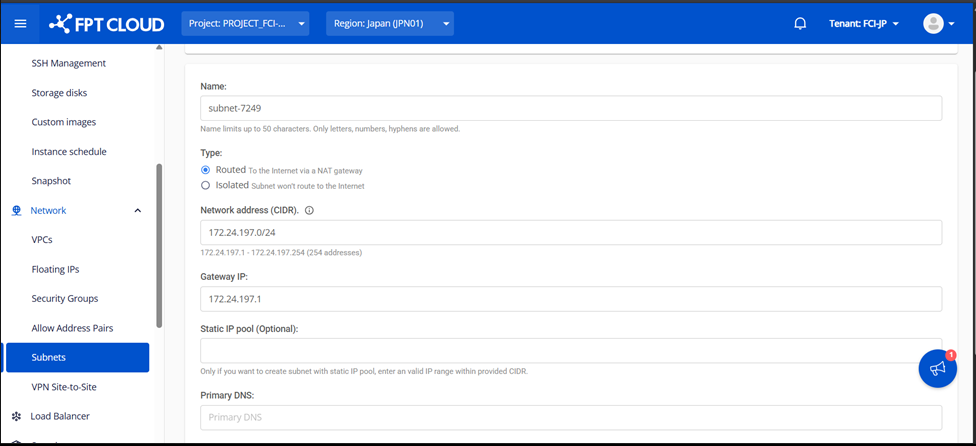
Bước 1: Tạo Subnet mới Trong FPT Cloud Console, tạo Subnet mới theo yêu cầu mạng của bạn, điều này sẽ cho phép bạn gán các địa chỉ IP cần thiết cho các giao diện mạng của pfSense.
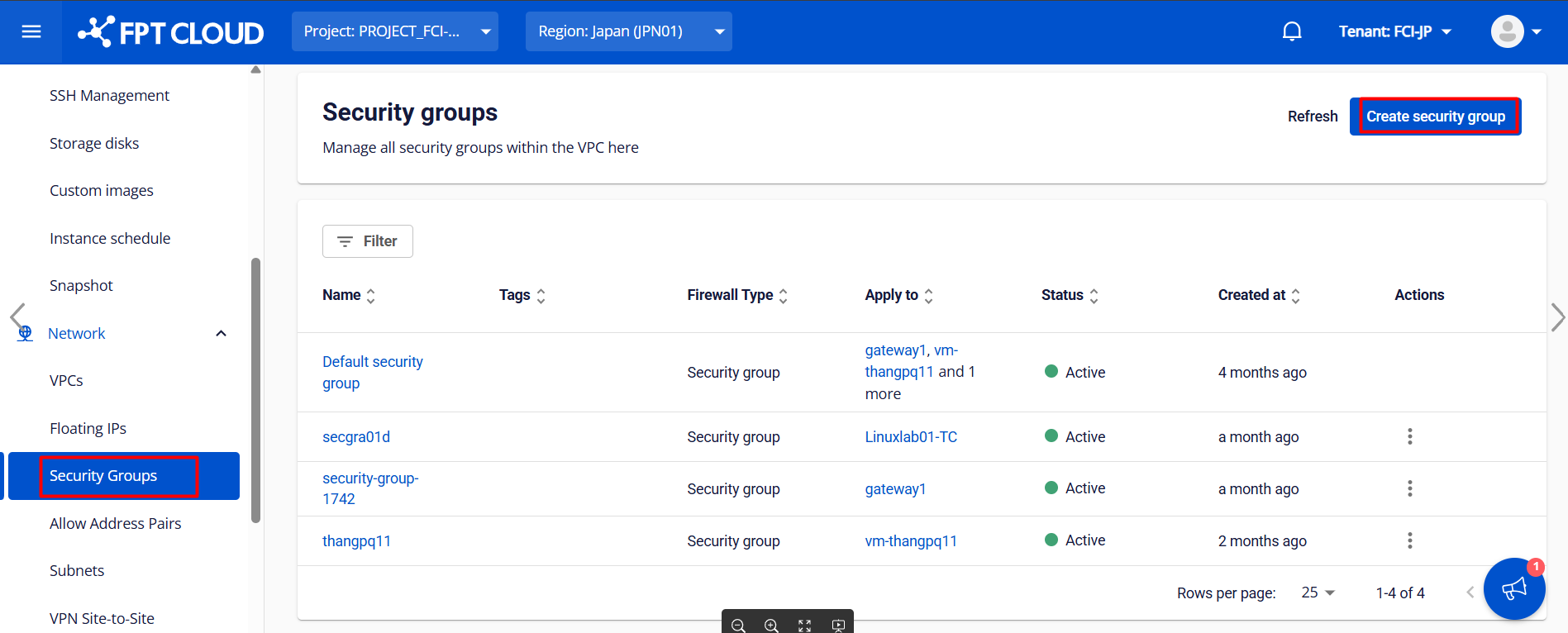
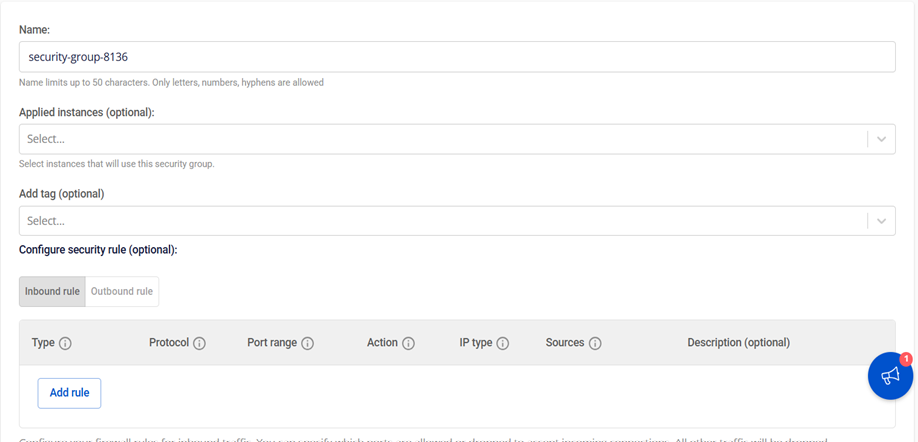
Bước 2: Tạo Security Group Xác định các quy tắc bảo mật cho môi trường của bạn và tạo security group phù hợp để kiểm soát giao tiếp và lưu lượng mạng giữa các máy ảo pfSense.
Tạo máy ảo pfSense
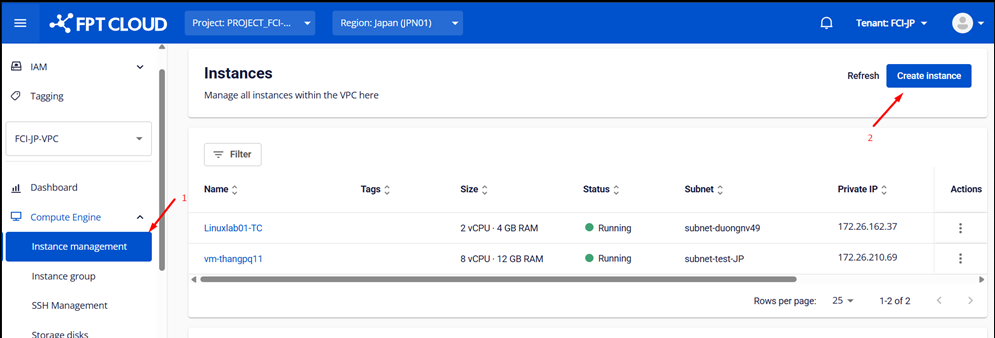
Bước 1: Compute Engine Vào menu Compute trong FPT Cloud console và nhấp "Create Instance".
Bước 2: Cài đặt thông tin cơ bản
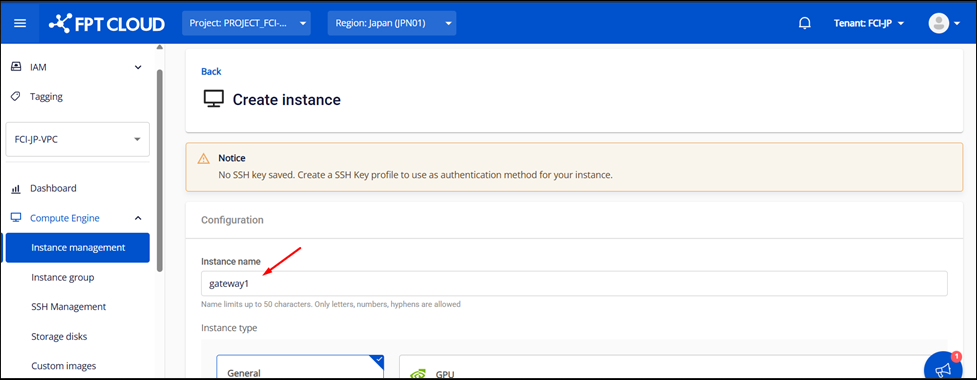
Đặt tên Instance (ví dụ: pfsense-master hoặc pfsense-slave) và chọn pfSense ISO bạn đã tải lên trước đó trong tùy chọn ISO image.
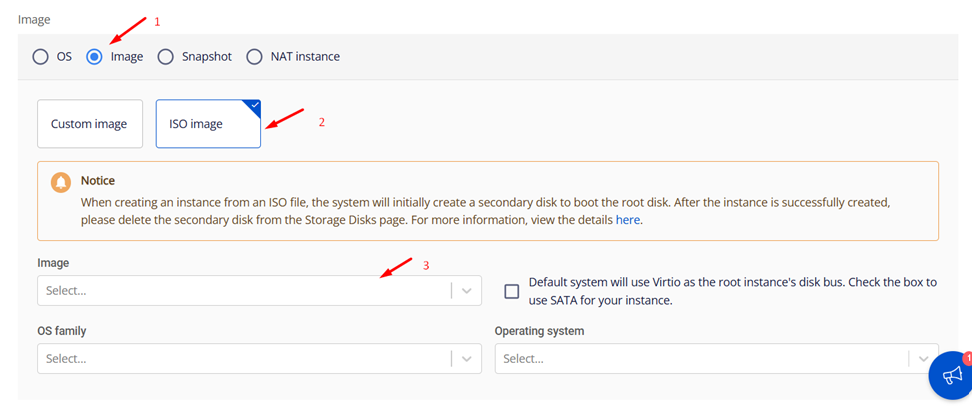
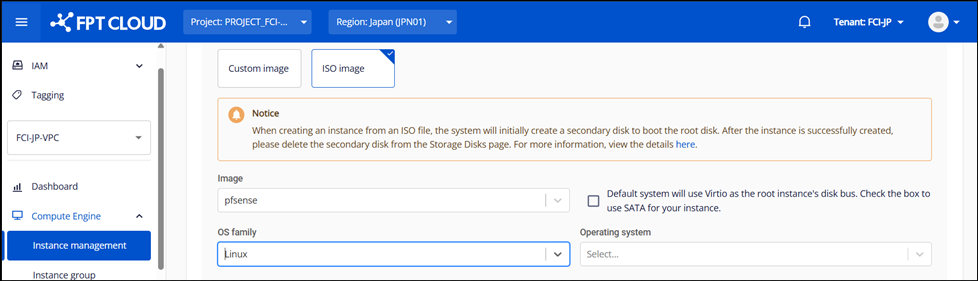
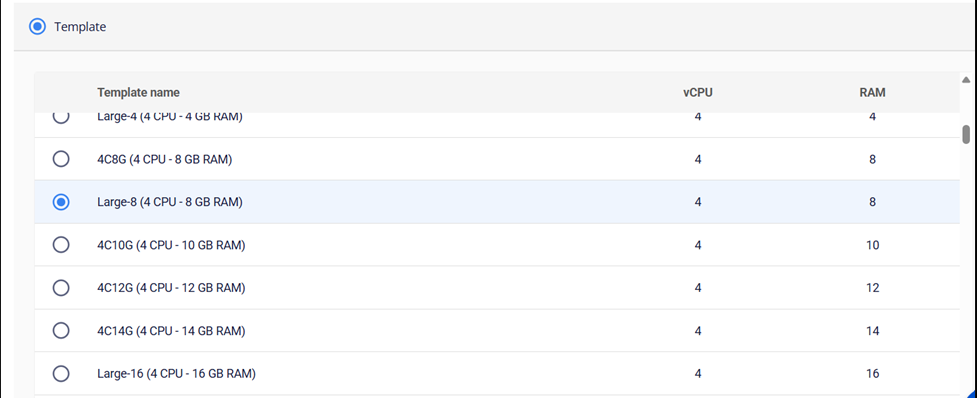
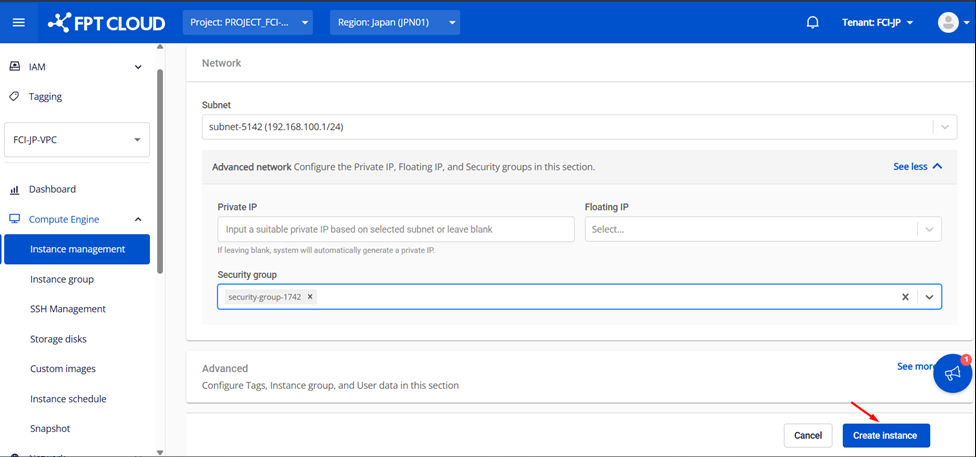
Bước 3: Cấu hình tài nguyên và mạng Chọn kích thước tài nguyên phù hợp (CPU/RAM) cho môi trường của bạn và kết nối các mạng cần thiết.
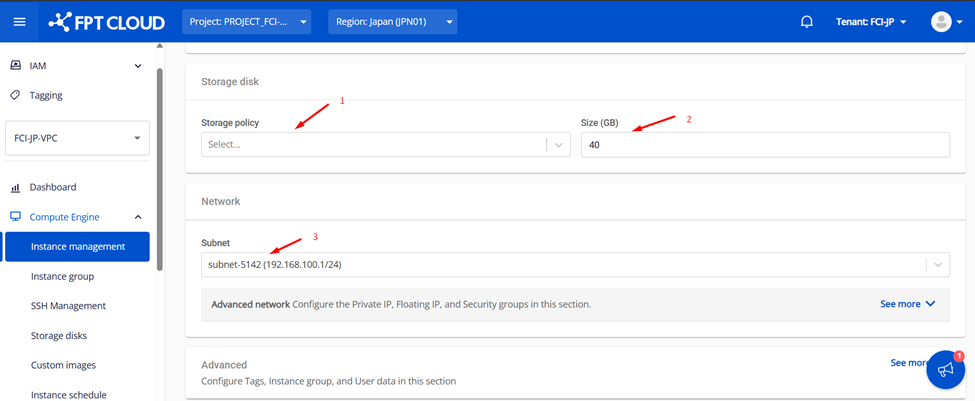
Bước 4: Gắn Security Group Gắn security group đã tạo trước đó và tạo máy ảo.

Yêu cầu HA (High Availability)
Yêu cầu tối thiểu để triển khai High Availability (HA):
- Ít nhất ba IP mỗi Subnet trên giao diện mạng pfSense
- Một cho master
- Một cho slave
- Một virtual IP để giao tiếp bên ngoài
- Thiết bị Layer 2 phải hỗ trợ multicast
- Upstream / ISP / router phải có quyền truy cập vào virtual IP được sử dụng bởi CARP
Cấu hình giao diện pfSense
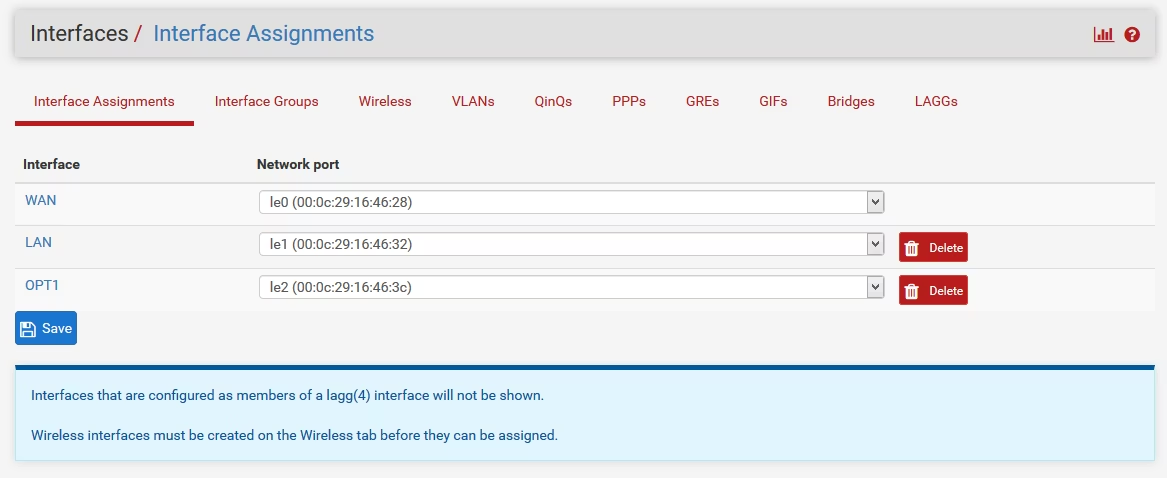
Mạng mới: Thêm card mạng
- Chọn "Assignment" từ menu Interface và nhấp "Add" để thêm giao diện mới.
- Nhấp đúp vào giao diện OPT1 và nhập thông tin cần thiết.
- Sau khi thiết lập, nhấp "Save", sau đó "Apply Changes".
Firewall: Tạo Rules
- Chọn "Rules" từ menu Firewall và chuyển sang tab "Sync".
- Nhấp "Add" để tạo rule mới và nhập thông tin cần thiết.
- Sau khi cấu hình hoàn tất, nhấp "Save and Apply Changes".
- Lặp lại cấu hình tương tự trên cả hai máy chủ pfSense.
Cấu hình CARP (High Availability Protocol)
Cấu hình CARP trên Master
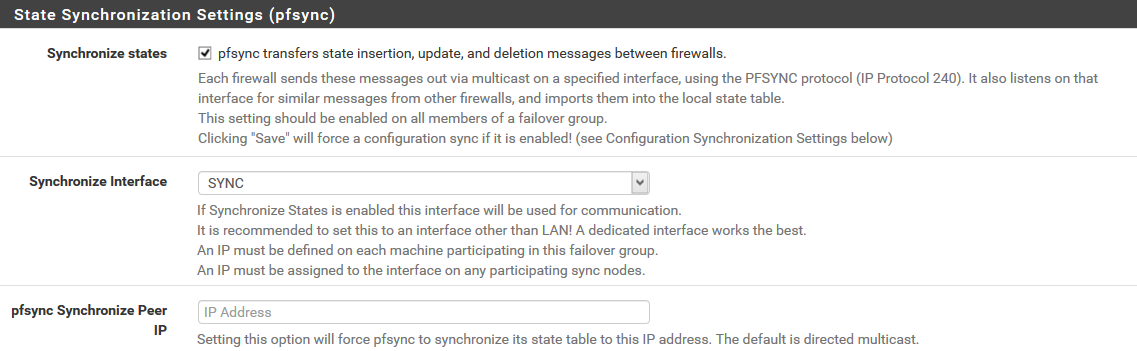
- Chọn "High Availability Synchronization" từ menu System và nhập thông tin cần thiết.
- Tên người dùng và mật khẩu cho hệ thống từ xa chỉ định thông tin đăng nhập của người dùng có đặc quyền cao trên máy ảo pfSense slave.
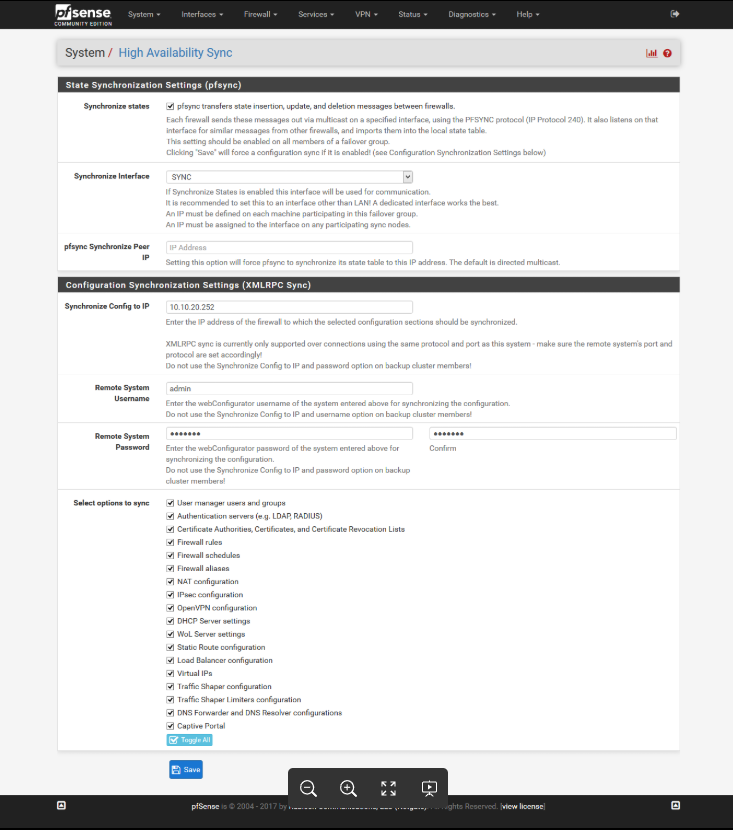
Cấu hình CARP trên Slave
- Tương tự, chọn "High Availability Synchronization" từ menu System và nhập thông tin cần thiết.
- Các cài đặt sẽ khác với cài đặt của master, vì vậy hãy làm theo hướng dẫn để thiết lập phù hợp.