pfSense ネットワークゲートウェイ
この記事では、pfSense を使用した高可用性(HA)ネットワークゲートウェイの構築方法を紹介します。この FreeBSD ベースのオープンソースソフトウェアは、安定した信頼性の高いネットワーク環境を実現するのに役立ちます。
pfSense とは?
pfSense は FreeBSD をベースにしたオープンソースのルーター/ファイアウォールソフトウェアで、ルーター、ファイアウォール、VPN、プロキシなどさまざまなネットワーク機能を実装できます。 ExpressRoute / Site-to-Site VPN を構築する際の仮想ネットワークゲートウェイの設定も公式ドキュメントに記載されており、多くの企業環境に対して安全で適切な選択肢です。
ファイルの準備
ステップ 1: pfSense ISO ファイルのダウンロード
pfSense の公式サイトにアクセスします: https://www.pfsense.org/download/ 最新の ISO イメージをダウンロードします。
ステップ 2: FPT Cloud Console へのログイン
https://console.fptcloud.jp/ にアクセスし、提供された認証情報でログインします。
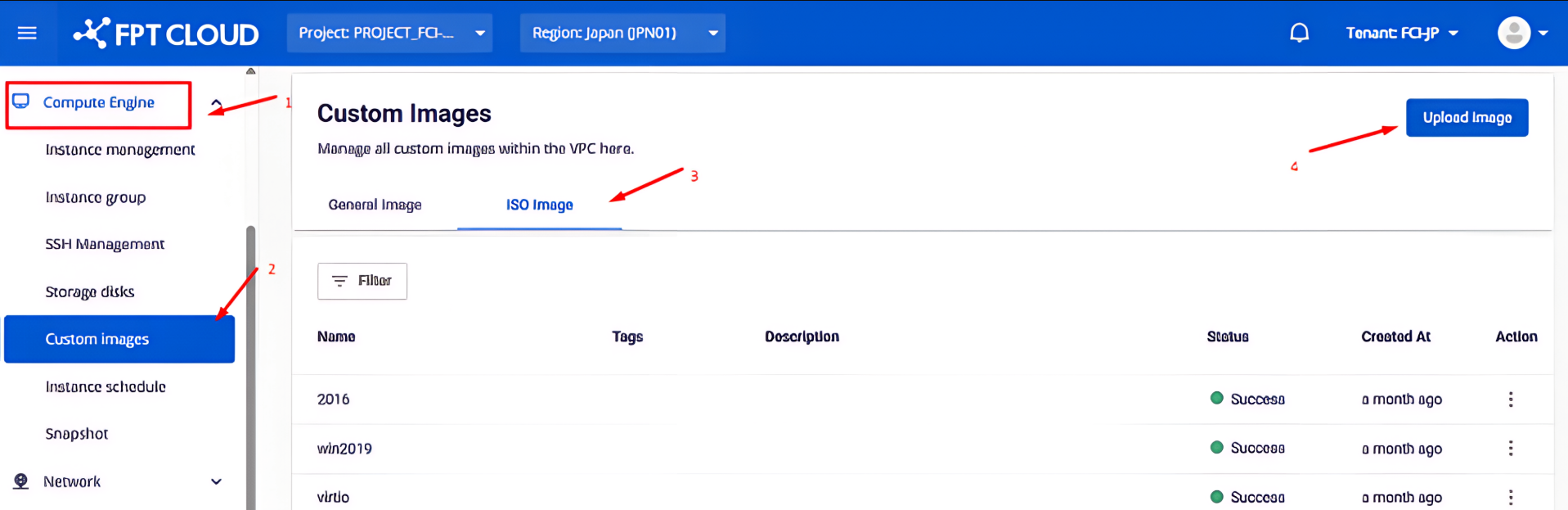
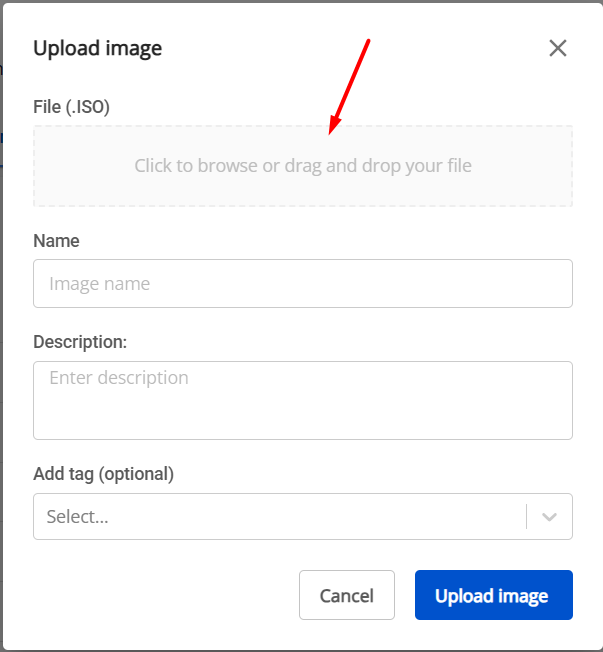
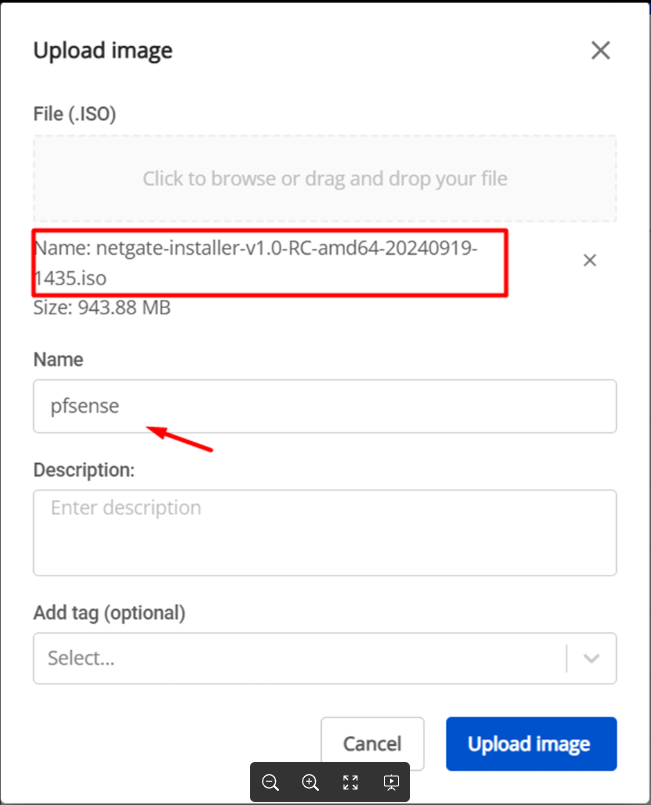
ステップ 3: ISO ファイルのアップロード
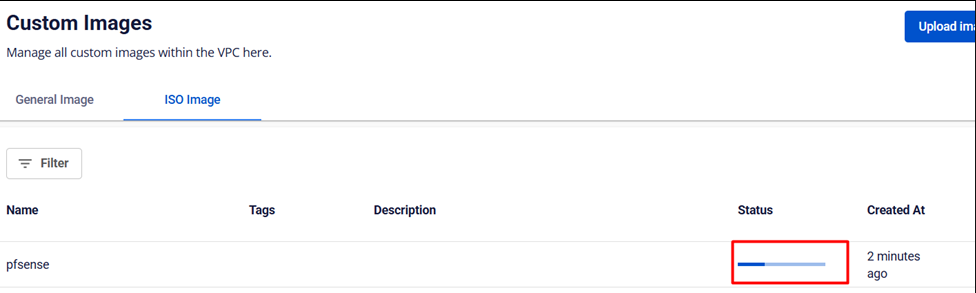
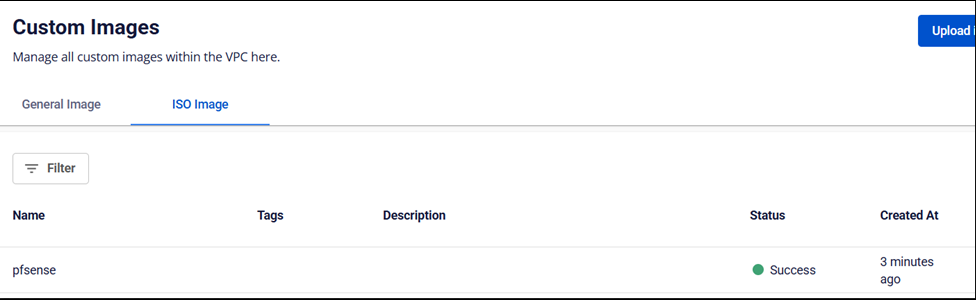
ダウンロードした pfSense ISO ファイルを選択し、ポータルにアップロードします。アップロードが完了すると確認メッセージが表示されます。
ネットワーク環境の準備
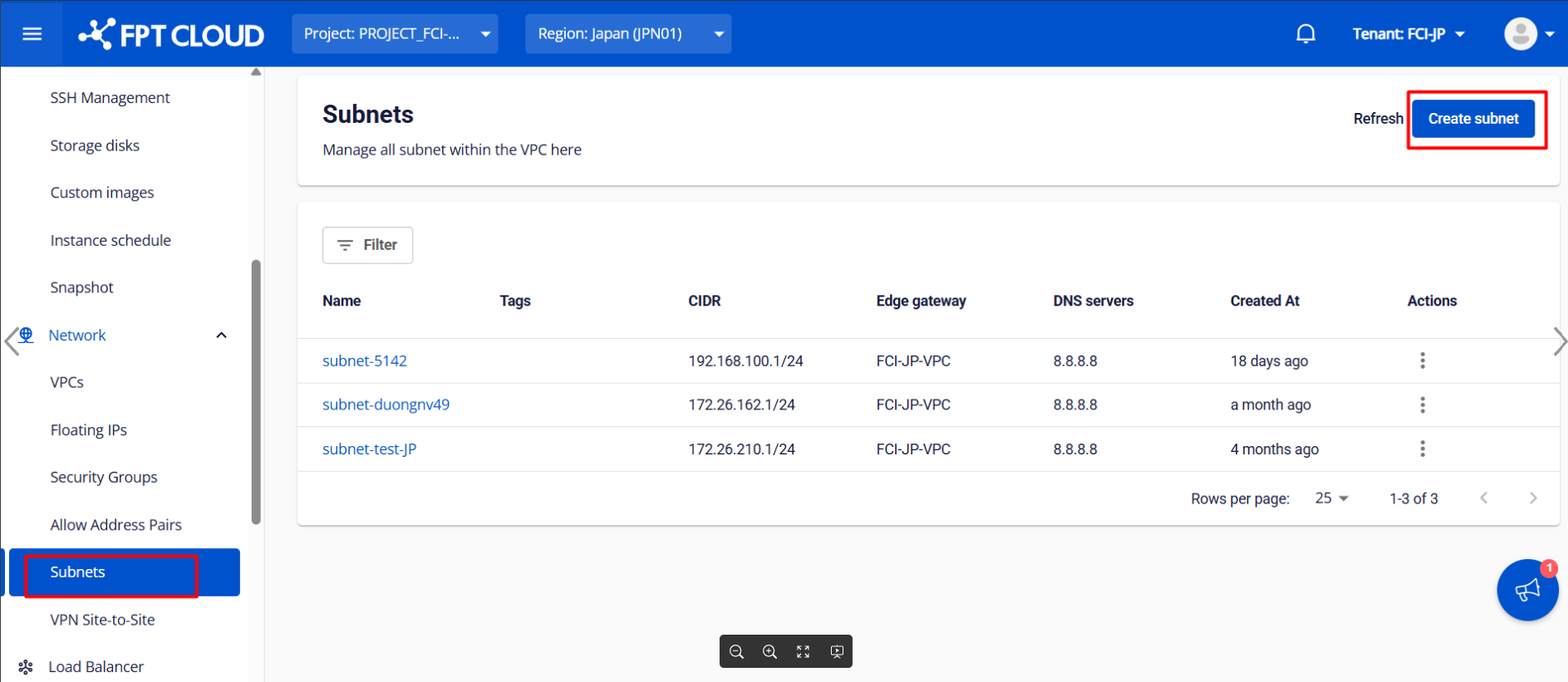
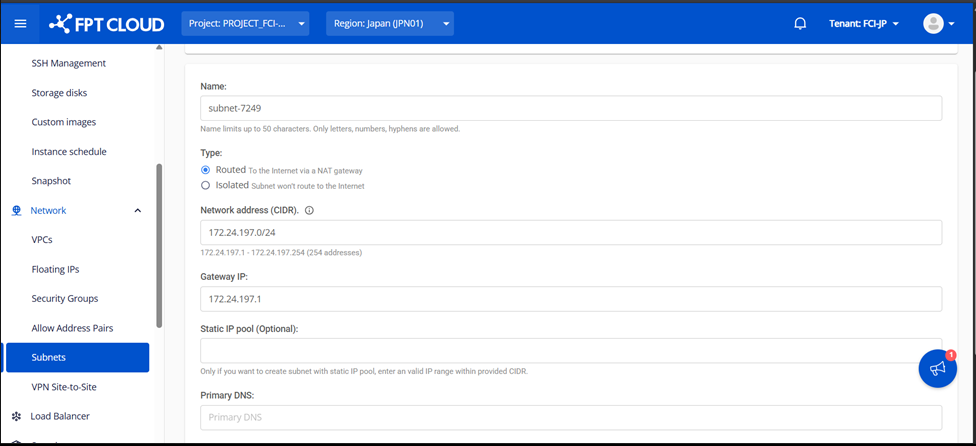
ステップ 1: 新しいサブネットの作成
FPT Cloud Console で、ネットワーク要件に応じた新しいサブネットを作成します。これにより、pfSense のネットワークインターフェースに必要な IP アドレスを割り当てることができます。
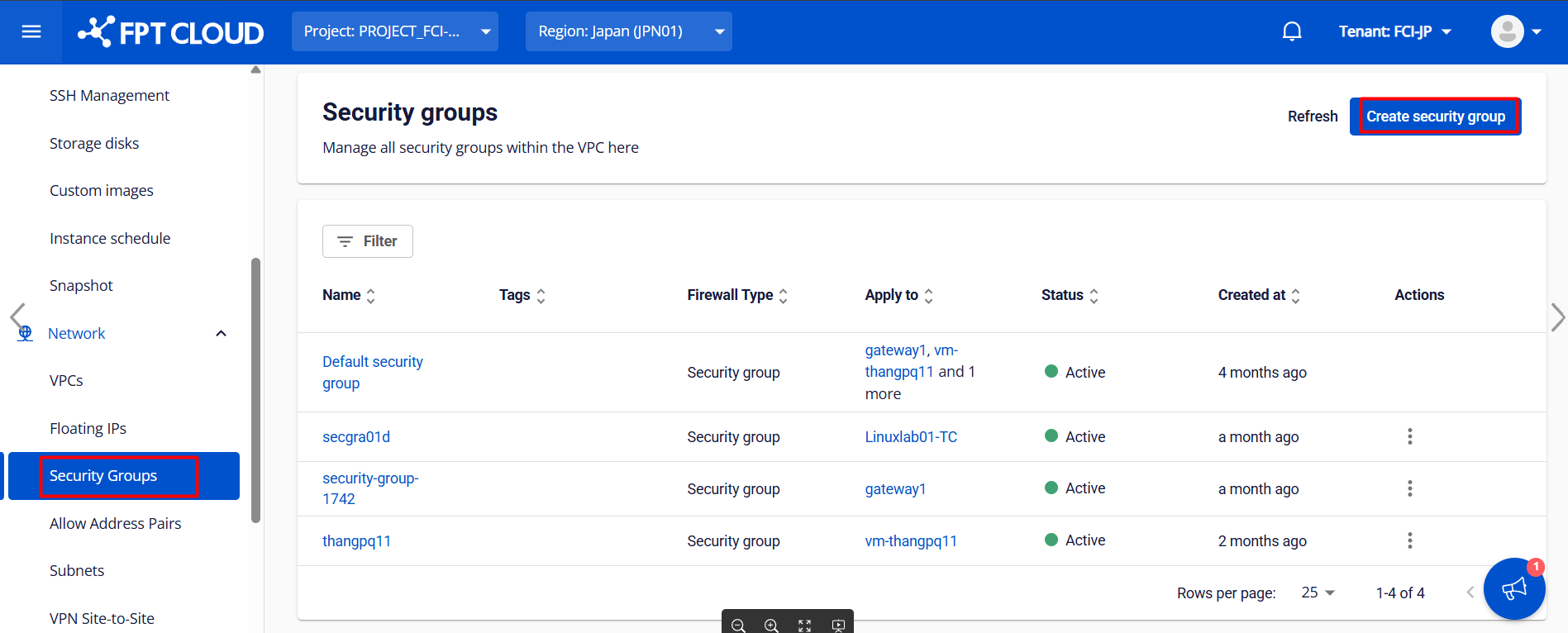
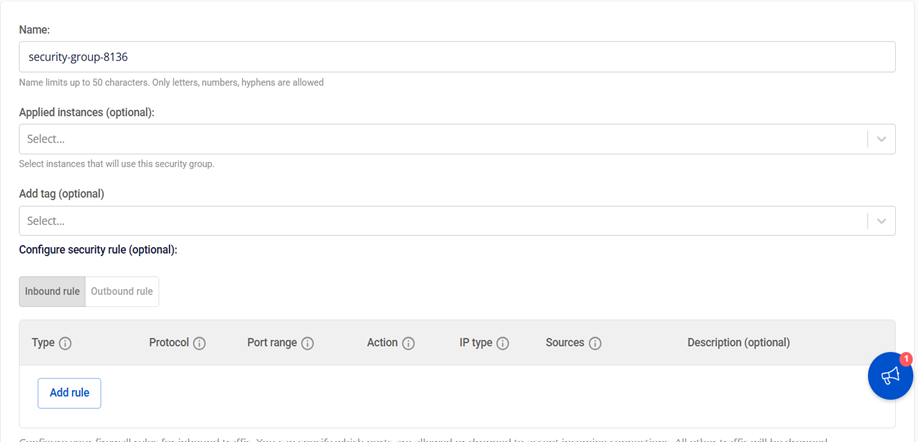
ステップ 2: セキュリティグループの作成
環境のセキュリティルールを定義し、pfSense 仮想マシン間の通信とネットワークトラフィックを制御するための適切なセキュリティグループを作成します。
pfSense 仮想マシンの作成
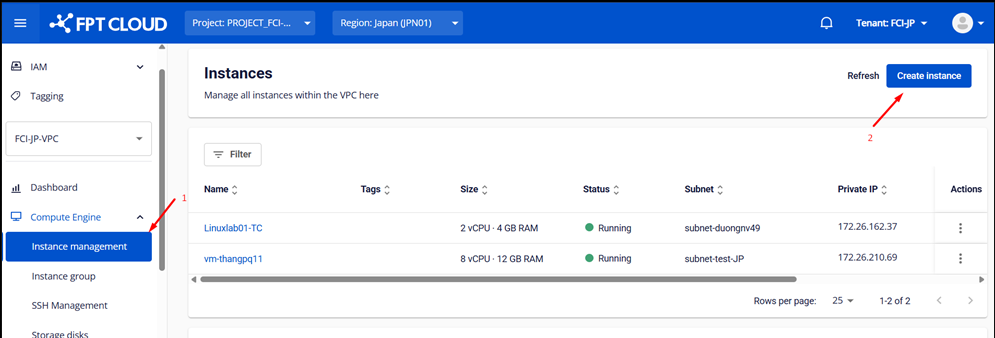
ステップ 1: Compute Engine
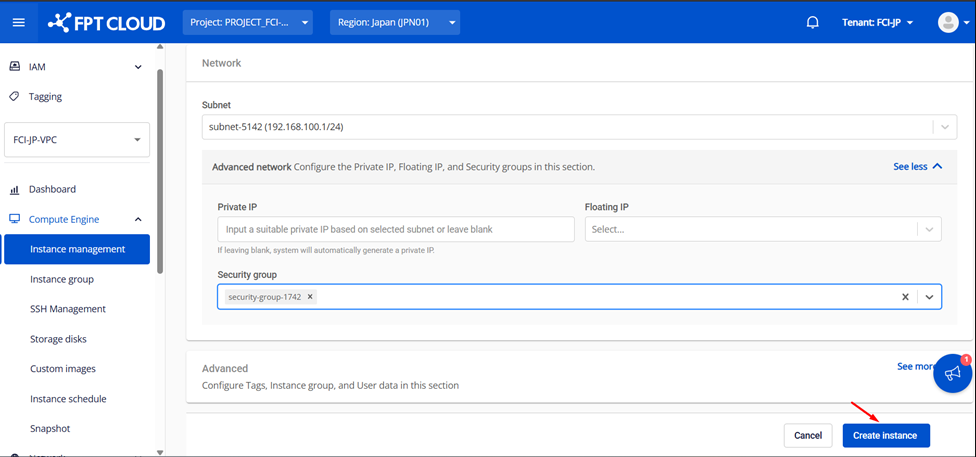
FPT Cloud コンソールの Compute メニューに移動し、"Create Instance" をクリックします。
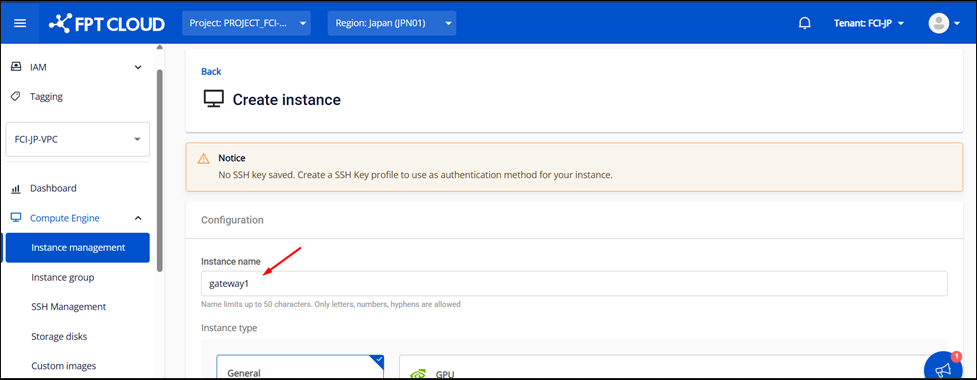
ステップ 2: 基本情報の設定
インスタンス名(例: pfsense-master または pfsense-slave)を設定し、ISO image オプションで先ほどアップロードした pfSense ISO を選択します。
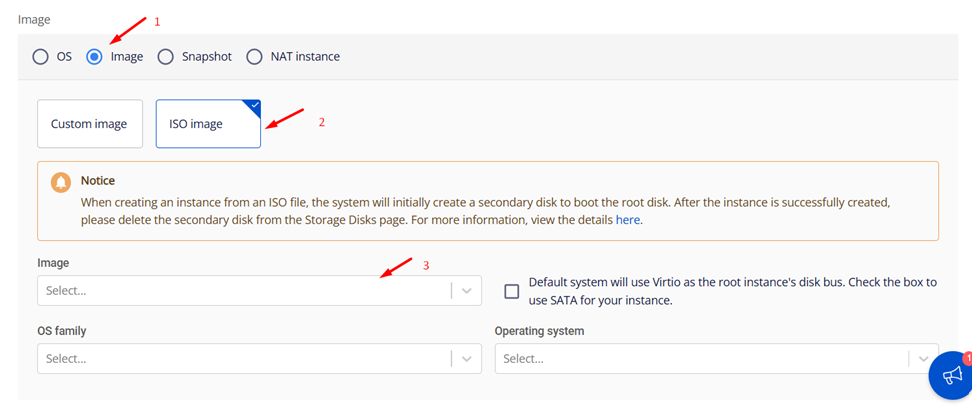
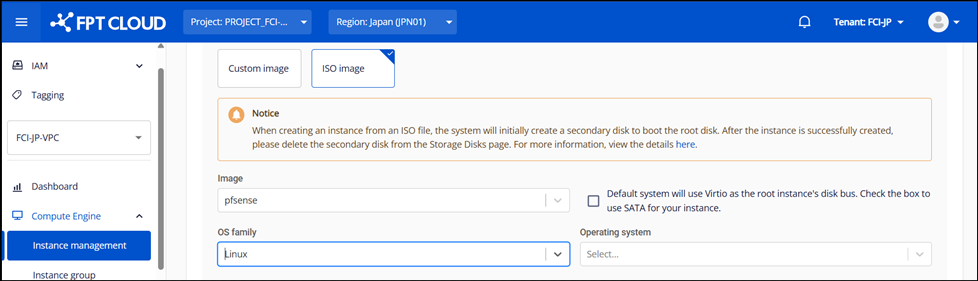
ステップ 3: リソースとネットワーク設定
環境に適した**リソースサイズ(CPU/RAM)**を選択し、必要なネットワークに接続します。
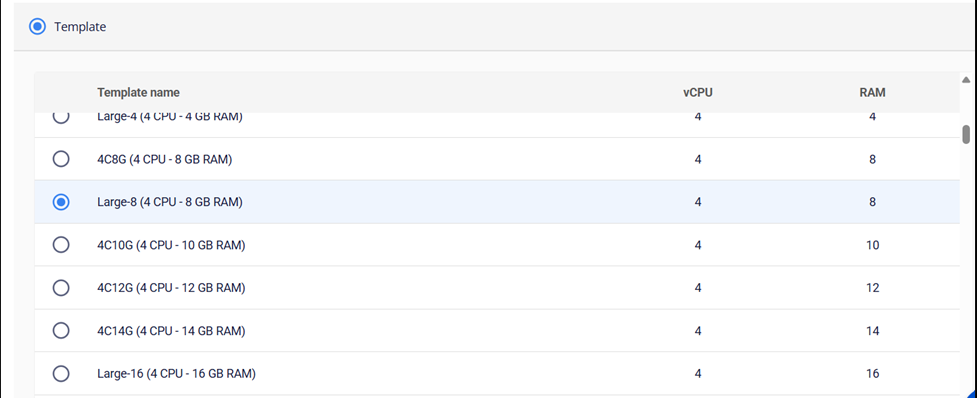
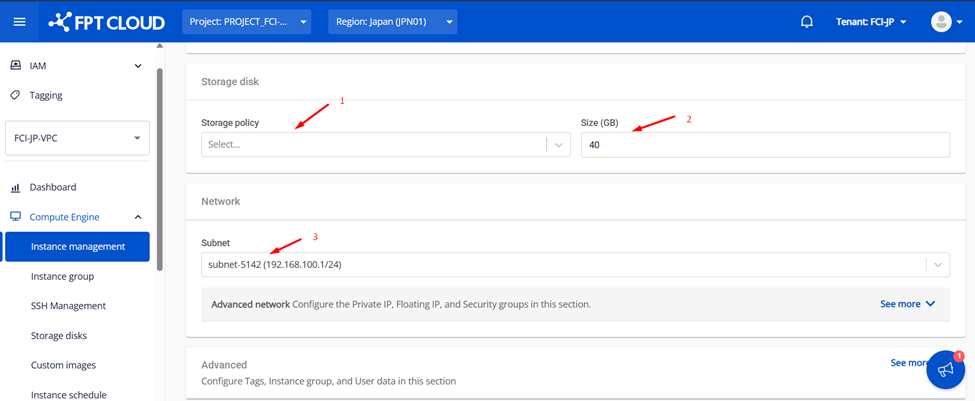
ステップ 4: セキュリティグループのアタッチ
先ほど作成したセキュリティグループをアタッチし、仮想マシンを作成します。

HA(高可用性)要件
高可用性(HA)実装の最低要件:
- pfSense ネットワークインターフェース上のサブネットごとに最低 3 つの IP
- マスター用に 1 つ
- スレーブ用に 1 つ
- 外部通信用の仮想 IP が 1 つ
- レイヤー 2 デバイスはマルチキャストをサポートする必要があります
- アップストリーム / ISP / ルーターは CARP が使用する仮想 IP にアクセスできる必要があります
pfSense インターフェースの設定
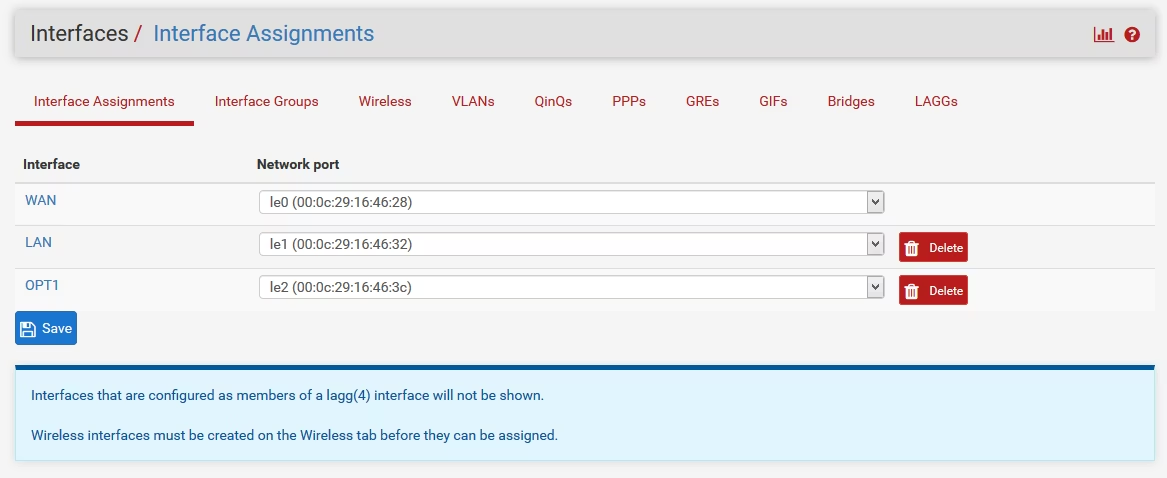
新しいネットワーク: カードの追加
- Interface メニューから "Assignment" を選択し、"Add" をクリックして新しいインターフェースを追加します。
- OPT1 インターフェースをダブルクリックし、必要な情報を入力します。
- 設定後、"Save" をクリックし、次に "Apply Changes" をクリックします。
ファイアウォール: ルールの作成
- Firewall メニューから "Rules" を選択し、"Sync" タブに切り替えます。
- "Add" をクリックして新しいルールを作成し、必要な情報を入力します。
- 設定が完了したら、"Save and Apply Changes" をクリックします。
- 両方の pfSense サーバーで同じ設定を繰り返します。
CARP(高可用性プロトコル)の設定
マスターでの CARP 設定
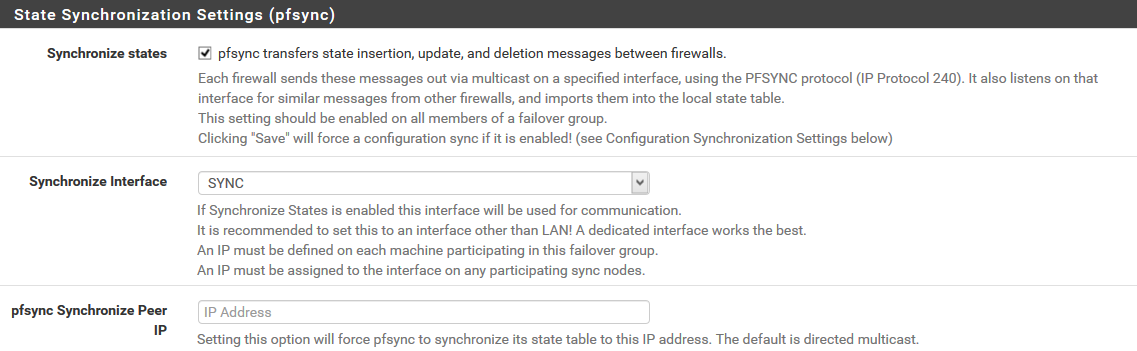
- System メニューから "High Availability Synchronization" を選択し、必要な情報を入力します。
- リモートシステムのユーザー名とパスワードは、pfSense スレーブ仮想マシン上の高権限ユーザーの認証情報を指定します。
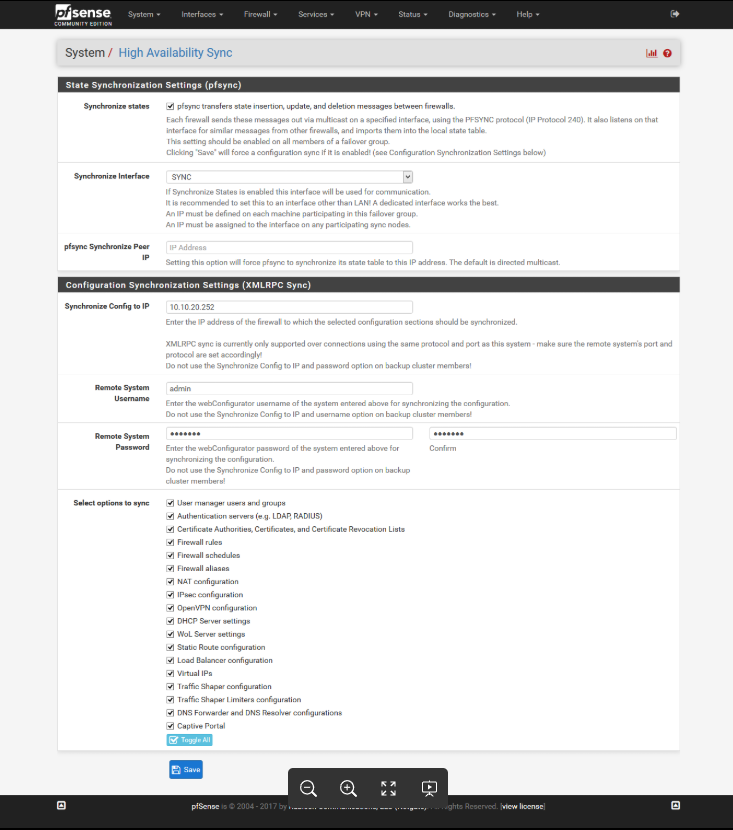
スレーブでの CARP 設定
- 同様に、System メニューから "High Availability Synchronization" を選択し、必要な情報を入力します。
- 設定はマスターと異なるため、手順に従って適切に設定してください。