PostgreSQL Sink Connector
*Tạo connector, Type là sink, Database là PostgreSQL
Pre-condition: Status CDC service healthy
Cấu hình PostgreSQL - Cấp quyền trên schema
GRANT USAGE ON SCHEMA public TO username;
 GRANT CREATE ON SCHEMA public TO username;
Các bước tạo connector:
Bước 1: Tại thanh menu chọn Data Platform > chọn Workspace Management > chọn Workspace name
Bước 2: Tại phần My services chọn CDC service
Bước 3: Tại màn detail CDC service > Chọn tab Connectors > nhấn Create a connector

Bước 4: Nhập các thông tin màn Connector Information:
- Name (required): tên connector
Chú ý: Tên connector có thể chứa các kí tự chữ cái thường a-z hoặc các kí tự số 0-9. Đặc biệt không dùng dấu cách có thể thay dấu cách bằng dấu “-”.
-
Type (required): chọn sink
-
Database (required): chọn PostgreSQL

Bước 5. Nhấn Next để chuyển qua màn Properties
Nhập thông tin màn Properties
-
Trường hợp chọn Manual configuration - Điền các thông tin:
-
Database name (required): chọn database
-
Host Name (required): Hostname hoặc IP của PostgreSQL
-
Port ( required): PostgreSQL server port, mặc định là:
5432. -
Database name (required): Database đích mà Connector sẽ sink dữ liệu vào
-
Username (required): Username sử dụng bởi Connector
-
Password (required): Password sử dụng bởi Connector
-
Nhấn vào dấu
(+)để lấy danh sách các topics Connector sẽ consume và sink dữ liệu vào database đích, và được ngăn cách bởi dấu ","
Chú ý: Giới hạn chỉ lấy tối đa 100 topic

-
Trường hợp chọn From Database Engine - Điền các thông tin:
-
Host Name (required): Hostname hoặc IP của PostgreSQL
-
Port (required): PostgreSQL server port, mặc định là:
5432. -
Database name (required): Database đích mà Connector sẽ sink dữ liệu vào
-
Username (required): Username sử dụng bởi Connector
-
Password (required): Password sử dụng bởi Connector
-
Nhấn vào dấu (+) để lấy danh sách các topics Connector sẽ consume và sink dữ liệu vào database đích, và được ngăn cách bởi dấu ","
Chú ý: Giới hạn chỉ lấy tối đa 100 topic

-
Nhấn Test connection để kiểm tra kết nối từ Workspace tới Database đã nhập
-
Converter
-
Converter key: chọn giá trị key cho converter
-
Converter key schema enable: chọn giá trị có/không sử dụng schema trong Converter key
-
Converter value: chọn giá trị value cho converter
-
Converter value schema enable: chọn giá trị có/không sử dụng schema trong Converter value
Bước 6: Nhấn Next để chuyển qua màn Additional Properties
Nhập các thông tin sau:
-
Timezone: chọn Timezone phù hợp của dữ liệu từ database nguồn
-
Task max: số task xử lý cùng nhau
-
Type: chọn loại Database source
-
Name: tên Schema
-
Create new table: mặc định là ON
-
Enable filter errors: Mặc định là OFF
Chú ý: tích chọn Enable filter error để lọc những table name đang lỗi
-
Mode (required): Hành vi của Connector khi không thể xử lý được message
-
None: Connector sẽ bỏ qua các messages không thể sink vào CSDL
-
All: Các message lỗi sẽ được gửi vào topic được nhập

Bước 7. Nhấn Next để chuyển qua màn Review
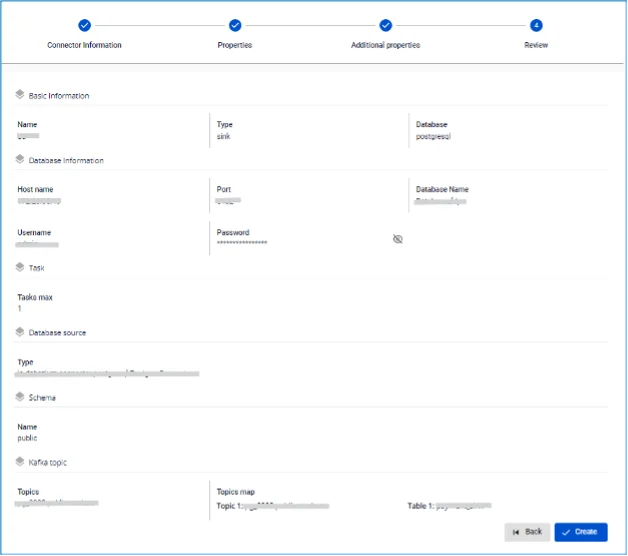
Bước 8: Kiểm tra thông tin và nhấn nút Create để hoàn thành việc tạo connector.