PostgreSQL Source Connector
Tạo connector: Type là source, Database là PostgreSQL
Pre-condition: Status CDC service Healthy.
Cấu hình PostgreSQL
1. pgoutput cần thay đổi cấu hình wal_level của Postgres cluster thành logical đồng thời cần thực hiện CDC trên primary, thay vì hot hoặc warm* replicas.
- Để kiểm tra cấu hình:
SHOW wal_level;
- Để thực hiện thay đổi cấu hình, chạy câu lệnh sau trên Postgres và restart service sau khi thay đổi cấu hình:
ALTER SYSTEM SET wal_level = 'logical';
2. PostgreSQL source connector yêu cầu tối thiểu REPLICATION role.
- Trong trường hợp sử dụng một user là SuperUser, chuyển tới bước 5.
- Để kiểm tra một user có phải là SuperUser:
SELECT rolsuper FROM pg_roles WHERE rolname = '<USER_NAME>';
- Ngược lại, có thể khởi tạo một user với role REPLICATION:
CREATE USER <USER_NAME> WITH REPLICATION LOGIN PASSWORD '<PASSWORD>';
- Tạo Publication:
- Note: thực hiện các thao tác dưới đây với quyền superuser. Với giá trị ``, FPTCloud chỉ chấp nhận chuỗi kí tự chỉ chứa chữ cái in thường.
- Tạo Publication cho toàn bộ các bảng:
CREATE PUBLICATION <PUBLICATION_NAME> FOR ALL TABLES;
- Kiểm tra các Publication hiện có:
SELECT * FROM pg_publication;
- Tạo Publication cho một số bảng nhất định:
CREATE PUBLICATION <PUBLICATION_NAME> FOR TABLE <SCHEMA1>.<TABLE1>, <SCHEMA2>.<TABLE2>, ...;
- Thêm bảng vào publication:
ALTER PUBLICATION <PUBLICATION_NAME> ADD TABLE <SCHEMA1>.<TABLE1>, <SCHEMA2>.<TABLE2>, ...;
- Xóa bảng khỏi publication:
ALTER PUBLICATION <PUBLICATION_NAME> DROP TABLE <SCHEMA1>.<TABLE1>, <SCHEMA2>.<TABLE2>, ...;
- Xóa một Publication:
DROP PUBLICATION <PUBLICATION_NAME>;
- Thêm quyền SELECT trên các bảng cho user đang được sử dụng:
- Cấp quyền SELECT cho một bảng:
GRANT SELECT ON TABLE '<SCHEMA_NAME>.<TABLE_NAME>' TO <USER_NAME>;
- Hoặc thêm quyền cho toàn bộ bảng trong schema:
DO $$
 DECLARE
 table_record RECORD;
 BEGIN
 FOR table_record IN
 SELECT table_name
 FROM information_schema.tables
 WHERE table_schema = '<SCHEMA_NAME>' AND table_type = 'BASE TABLE'
 LOOP
 EXECUTE 'GRANT SELECT ON TABLE <SCHEMA_NAME>."' || table_record.table_name || '" TO <USER_NAME>;';
 END LOOP;
 END $$;
- Thay đổi REPLICA IDENTITY level của các bảng cần Capture Data Change.
- Việc thay đổi cấu hình này sẽ giúp các sự kiện thay đổi dữ liệu có đủ thông tin trước và sau khi thay đổi:
ALTER TABLE your_schema_name.your_table_name REPLICA IDENTITY FULL;
- Hoặc thay đổi cho toàn bộ các bảng trong schema:
DO $$
 DECLARE
 table_record RECORD;
 BEGIN
 FOR table_record IN
 SELECT table_name
 FROM information_schema.tables
 WHERE table_schema = '<SCHEMA_NAME>' AND table_type = 'BASE TABLE'
 LOOP
 EXECUTE 'ALTER TABLE <SCHEMA_NAME>."' || table_record.table_name || '" REPLICA IDENTITY FULL;';
 END LOOP;
 END $$;
- Connector sẽ tự tạo ra hoặc dùng lại một replication_slot đã có sẵn với giá trị slot.name nhập từ giao diện, để lắng nghe thay đổi từ wal_log (write-ahead log).
- Kiểm tra số lượng replication_slot tối đa:
show max_replication_slots;
- Kiểm tra các replication_slot hiện tại:
SELECT slot_name, plugin, slot_type, database, active FROM pg_replication_slots;
- Để loại bỏ một replication_slot không active:
SELECT pg_drop_replication_slot('<REPLICATION_SLOT_NAME>');
- Khi xóa bỏ một connector, cần loại bỏ replication_slot và publication của nó:
- Xóa bỏ replication_slot:
SELECT pg_drop_replication_slot('<REPLICATION_SLOT_NAME>');
- Xóa bỏ publication:
DROP PUBLICATION <PUBLICATION_NAME>;
- Trong trường hợp muốn thay đổi cấu hình max_replication_slots, thay đổi cấu hình này trong file postgres.conf.
Các bước tạo connector:
Để tạo connector, người dùng thực hiện các bước sau:
Bước 1: Tại thanh menu, chọn Data Platform > Workspace Management > Workspace name.
Bước 2: Tại phần My services chọn CDC service
Bước 3. Tại màn detail CDC service, chọn tab Connectors và nhấn Create a connector.

Bước 4 Nhập thông tin màn Connector Information:
-
Name (required): Tên connector. Chú ý: Tên connector có thể chứa các kí tự chữ cái thường a-z hoặc các kí tự số 0-9. Đặc biệt không dùng dấu cách có thể thay dấu cách bằng dấu “-”.
-
Type (required): Chọn source.
-
Database (required): Chọn PostgreSQL.

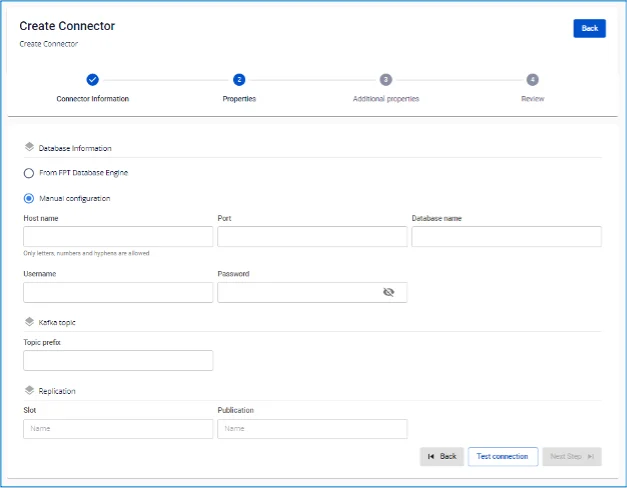
Bước 5: Nhấn Next để chuyển qua màn Properties và nhập các thông tin sau:
-
Trường hợp chọn From FPT Database Engine: - điền các thông tin sau:
-
Database (required): Chọn Database.
-
Host Name (required): Hostname hoặc IP của Postgres server.
-
Port (required): Postgres server port, mặc định là 5432.
-
Database name (required): Database mà Connector sẽ lắng nghe thay đổi dữ liệu.
-
Username (required): Postgres user sử dụng bởi Connector.
-
Password (required): Mật khẩu.
-
Topic prefix (required): Khi dữ liệu thay đổi, các sự kiện thay đổi sẽ được produce vào các Kafka topics, tên của các topics sẽ có dạng [topic.prefix].[tên_schema].[tên_bảng]
Ví dụ: tiền tố topic: syncdata, schema inventory, các bảng: customer, order, item. Connector sẽ thực hiện ghi lại các thay đổi của dữ liệu vào các topic của Kafka: syncdata.inventory.customer, syncdata.inventory.order, syncdata.inventory.item)
-
Slot (required): Replication slot sử dụng bởi connector, giá trị chỉ nhận chữ cái và in thường.
-
Publication (required): Publication sử dụng bởi connector, giá trị chỉ nhận chữ cái và in thường.
-
Trường hợp chọn Manual configuration - điền các thông tin sau:
-
Host Name (required): Hostname hoặc IP của Postgres server
-
Port (required): Postgres server port, mặc định là 5432
-
Database name (required): Database mà Connector sẽ lắng nghe thay đổi dữ liệu
-
Username (required): Postgres user sử dụng bởi Connector
-
Password (required): mật khẩu
-
Topic prefix (required): Khi dữ liệu thay đổi, các sự kiện thay đổi sẽ được produce vào các Kafka topics, tên của các topics sẽ có dạng [topic.prefix].[tên_schema].[tên_bảng] Ví dụ: tiền tố topic: syncdata, schema inventory, các bảng: customer, order, item. Connector sẽ thực hiện ghi lại các thay đổi của dữ liệu vào các topic của Kafka: syncdata.inventory.customer, syncdata.inventory.order, syncdata.inventory.item)
-
Slot (required): Replication slot sử dụng bởi connector, giá trị chỉ nhận chữ cái và in thường
-
Publication (required): Publication sử dụng bởi connector, giá trị chỉ nhận chữ cái và in thường
-
Enable incremental snapshot (optional): Checkbox để bật tính năng incremental snapshot cho Connector
-
Chỉ hiển thị với các source connector: MySQL, MariaDB, PostgreSQL
-
Khi check vào checkbox này và click "Test connection", hệ thống sẽ kiểm tra:
-
Database có đủ quyền để thực hiện snapshot (cần quyền INSERT, CREATE TABLE cho PostgreSQL/MySQL)
-
Nếu database thiếu quyền, sẽ hiển thị thông báo lỗi chi tiết
-
Nếu database có đủ quyền, hiển thị "Test connection successfully"
-
Sau khi tạo Connector thành công với checkbox này được check:
-
Connector sẽ có tính năng quản lý incremental snapshot
-
Trong màn hình List Connector sẽ hiển thị cột "Snapshot Status"
-
Có thể thực hiện các thao tác: Execute, Pause, Resume, Stop snapshot thông qua menu Actions
Nhấn Test connection để kiểm tra kết nối từ Workspace tới Database đã nhập
Bước 6: Nhấn Next để chuyển qua màn Additional Properties và nhập các thông tin:
-
Mode (required): Hành vi của Connector. Chọn các loại mode sau
-
Initial (default): Connector sẽ snapshot toàn bộ dữ liệu đã tồn tại trong các bảng, sau đó tiếp tục capture data changes trên các bảng này
-
Initial_only: Connector sẽ chỉ snapshot toàn bộ dữ liệu đã tồn tại trong các bảng, sau đó không lắng nghe các sự kiện thay đổi dữ liệu trên bảng
-
No_data: Connector sẽ không snapshot dữ liệu đã tồn tại trong bảng mà chỉ lắng nghe các sự kiện thay đổi dữ liệu trên bảng

Nhấn vào dấu ‘+’ để lấy thông tin schema, table
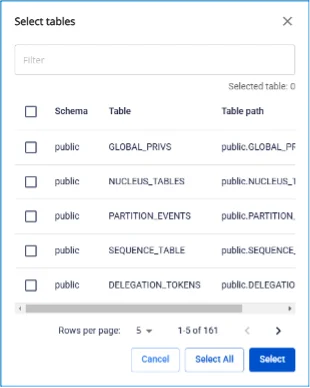
Giới hạn tối đa lựa chọn là 100 table
Bước 7: Nhấn Next để chuyển qua màn Review và kiểm tra thông tin.
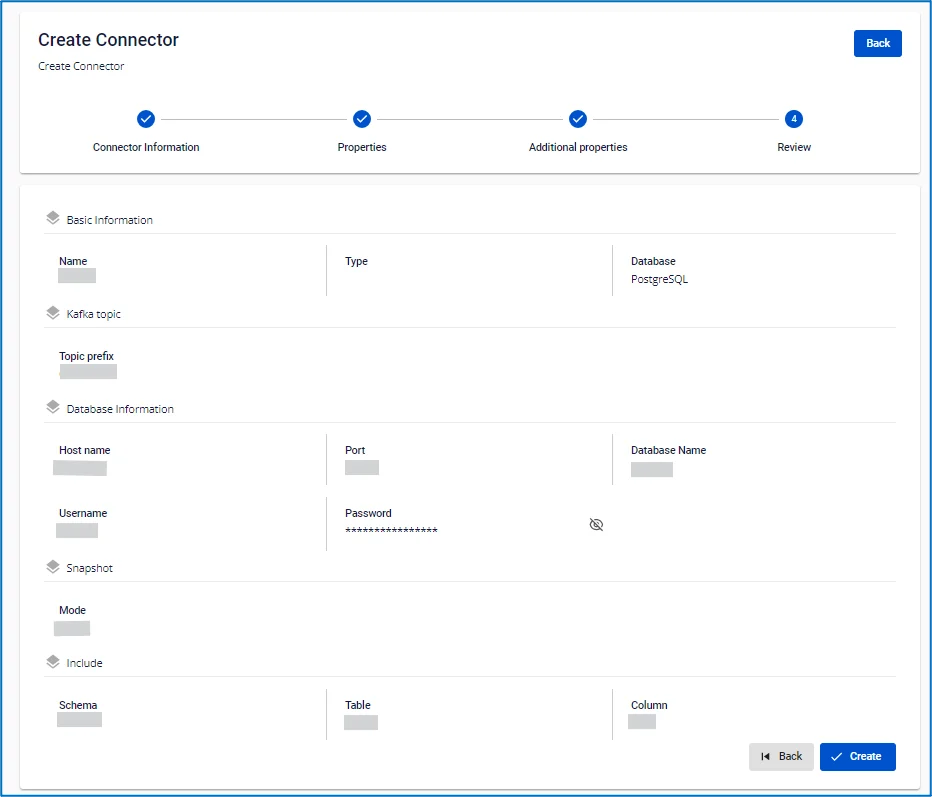
Bước 8: Kiểm tra thông tin và nhấn nút Create để hoàn thành việc tạo connector.