Tạo Processing service
Để tạo Processing service, người dùng thực hiện các bước sau:
Pre-condition: Tạo thành công Orchestration service
Bước 1: Tại thanh menu chọn Data Platform > chọn chọn Workspace Management > chọn Workspace name
Bước 2: Tại phần Workspace Details nhấn Create > hiển thị popup Services chọn Processing service > Create Service
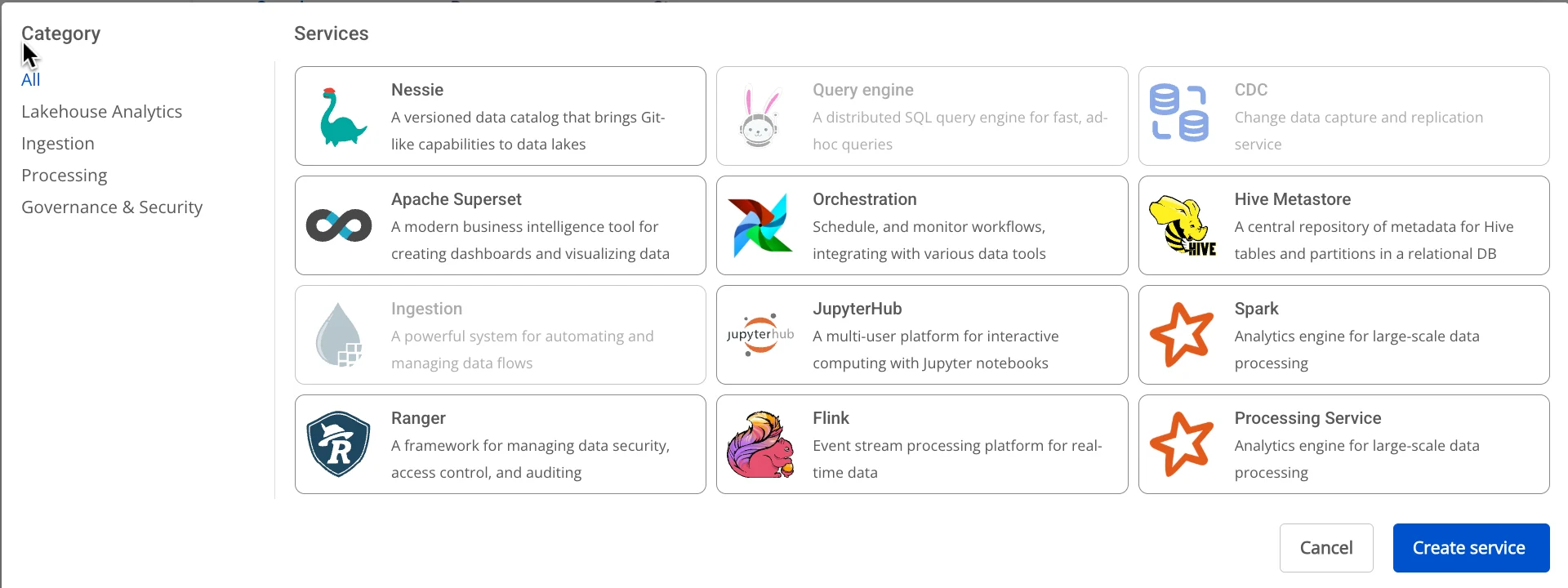
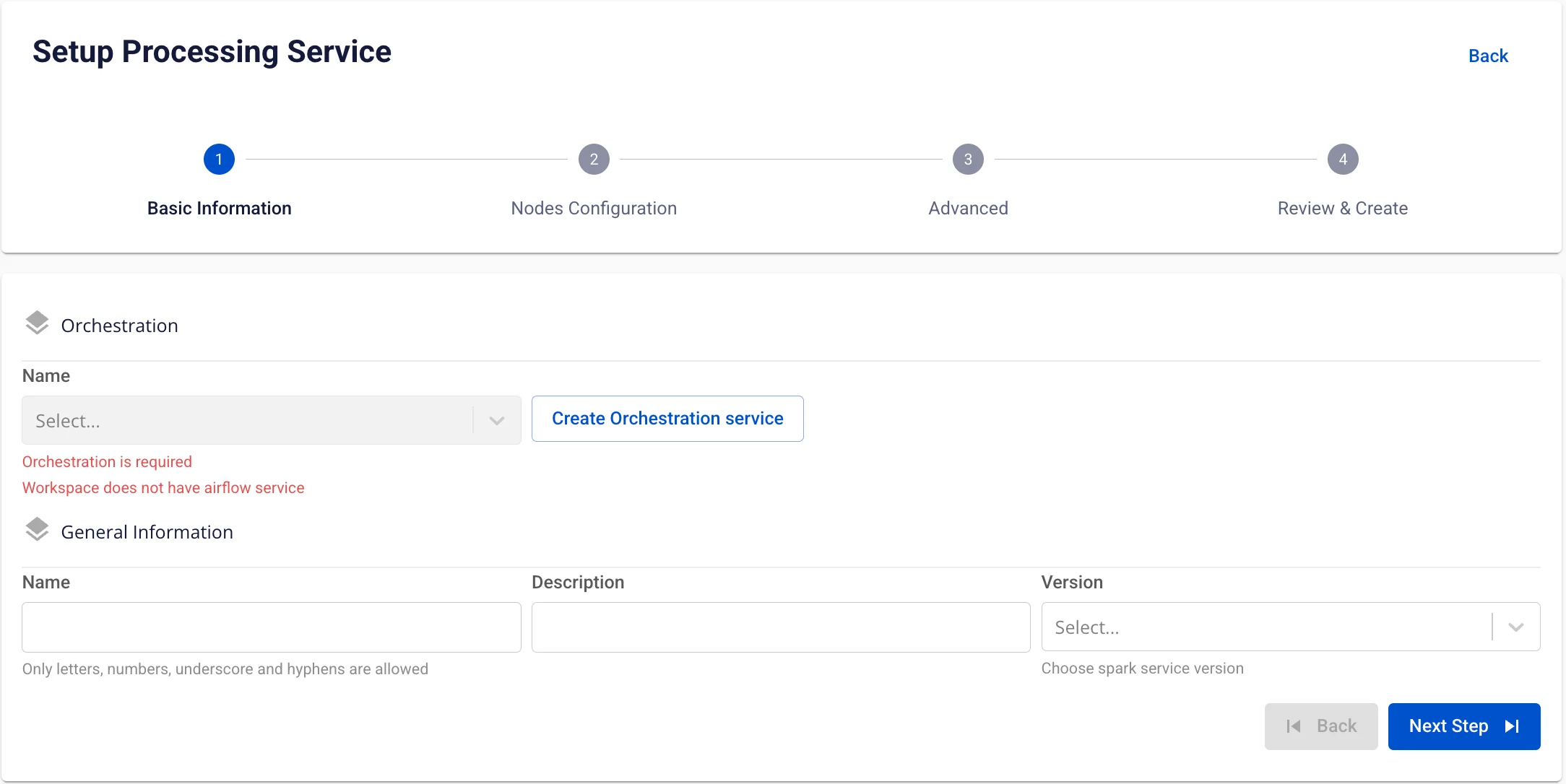
Bước 3: Trong form tạo Processing service, nhập các thông tin màn Basics Information
-
Orchestration service name (required): Lựa chọn Orchestration service điều phối hoạt động của các Spark Job
-
Name (required): tên dịch vụ
Chú ý: Tên dịch vụ có thể chứa các kí tự chữ cái thường a-z hoặc chữ cái in hoa A-Z hoặc các kí tự số 0-9. Đặc biệt không dùng dấu cách có thể thay dấu cách bằng dấu “-” hoặc “_”.
-
Description (optional): mô tả dịch vụ
-
Version (required): phiên bản dịch vụ
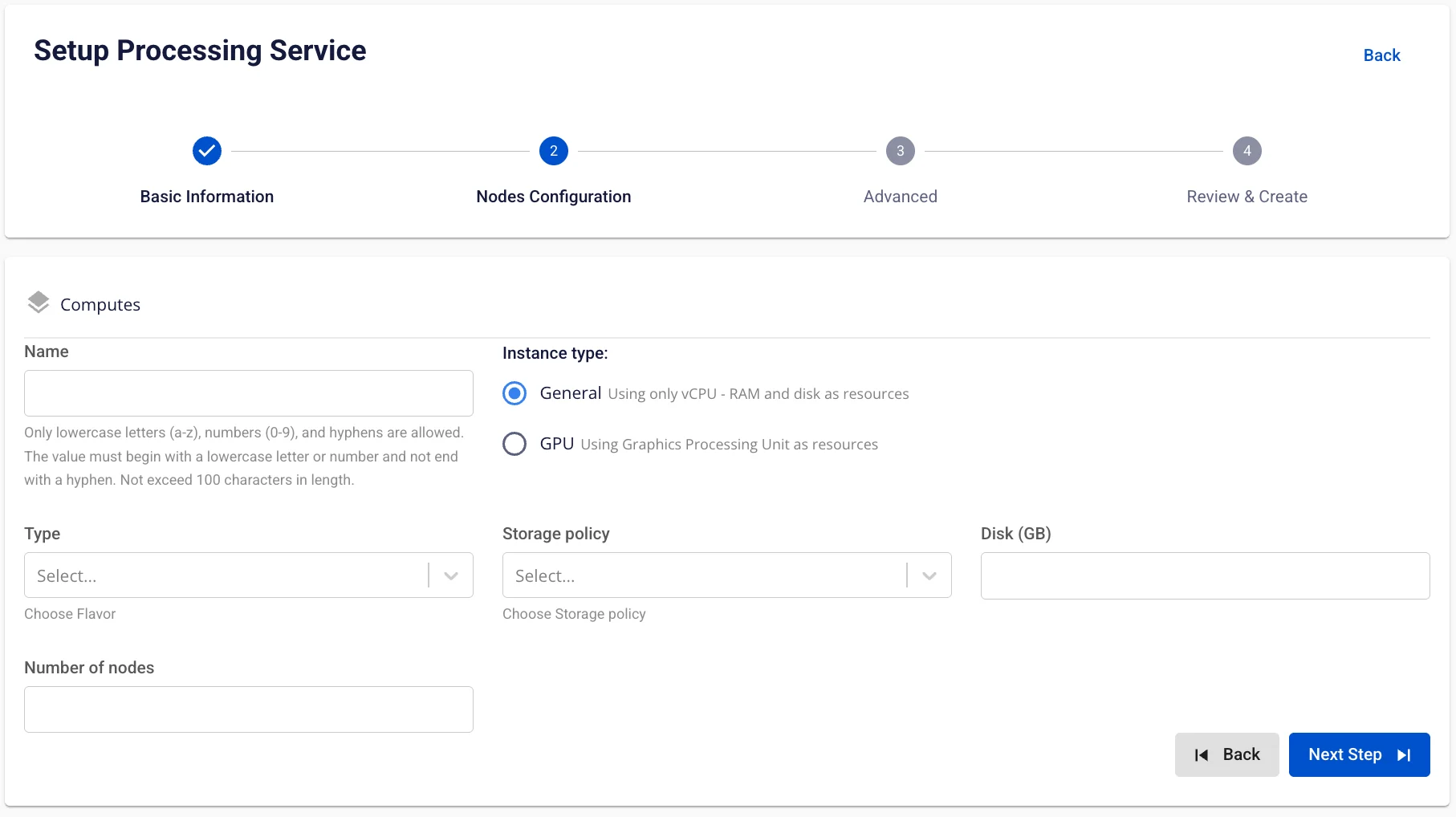
Bước 4. Nhấn Next Step để chuyển qua màn Nodes Configuration
- Instance type = General
Nhập các thông tin sau:
- Name: (required): tên compute
Chú ý: Tên compute có thể chứa các kí tự chữ cái thường a-z hoặc chữ cái in hoa A-Z hoặc các kí tự số 0-9. Đặc biệt không dùng dấu cách có thể thay dấu cách bằng dấu “-” hoặc “_”.
-
Storage policy: chọn Storage policy
-
Disk size: chọn size cấu hình Disk (Disk >=40)
-
Type: chọn flavor
-
Number of nodes: nhập số node
số node phải lớn hơn hoặc bằng 1 và nhỏ hơn hơn hoặc bằng 10
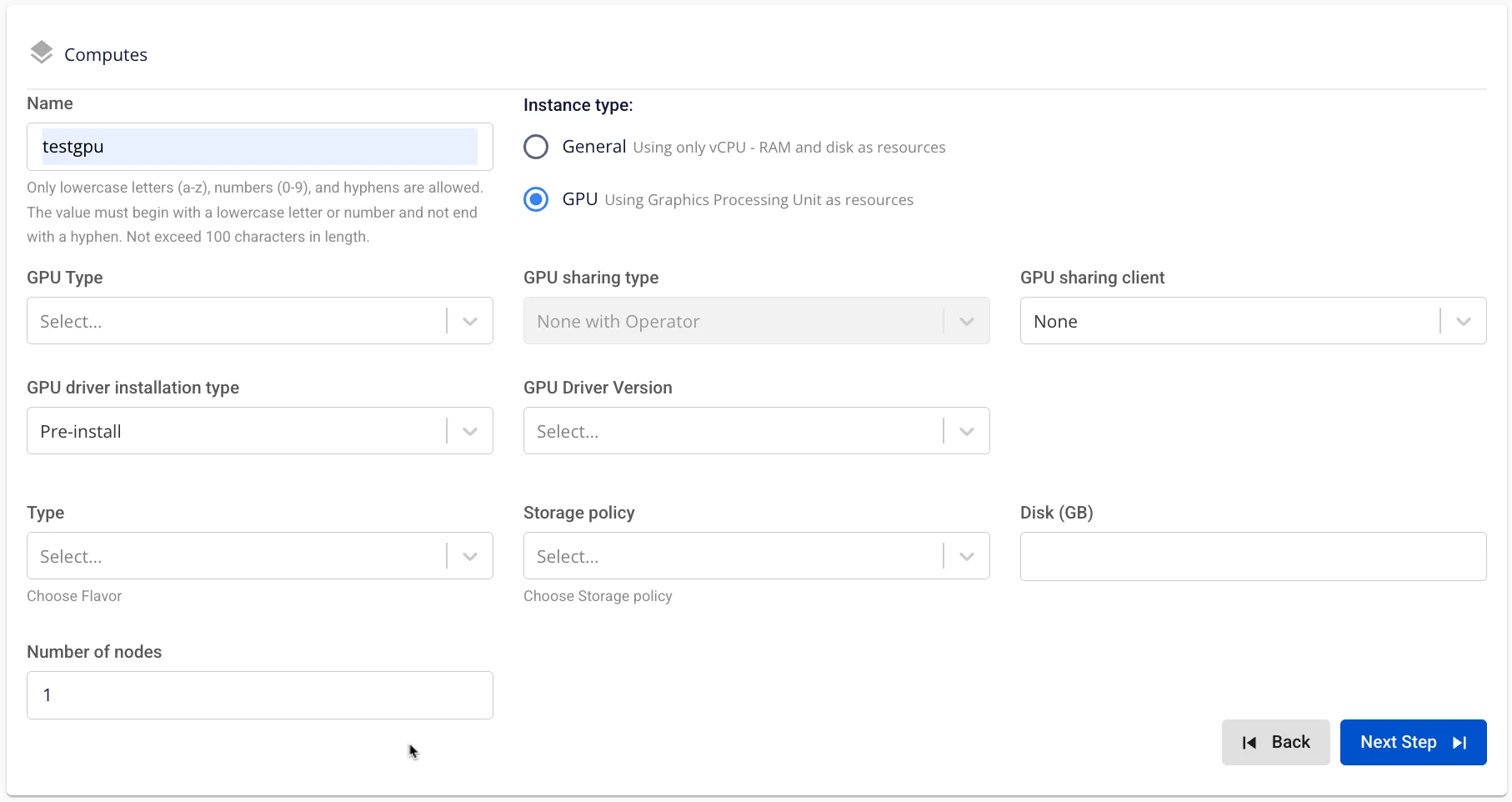
- Instance type = GPU
Nhập các thông tin sau:
- Name: (required): tên compute
Chú ý: Tên compute có thể chứa các kí tự chữ cái thường a-z hoặc chữ cái in hoa A-Z hoặc các kí tự số 0-9. Đặc biệt không dùng dấu cách có thể thay dấu cách bằng dấu “-” hoặc “_”.
-
GPU type (required nếu chọn GPU)
-
GPU driver installation type (required): chọn kiểu cài driver
-
Select a driver version (required): chọn phiên bản driver
-
GPU sharing type (required): chọn kiểu chia sẻ GPU
-
Nếu chọn None, không hiển thị các input: GPU sharing client
-
Nếu chọn khác None, hiển thị input GPU sharing client
-
Policy (required): chọn policy
-
Storage policy: chọn Storage policy
-
Disk size: chọn size cấu hình Disk (Disk >=40)
-
Type: chọn flavor
-
Number of nodes: nhập số node
số node phải lớn hơn hoặc bằng 1 và nhỏ hơn hơn hoặc bằng 10
Bước 5. Nhấn Next Step để chuyển qua màn Advanced
Nhập các thông tin sau:
Enable Spark history
-
Checkbox = true = enable history
-
Checkbox = false = disable history
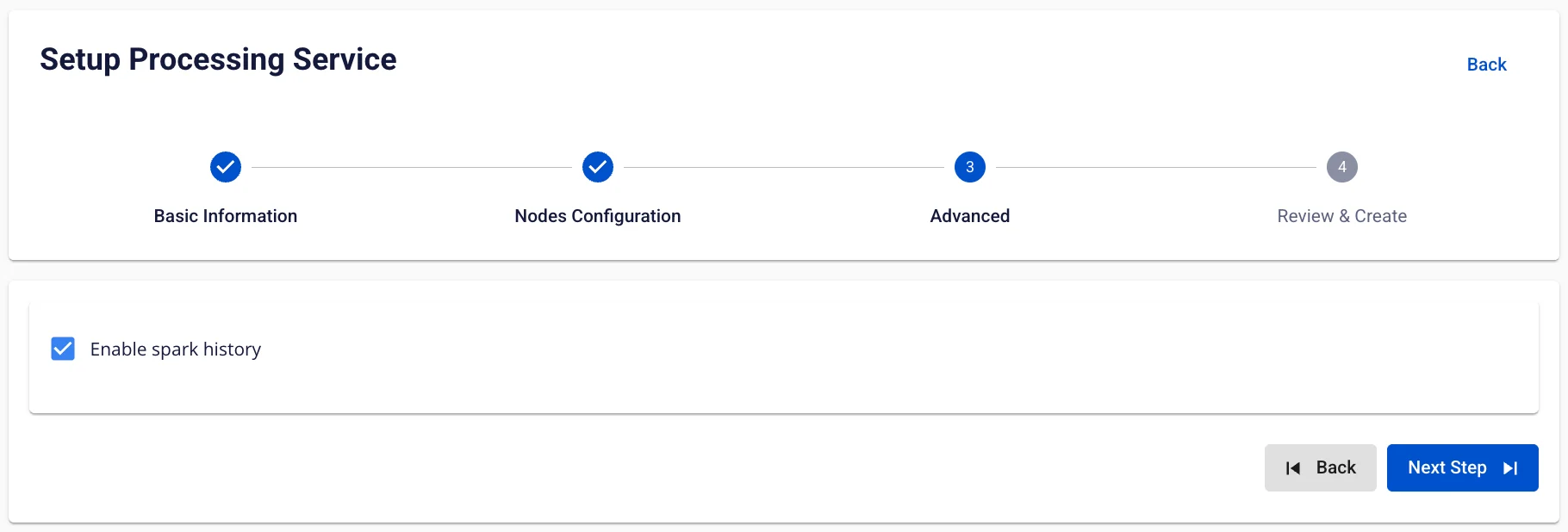
Bước 6: Nhấn Next Step để chuyển qua màn Review & Create.
Bước 7. Kiểm tra thông tin nhập, sau đó nhấn Create để hoàn thành việc khởi tạo dịch vụ Processing service.
Processing service hoàn thành khởi tạo khi Worker Status là Succeeded và Status của Processing service là Healthy (~15 phút)