サーバーへのアクセス
FPT Portal で Ubuntu を実行する GPU VM が正常に作成された後、デフォルトでは組み込みの Web Console を通じてアクセスできます。 また、SSH クライアントまたは PuTTY や Bitvise などのサードパーティソフトウェアを使用して外部から接続することもできます。
Web Console を使用して GPU VM に接続する
Web Console を使用すると、パブリック IP を持たない GPU VM を含む、FPT Cloud 上のすべての GPU VM を制御できます。
ステップ 1: サイドメニューで Instance Management に移動し、アクセスしたい仮想マシンを見つけて、Actions セクションの Console を選択します。
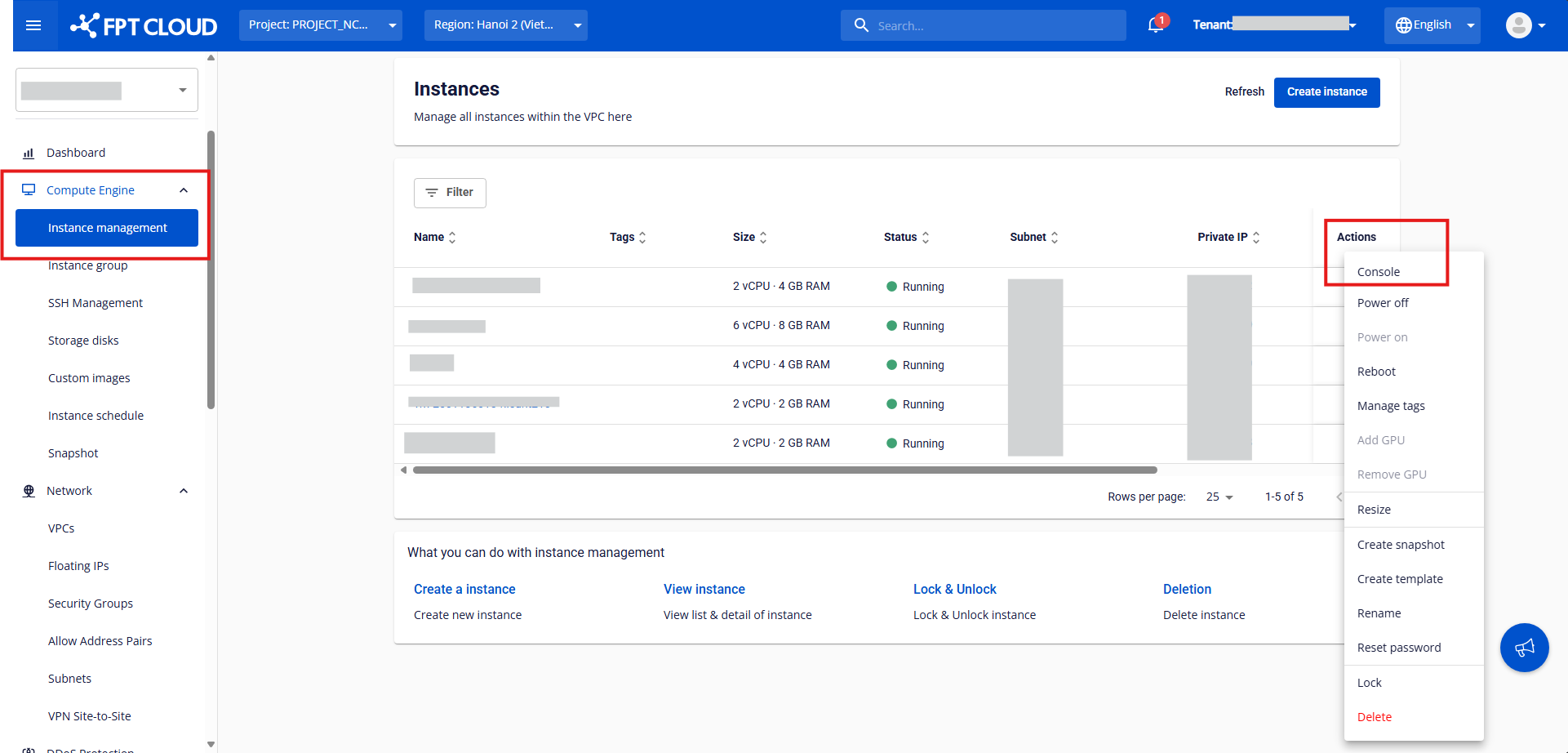
ステップ 2: ブラウザが新しいウィンドウを開き、サーバー画面が表示され、接続されたサーバーを完全に制御・操作できます。
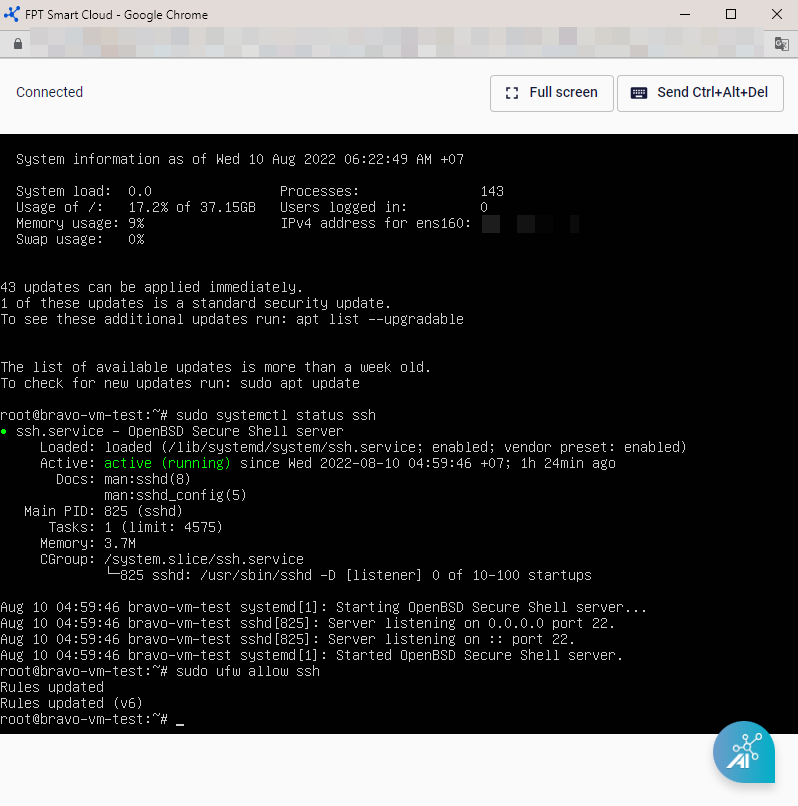
SSH を使用して GPU VM に接続する
SSH クライアント(通常はターミナル)を使用して GPU VM に接続できます。 接続するには、以下の 3 つの情報が必要です。
- パブリック IP アドレス: GPU VM が作成されてパブリック IP が割り当てられると、GPU VM の一覧または詳細ページに表示されます。
- ユーザー名: 初期作成時のデフォルトユーザー名は root です。
- 認証方法: SSH キーを GPU VM に追加した場合は、そのキーを使用して接続できます(セキュリティ上の理由から強く推奨します)。パスワード認証を使用する場合は、設定したパスワードを使用してください。
GPU VM のパブリック IP アドレス、ユーザー名、およびパスワードまたは SSH キーを確認したら、以下の SSH クライアントの手順に従ってください。
ステップ 1: ターミナルを開く
- Linux/macOS の場合: Terminal アプリを起動します。
- Windows の場合: CMD、PowerShell、Git Bash、または WSL を使用します。
ステップ 2: VM に接続する
VM に接続する方法は、パスワードまたは **SSH キー(.pem ファイル)**の 2 つがあります。
方法 1: パスワードを使用して接続する
- ターミナルまたはコマンドプロンプトを開きます。
- 以下のコマンドを入力して VM に接続します。
Copyssh <username>@<VM_IP>
方法 2: SSH キー(.pem ファイル)を使用して接続する
- .pem ファイルが保存されているディレクトリに移動します。
Copycd <path_to_pem_file_directory>
- SSH キーを使用して VM に接続します。
Copyssh -i "<your_key_file.pem>" <username>@<VM_IP>
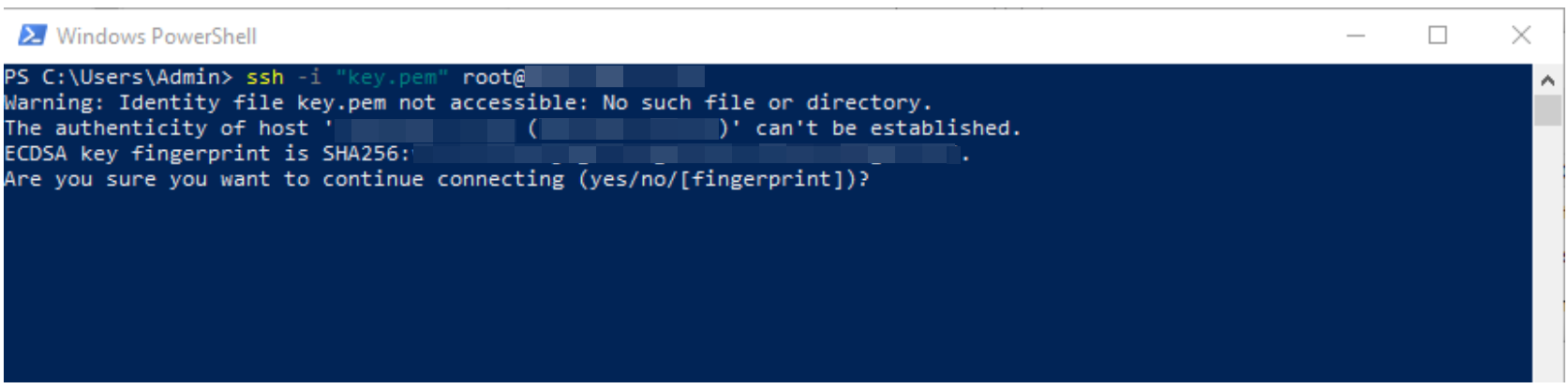
- 初回接続時は yes と入力してホストのフィンガープリントを確認し、接続を続行します。
- SSH 経由でサーバーへの接続に成功しました。exit と入力して SSH セッションを閉じ、ローカルシェルに戻ります。
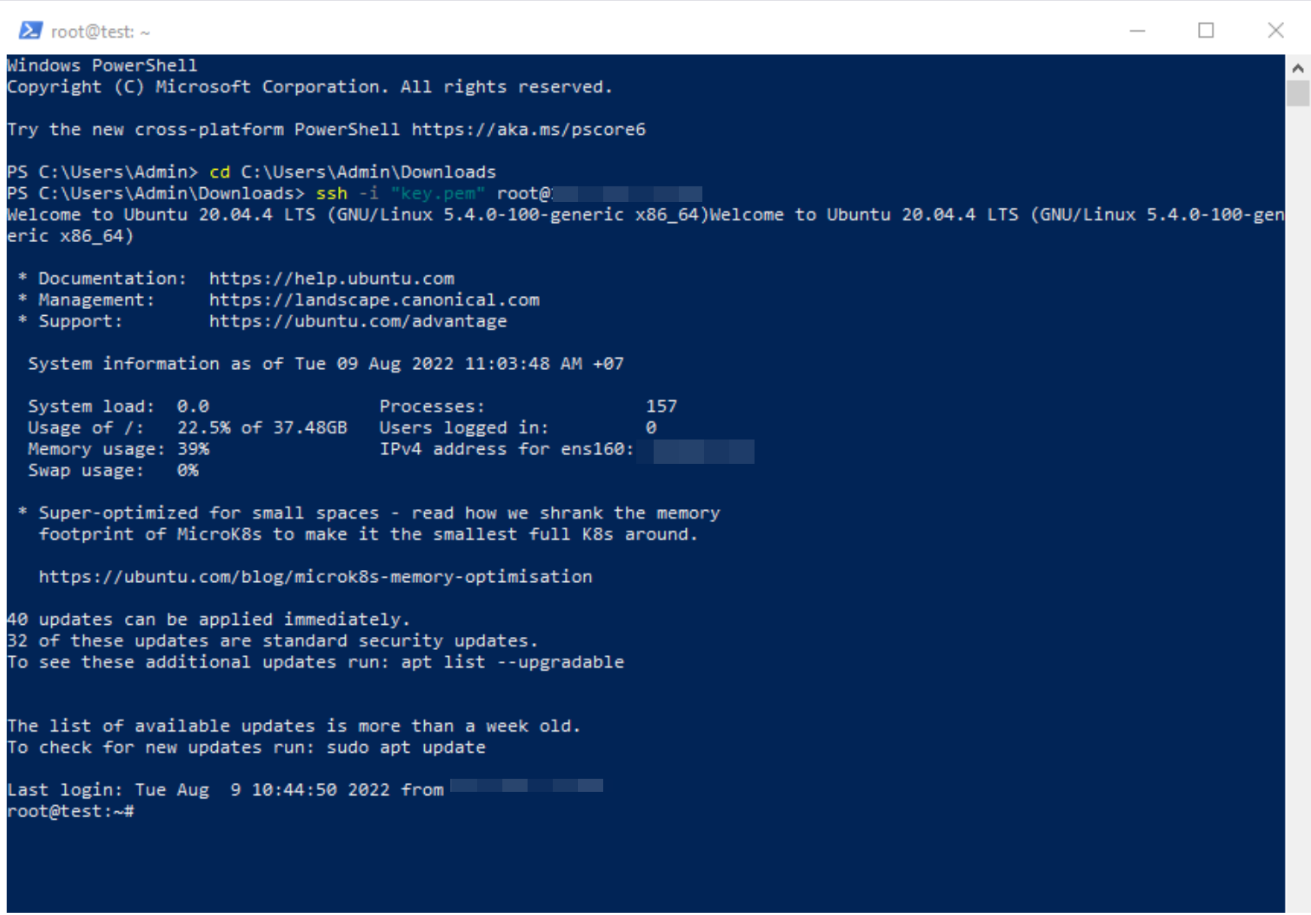
注意: WARNING: REMOTE HOST IDENTIFICATION HAS CHANGED! というエラーが表示された場合、サーバーに保存されている SSH フィンガープリントが変更されたことを意味します。修正するには、以下のコマンドを実行して古いフィンガープリントを削除してください。
Copyssh-keygen -R "<VM_IP>"