Block Storage
概要
Block Storage は **GPU 仮想マシン(VM)**にブロックベースのストレージボリュームを提供するサービスです。各ストレージディスクは VM にアタッチされると物理ハードドライブのように動作し、高速で一貫性のある高スループットのデータアクセスをサポートします。 ローカル NVMe ストレージと比較して、Block Storage はより高い耐久性、スケーラビリティ、永続性を提供し、VM が削除または停止された場合でもデータが引き続き利用可能であることを保証します。
Block Storage ディスクには 2 つの種類があります。
- ルートディスク: VM のプライマリシステムディスクとして機能し、ブートおよびランタイムに必要な OS と重要なシステムファイルを格納します。プロビジョニング時に VM と一緒に自動的に作成されます。
- 外部ディスク: VM のストレージ容量を拡張するために使用される独立したデータディスクです。外部ディスクは 1 つの VM からデタッチして別の VM に再アタッチでき、ワークロード間で柔軟なデータ再利用が可能です。
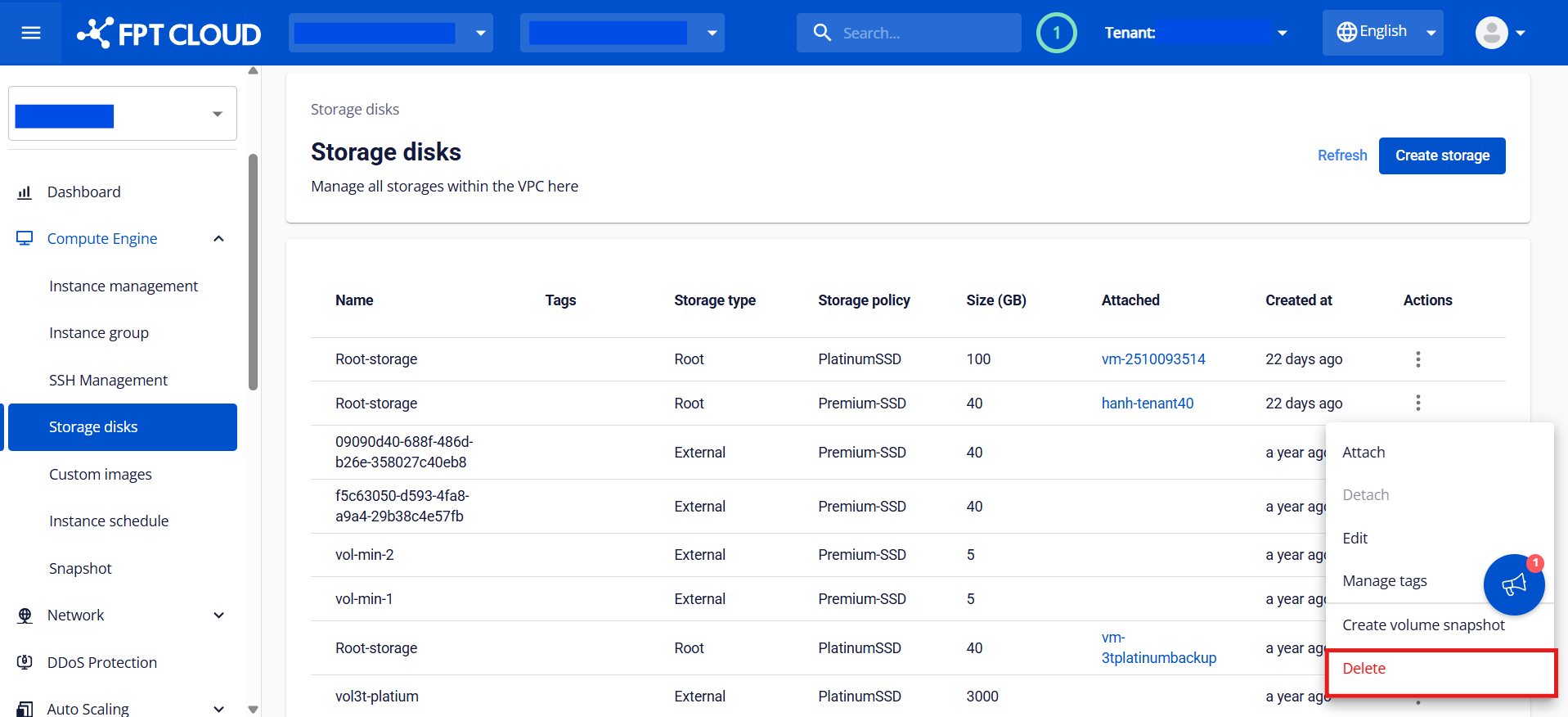
このサービスにアクセスするには、メインメニュー > Compute Engine > Storage disks に移動します。 このページでは、VPC 内に作成されたすべてのストレージディスクの一覧と、Name、Tags、Storage type、Storage policy、Size、Created At(作成日)、Attached(関連する仮想マシン)などの主要な詳細を確認できます。
ストレージディスクの作成
FPT Cloud でストレージディスクを作成するには、まず必要なディスクの種類を特定します。
- ルートディスクは仮想マシンと一緒に自動的に作成されます。参照: GPU VM の作成/
- 外部ディスクは独立して作成し、後で仮想マシンにアタッチできます。
外部ディスクは以下のいずれかの方法で作成できます。
オプション 1: 仮想マシン詳細ページから外部ディスクを作成する
1. Storage セクションにアクセスする:
- メインメニューから Compute Engine > Instance management に移動します。
- 外部ストレージを追加する仮想マシンをリストから選択し、Storage tab をクリックします。
- Create disk をクリックします。

2. 必要な設定を入力する:
- Storage policy: ストレージの種類またはパフォーマンスティアを選択します。
- Size: ストレージ容量を定義します。

3. ディスクを作成する:
- Create disk をクリックします。
- システムが新しいディスクを初期化し、完了時に通知します。
- 成功すると、新しい外部ディスクが Storage タブに表示されます。
オプション 2: Storage disks ページから外部ディスクを作成する
1. Storage disks ページにアクセスする:
- メインメニューから Compute Engine > Storage disks に移動します。
- Create storage をクリックします。
2. 必要な設定を入力する:
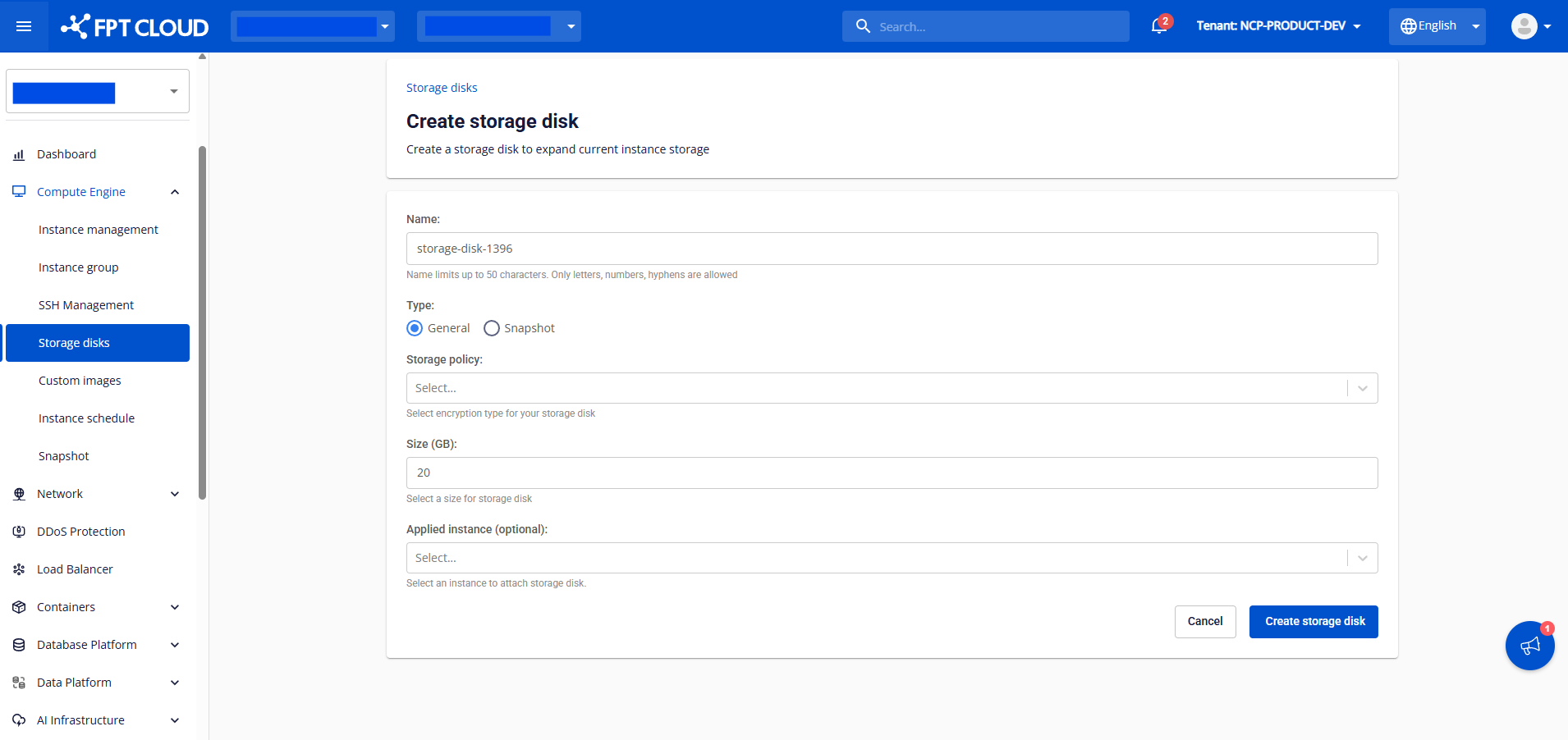
- Name: ストレージディスク名を指定します。
- Type: 新しい空のディスクを作成する場合は General、既存のスナップショットから復元する場合は Snapshot を選択します。
- Storage policy: ストレージの種類またはパフォーマンスティアを選択します。
- Size: ストレージ容量を定義します。
- Applied instance(オプション): ディスクをアタッチする VM を選択します(後で実行することも可能です)。

3. ディスクを作成する:
- Create storage disk をクリックします。
- システムが新しいディスクを初期化し、完了時に通知します。
- 成功すると、新しい外部ディスクが Storage disks ページに表示されます。
GPU VM への外部ディスクのアタッチ
作成後、外部ディスクがまだどの仮想マシンにもアタッチされていない場合は、手動でアタッチして使用できます。 ストレージディスクは FPT Cloud でサポートされているすべての OS と互換性があります。
1. アタッチする外部ディスクを選択し、Actions > Attach をクリックします。
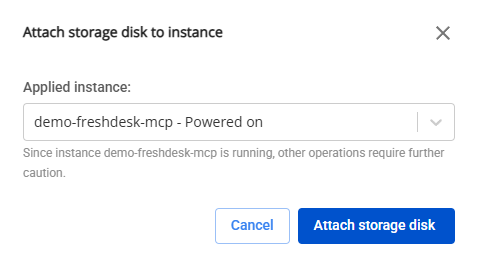
2. ポップアップウィンドウからターゲット仮想マシンを選択し、Attach storage disk をクリックします。
注意:
- 各ストレージディスクは一度に 1 つの仮想マシンにのみアタッチできます。
- Windows 仮想マシンの場合、新しいディスクが使用可能になる前に追加の設定手順が必要です。
GPU VM からの外部ディスクのデタッチ
不要になった場合、仮想マシンから外部ディスクをデタッチできます。 デタッチ後も、ディスク上のすべてのデータはそのまま残り、いつでも別の仮想マシンに再アタッチできます。
1. リストからデタッチする外部ディスクを選択し、Actions > Detach をクリックします。
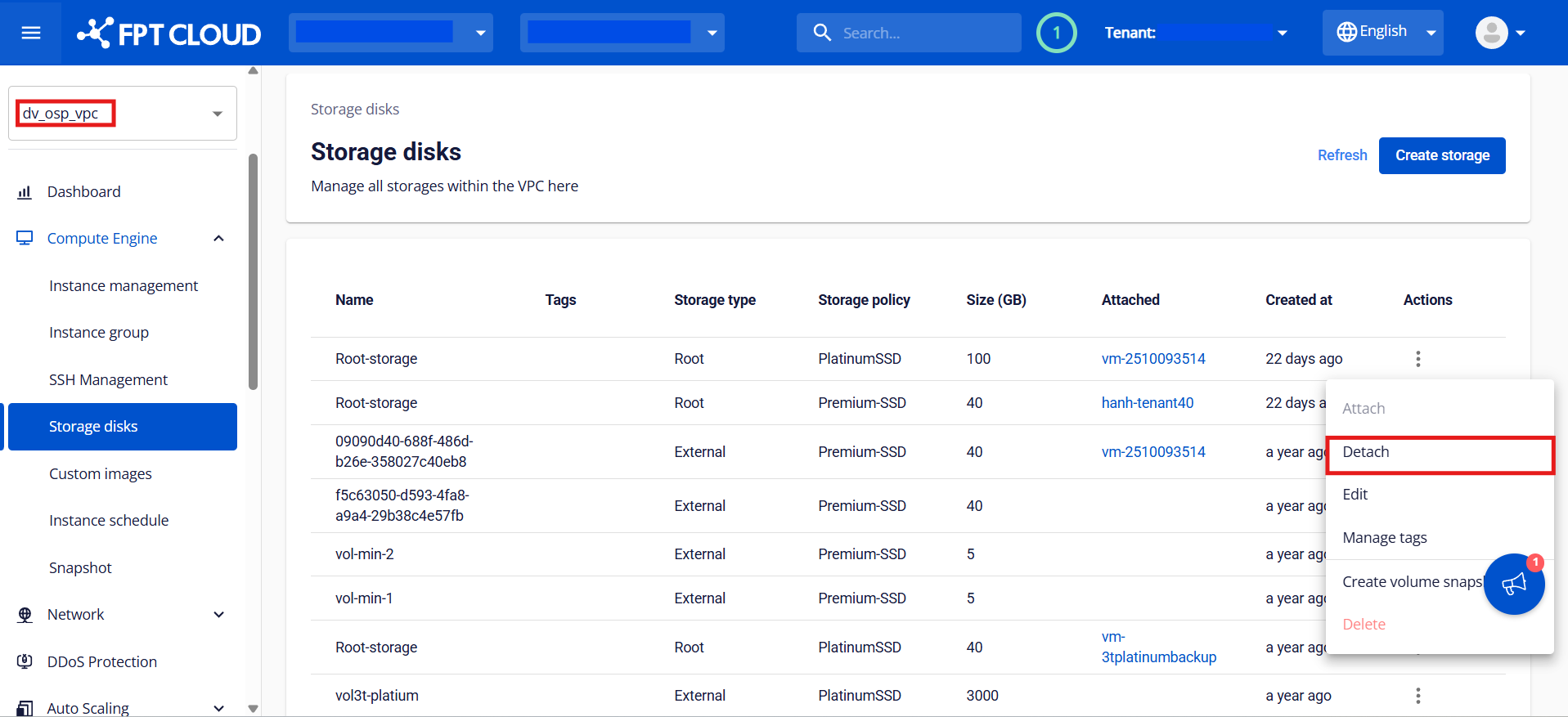
2. 確認ポップアップを確認し、Detach をクリックして確定します。
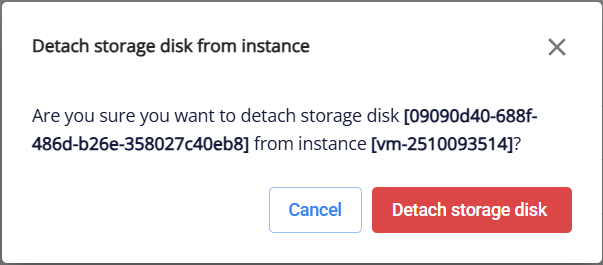
ストレージディスクの編集
ストレージディスクがどの仮想マシンにもアタッチされていない場合に、その詳細を編集できます。
1. リストから変更するストレージディスクを選択し、Actions > Edit をクリックします。
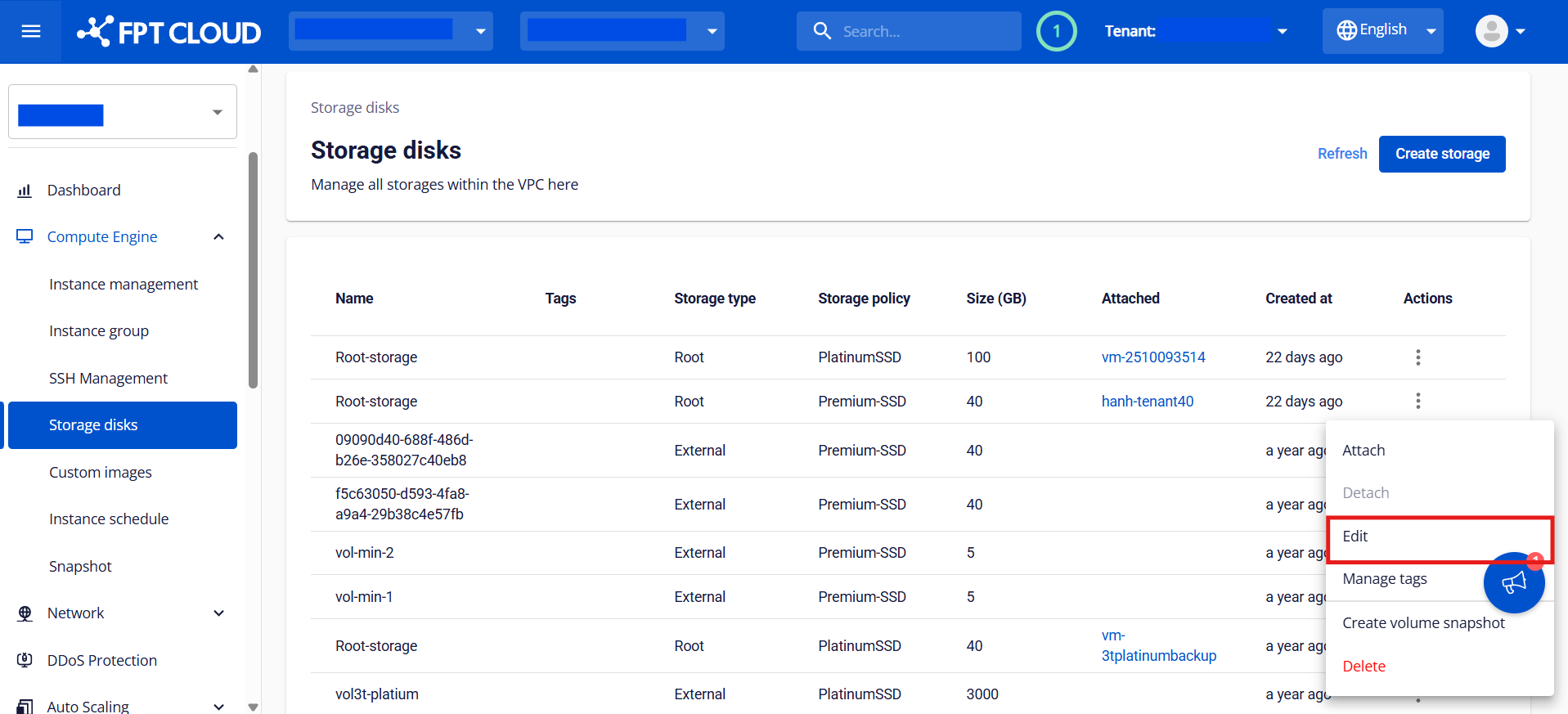
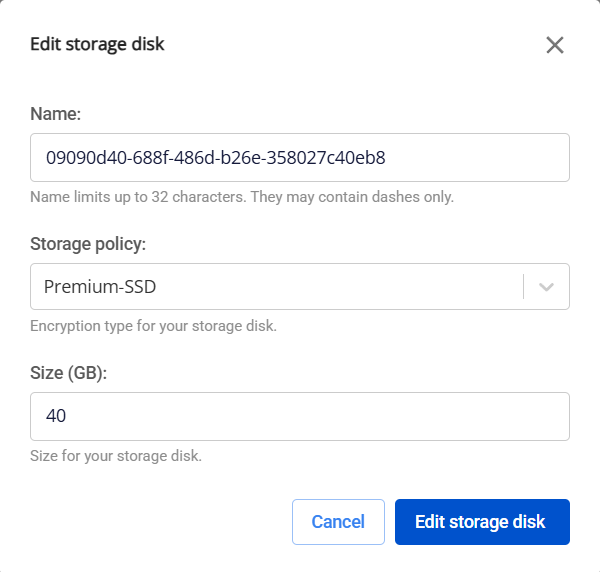
2. Edit ポップアップで必要な情報を更新し、Edit root disk / Edit storage disk をクリックして変更を保存します。
- Name: ストレージディスクの名前。
- Storage policy: ストレージの種類またはパフォーマンスティア。
- Size: ストレージディスクの容量。
注意: 新しいサイズは現在のサイズより大きくする必要があります — ディスクサイズの縮小はサポートされていません。
ボリュームスナップショットの作成
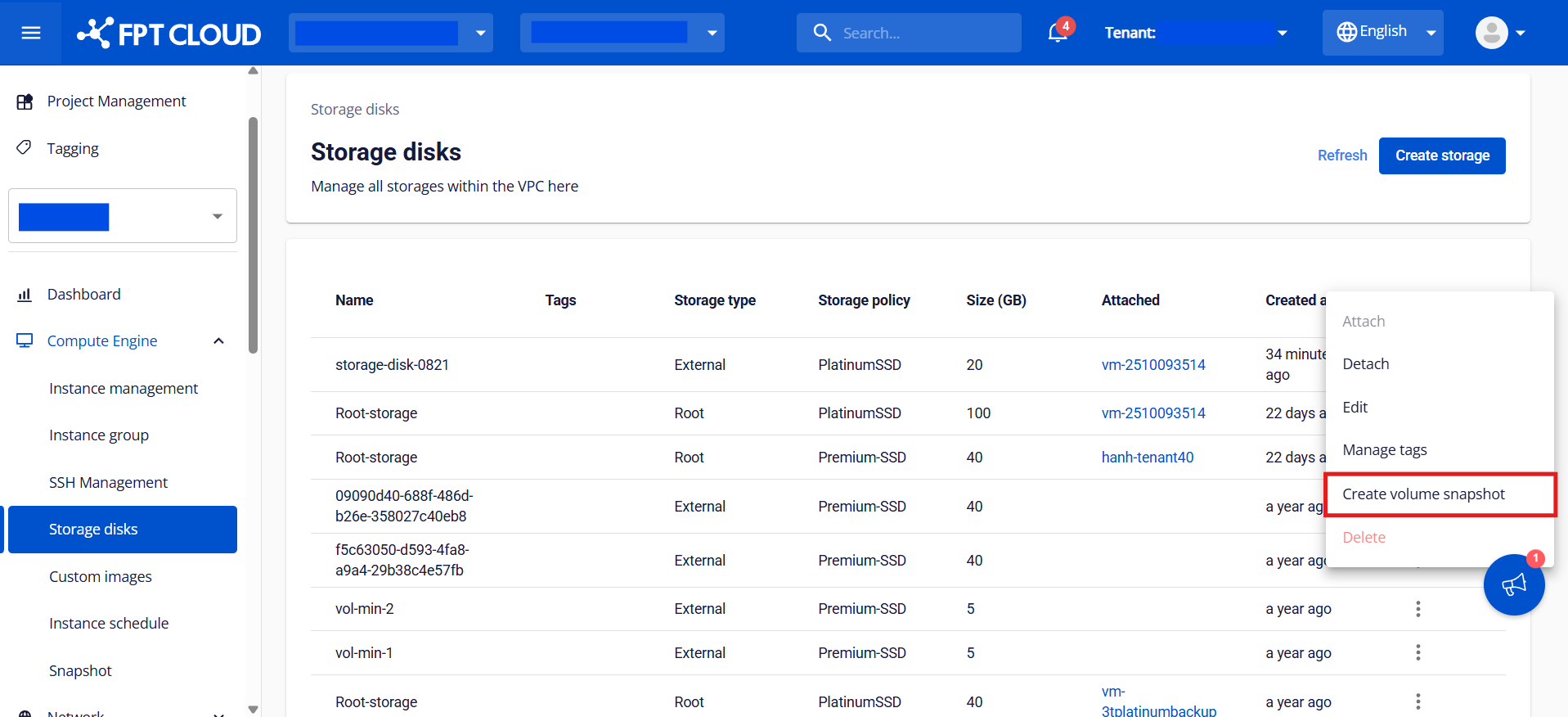
1. リストからバックアップするストレージディスクを選択し、Actions > Create volume snapshots をクリックします。
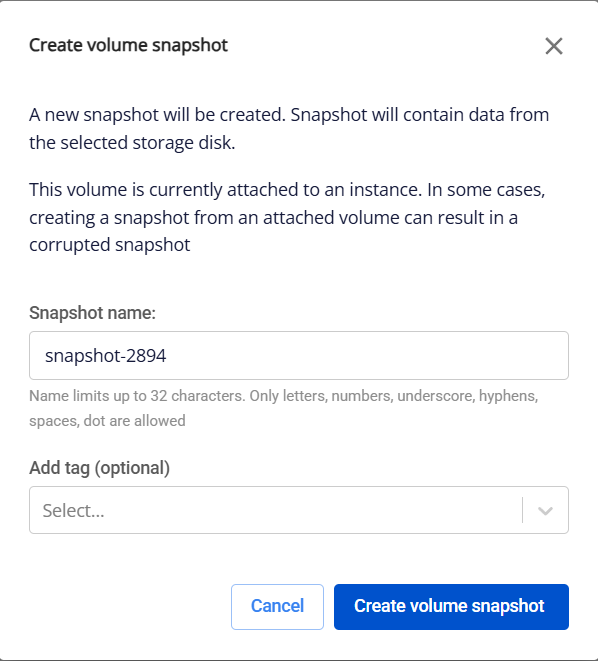
2. Create volume snapshot ポップアップで必要な情報を更新し、Create volume snapshot をクリックします。
- Snapshot name: スナップショットの名前。
- Add tag(オプション): スナップショットのタグ。
注意:
- スナップショットには選択したストレージディスクのデータが含まれます。
- アタッチされたボリュームからスナップショットを作成すると、場合によってはデータの不整合が発生する可能性があります。重要なワークロードのスナップショットを取る前に、ディスクをデタッチするか VM を停止することを推奨します。
- スナップショットは Snapshot セクションに保存され、後で新しいディスクの作成やデータの復元に使用できます。
ストレージディスクの削除
ストレージディスクは、その種類とアタッチ状態に応じて自動または手動で削除できます。
- ルートディスク: アタッチされている仮想マシンと一緒に自動的に削除されます。手動での操作は不要です。
- 外部ディスク: アタッチされている仮想マシンが削除されても削除されません。ディスクは Storage disks に引き続き利用可能で、必要に応じて別の VM に再アタッチできます。
追加のストレージコストを避けるために、以下の手順に従っていつでも外部ディスクを手動で削除できます。
注意:
- デタッチされた外部ディスク(どのインスタンスにもアタッチされていないもの)のみ削除できます。
- 削除後、ディスク上のすべてのデータは回復できません。慎重に操作してください。
1. リストから削除する外部ディスクを選択し、Actions > Delete をクリックします。
2. 確認ポップアップの警告メッセージを確認し、Delete storage disk をクリックして確定します。
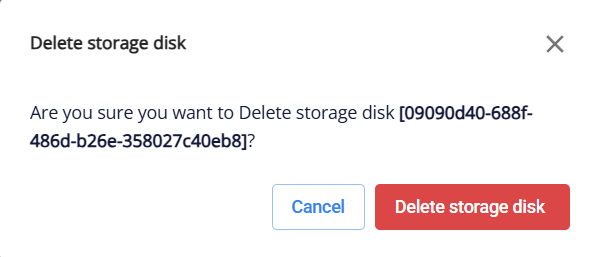
外部ディスクは VPC から完全に削除されます。