Floating IP
概要
Floating IP(Public IPとも呼ばれます)は、公開アクセス可能な静的IPv4アドレスです。 予約済みのFloating IPをGPU Virtual Machineに割り当てまたは再割り当てすることで、インターネットからアクセス可能にできます。 外部アクセスが不要になった場合は、Floating IPをいつでも削除できます。
Floating IPの接続
GPU VMの作成が完了したら、インスタンスをインターネットからアクセス可能にするためにFloating IP(柔軟に接続・切断できるPublic IP)を割り当てることができます。
ステップ1:Allocate IP Address機能へのアクセス
Floating IPは以下のいずれかの方法で割り当てることができます: 方法1:
- 左サイドメニューでNetworking → Floating IPsに移動します。
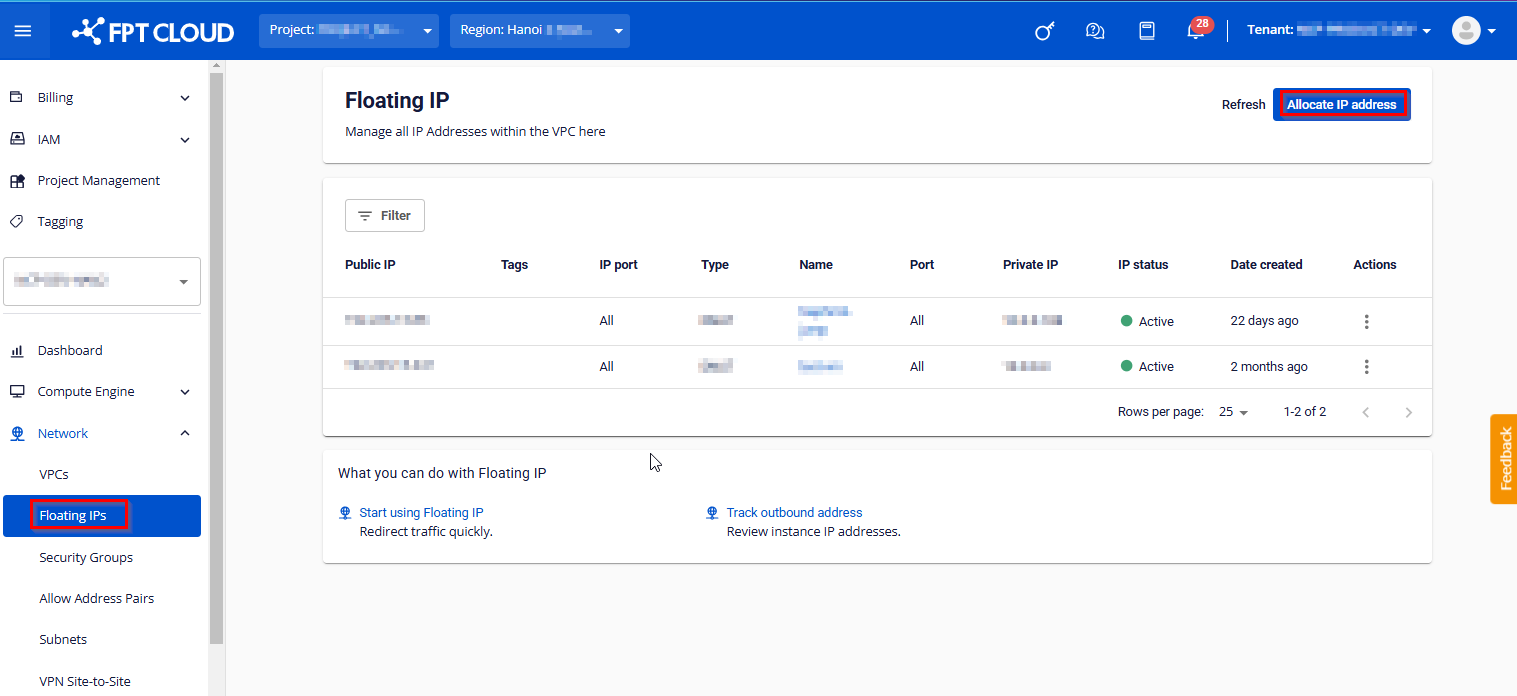
- Allocate IP Addressをクリックして新しいFloating IPを作成します。
方法2:
- 左サイドメニューでInstance Managementに移動します。
- Floating IPを割り当てたいVMを選択します。
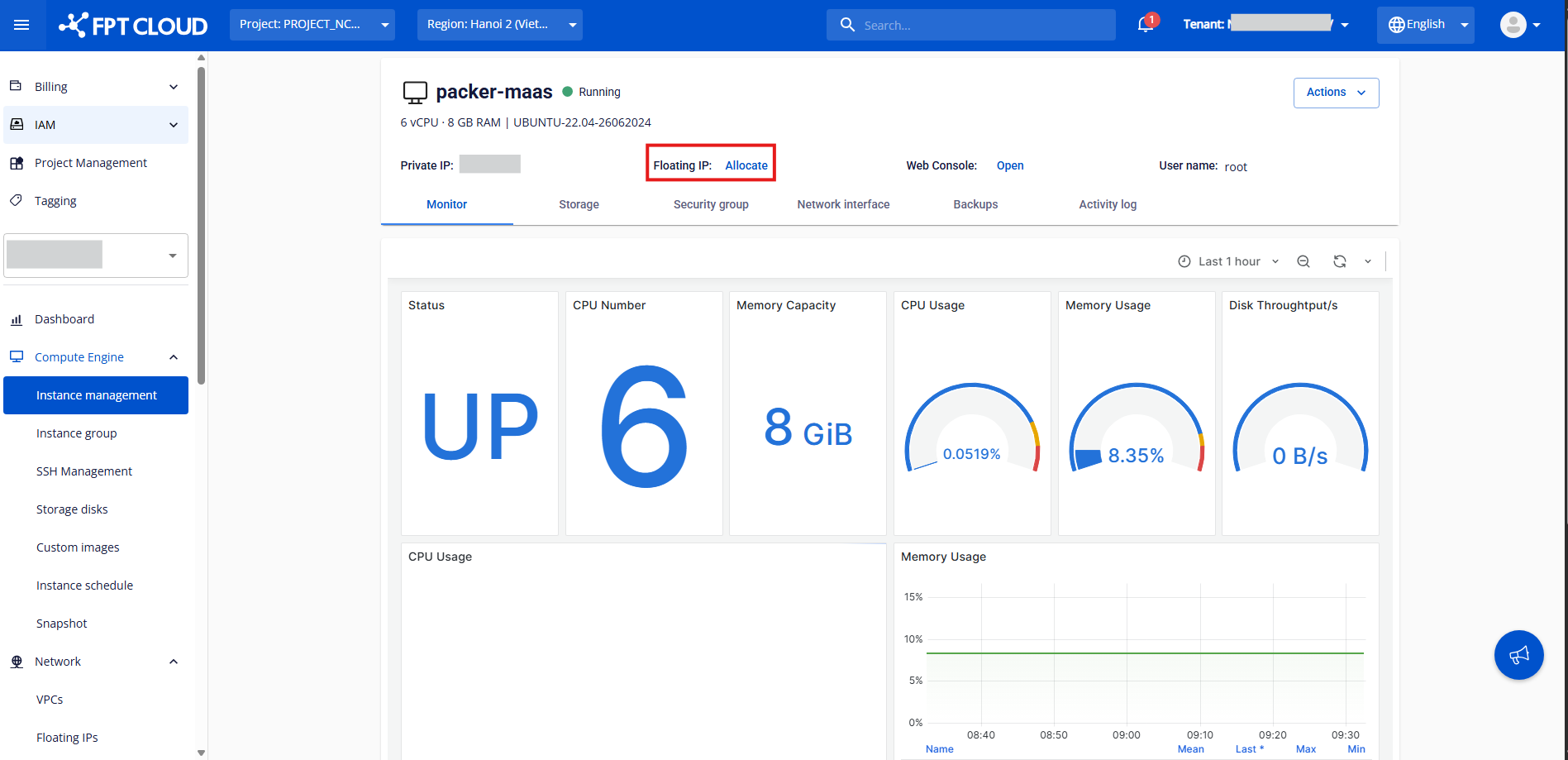
- Floating IPボタンをクリックして新しいアドレスを割り当てます。
ステップ2:IPアドレス情報の入力
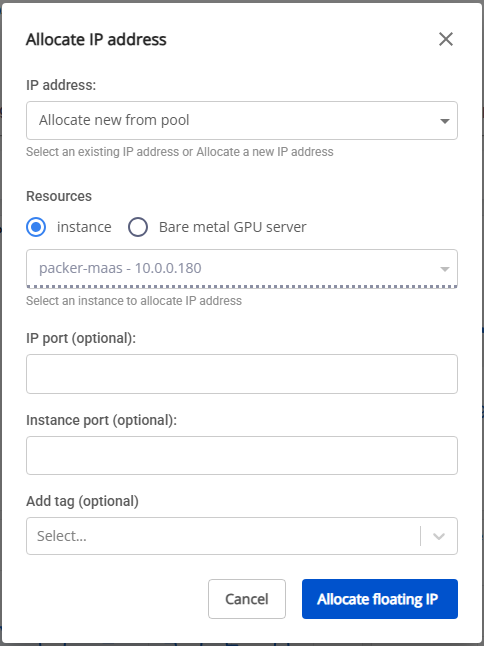
Allocate IP Address機能を開くと、IPアドレスの割り当てに必要な情報を入力するポップアップウィンドウが表示されます。
| フィールド | 説明 |
|---|---|
| Add Tag | オプション。リソースの分類と管理に役立てます。 |
| Instance Port | • 転送されたトラフィックを受信するインスタンス上の内部ポート。 • 特定のインスタンスポートに対して個別のNATルールを設定することもできます。 • インスタンス上の各ポートは一意である必要があり、他のルールと重複させることはできません。 • このフィールドを空白のままにすると、システムはデフォルトですべてのポートにトラフィックを転送します。 |
| IP Address | • 利用可能な(予約済みの)IPを選択するか、 • Allocate new from poolを選択して新しいIPをリクエストします(クォータが許可する場合)。 |
| IP Port | • インスタンスへの受信トラフィックを転送するためにFloating IP上で使用される外部ポート。 • 特定のポートに対して個別のNATルールを設定できます。 • 1つのIP上の各ポートは一意である必要があり、他のルールと重複させることはできません。 • このフィールドを空白のままにすると、システムはデフォルトですべてのポートにトラフィックを転送します。 |
| Resource | • Instanceを選択し、 • ドロップダウンリストからGPU VM名を選択してFloating IPと関連付けます。 Instance Managementからこのポップアップを開いた場合、VMフィールドは自動的に入力されます。 • まだFloating IPを仮想マシンに接続する必要がない場合(例:後で使用する予定)は、Not assign IP to instanceを選択します。 |
| 注意: | |
| GPU VMがEphemeral(NVMe)ディスクを使用している場合、以下のポート設定が必要です: |
- IP Port: SSHアクセスのために**Instance Port(22)**と一致させることを推奨します。
- Instance Port: SSHアクセスのために22に設定します。
必要に応じてこのステップを繰り返して追加のポートを設定できます。 GPU VMがBlock Storage - Persistent diskを使用している場合、これらのポート設定はオプションです。
ステップ3:割り当ての確認
必須フィールドを入力したら、Allocate Floating IPをクリックして確認します。 新しく作成されたFloating IPがリストに表示され、VMに接続できるようになります。
Floating IPの切断
Floating IPの使用が不要になった場合、または別の仮想マシンに割り当てるために切断したい場合は、以下の手順に従ってください: ステップ1: Floating IP Managementページで、切断したいIPアドレスを見つけます。 Actions列でDisconnect Instanceを選択します。
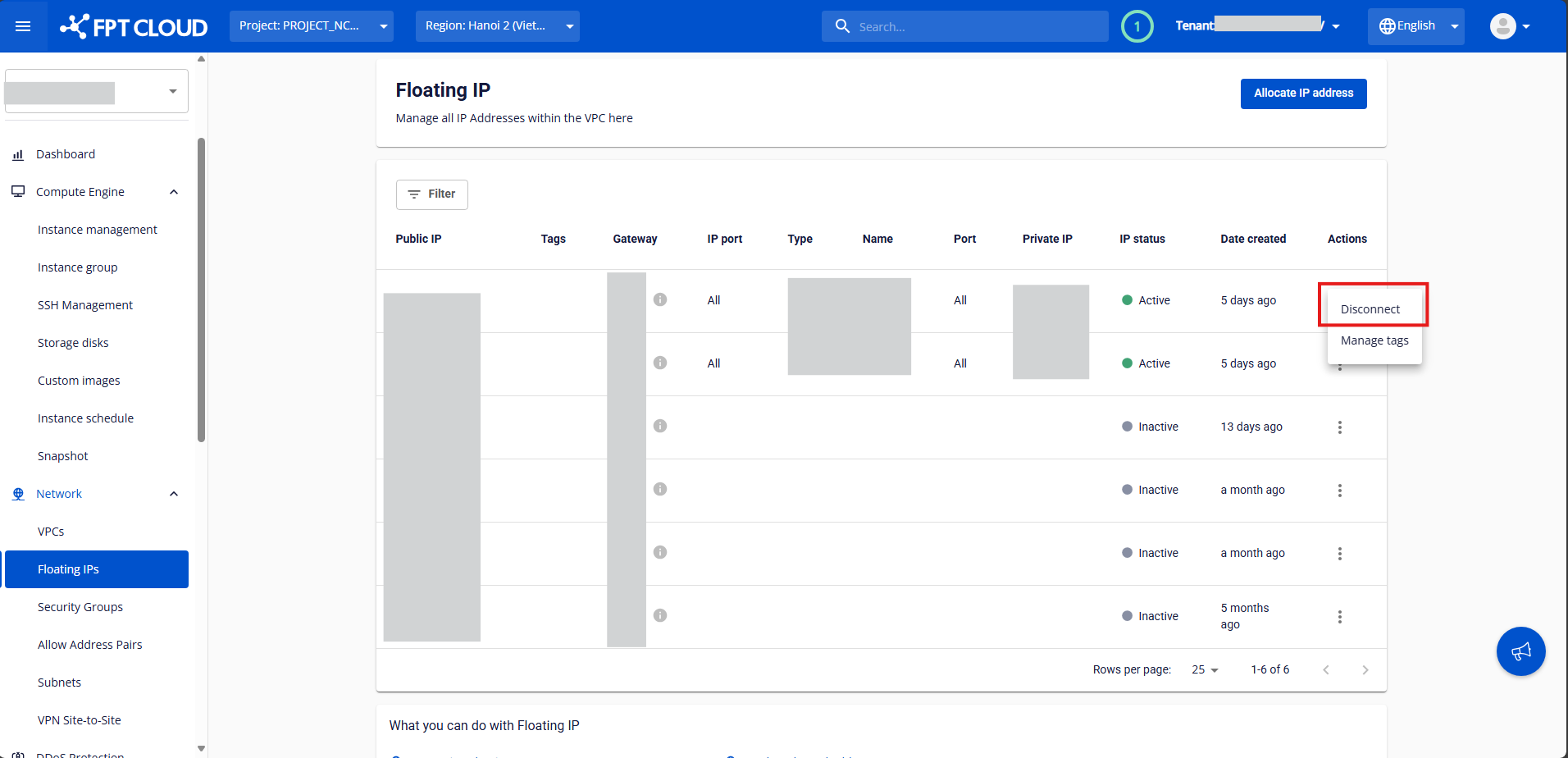
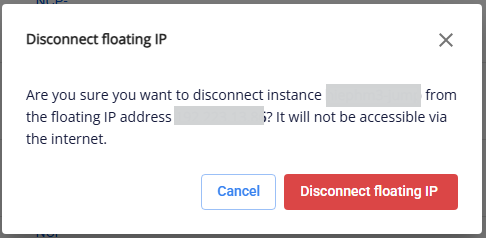
ステップ2: 確認ポップアップが表示されます。 切断を確認するには、Disconnectをクリックします。
VPCからのFloating IPの解放
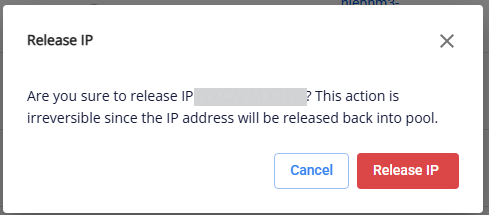
Floating IPが不要になった場合、以下の手順でVPCから解放できます: ステップ1: Floating IP Managementページで、削除したいIPアドレスを見つけます。 Actions列でRelease IPを選択します。
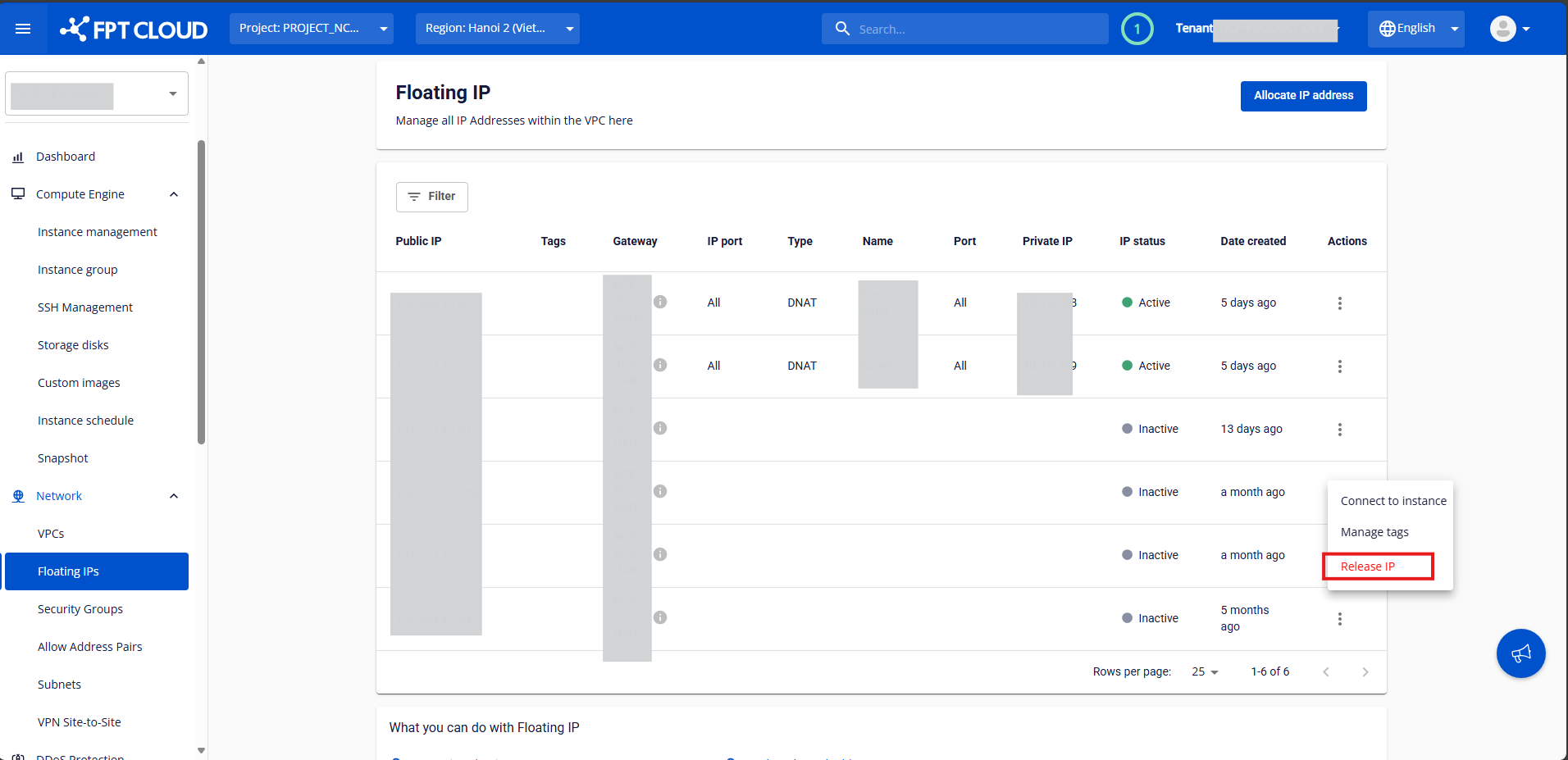
ステップ2: 確認ポップアップが表示されます。 解放を確認するには、Releaseをクリックします。