Veeam Agent for Windows のインストール
-
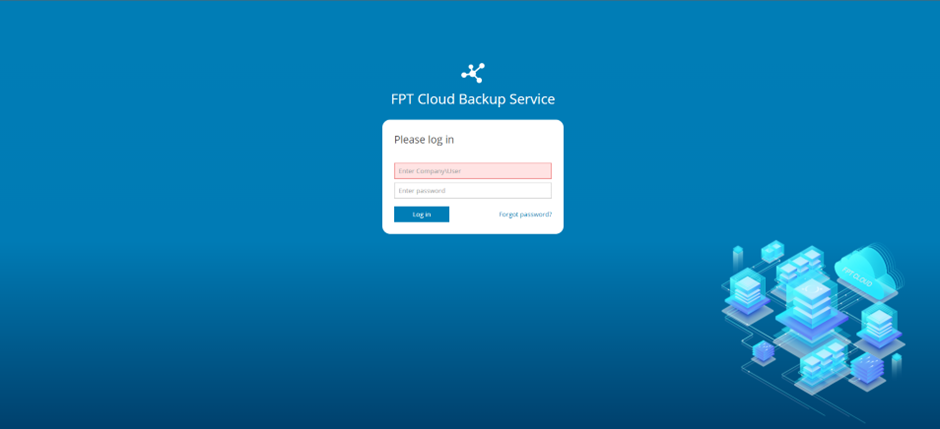
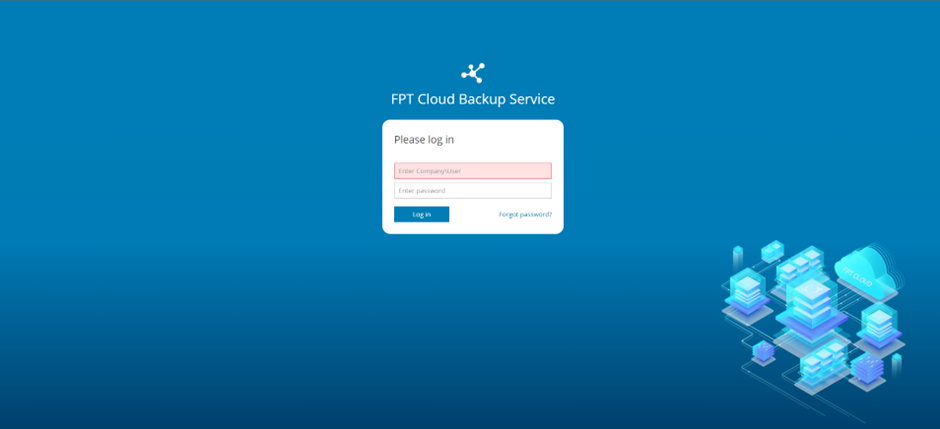
バックアップ対象のサーバー上で、BaaS ポータル(https://baas.fptcloud.com)にログインします。
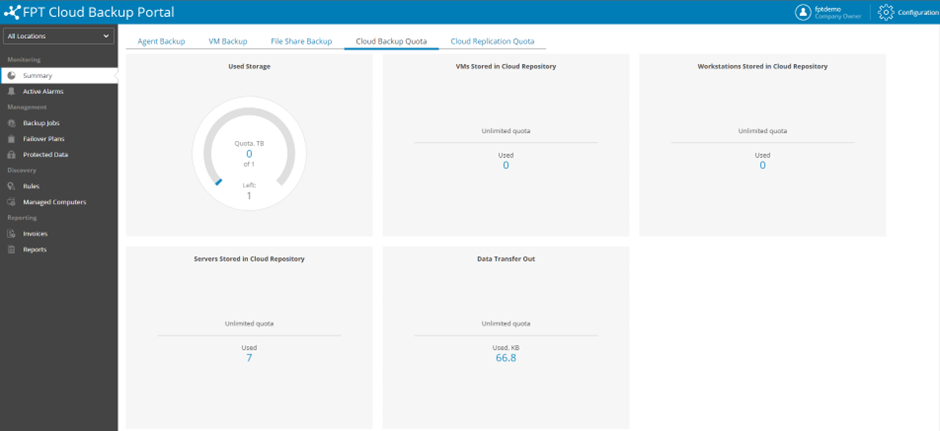
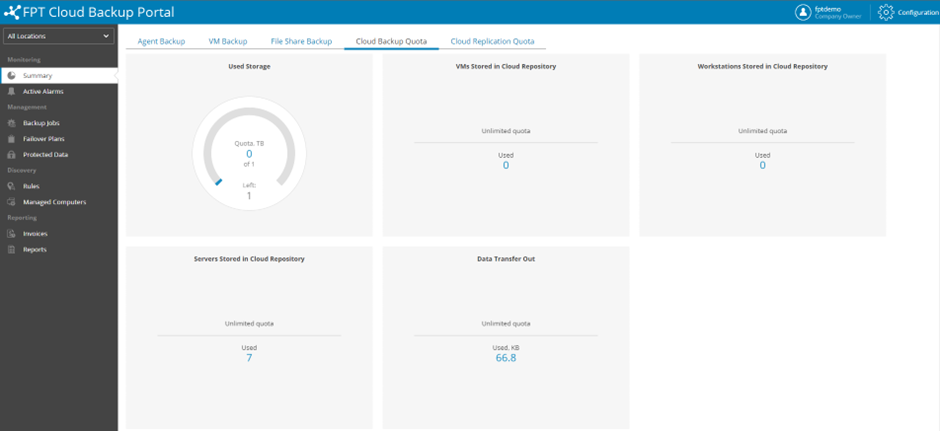
ログイン成功後の管理画面:
-
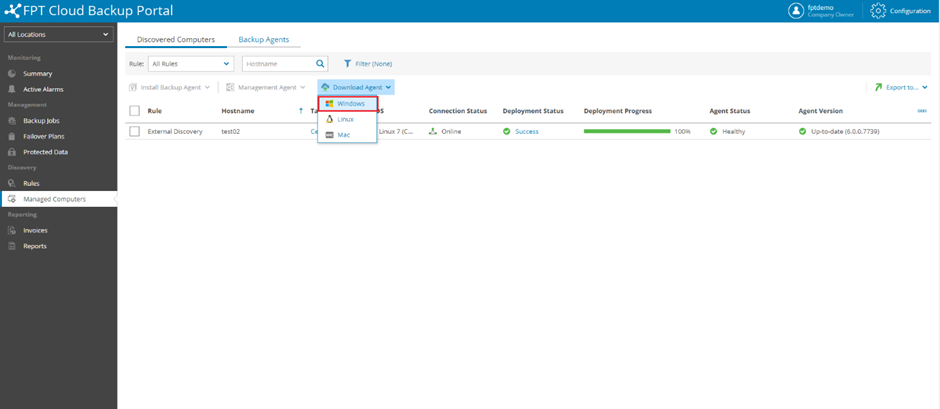
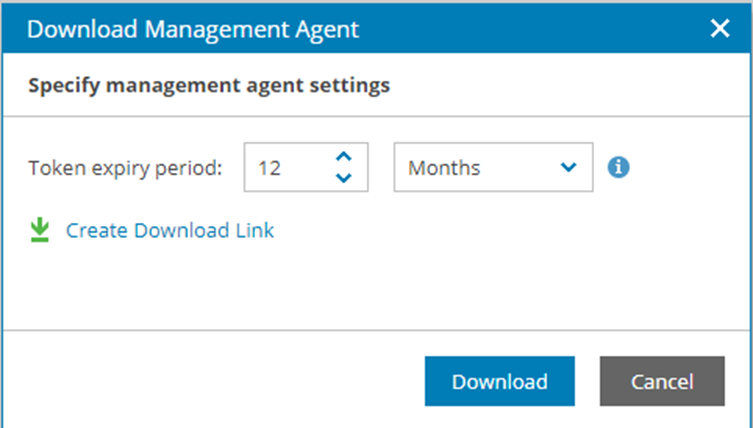
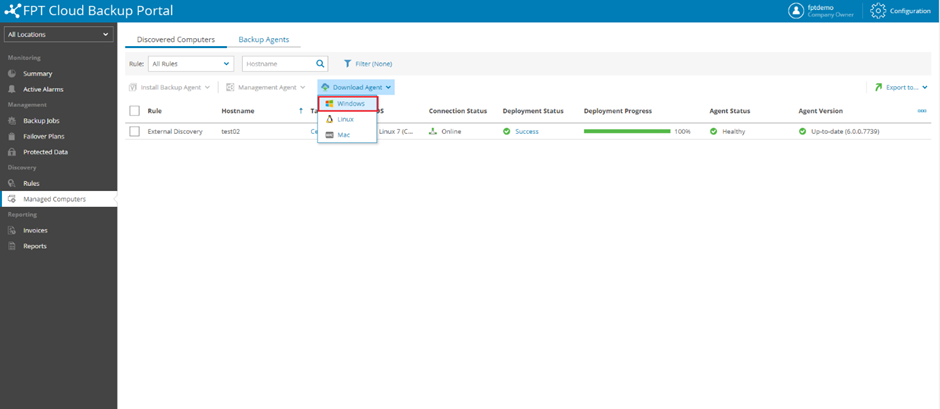
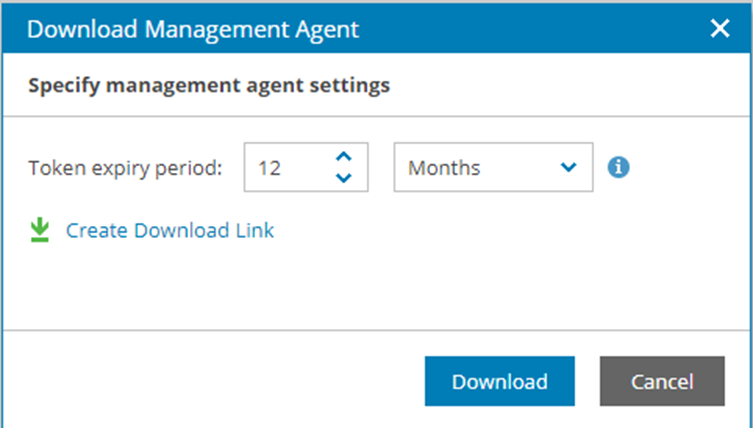
Managed Computers に移動し、Download Agent を選択して Windows を選びます。必要に応じてトークンの有効期限を変更します(デフォルトは 12 ヶ月)。
-
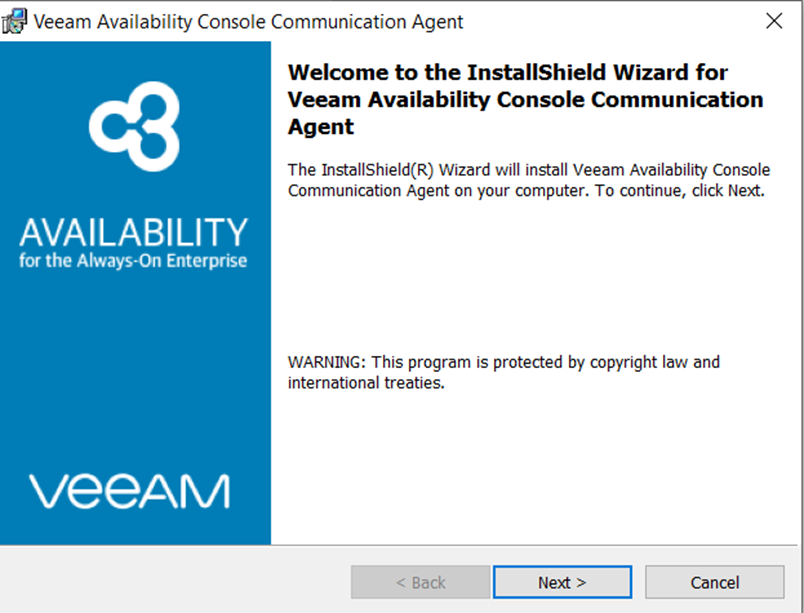
ダウンロード後、サーバーで Management Agent インストーラーを実行します。
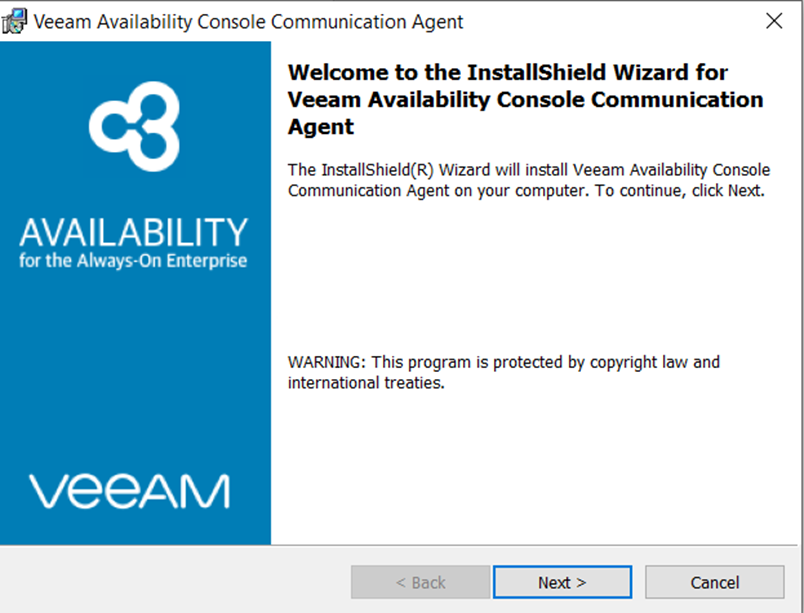
Next をクリックして続行します。
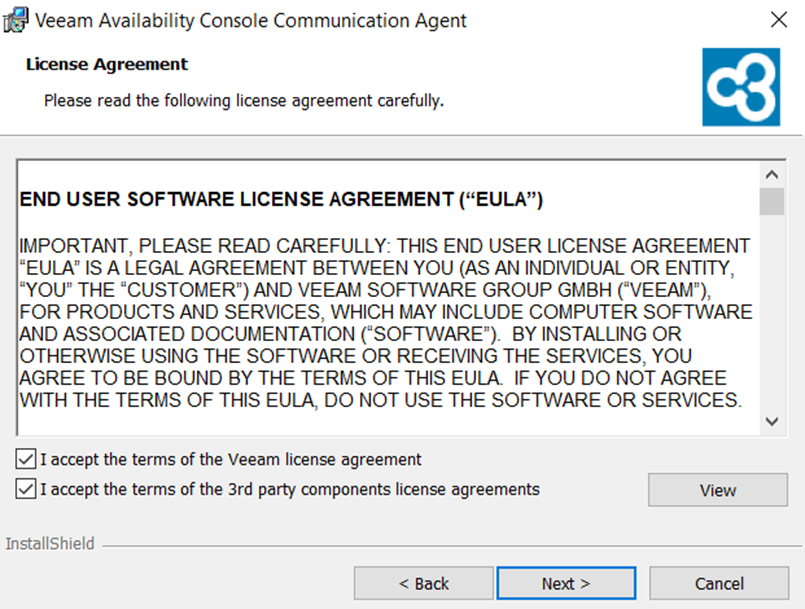
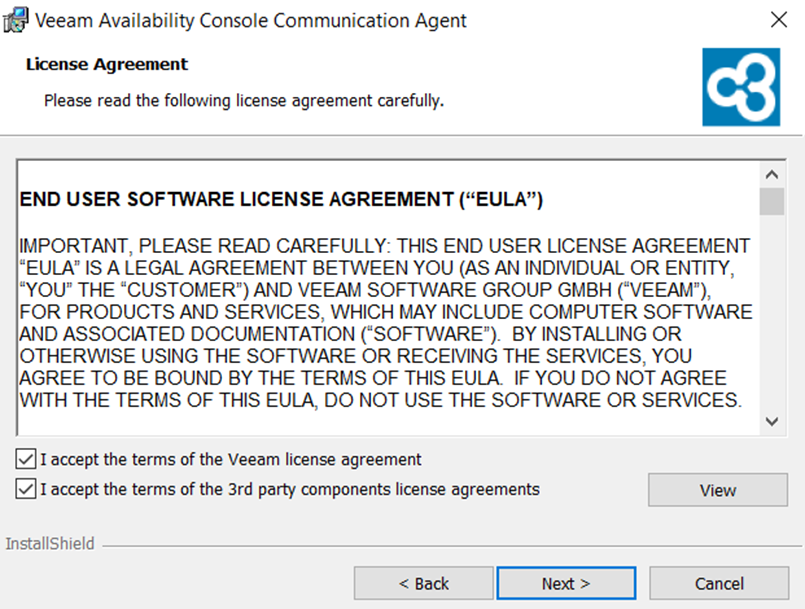
ライセンス条項に同意して続行します。
-
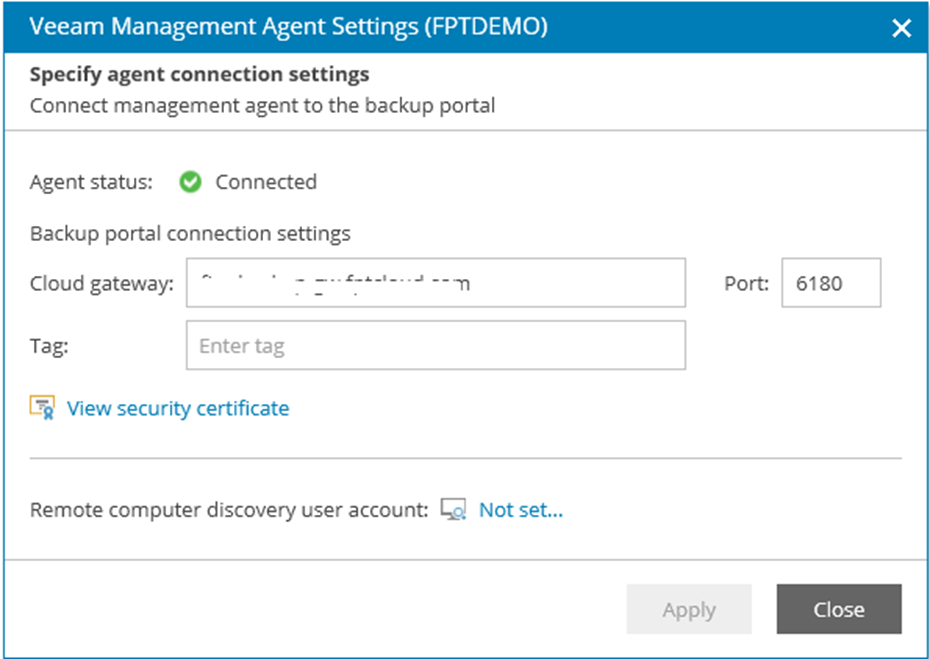
Cloud Gateway の接続情報を入力します。
- Cloud Gateway:
baas-sgn-gw.fptcloud.com(ホーチミン市)またはbaas-han-gw.fptcloud.com(ハノイ) - Port:
6180
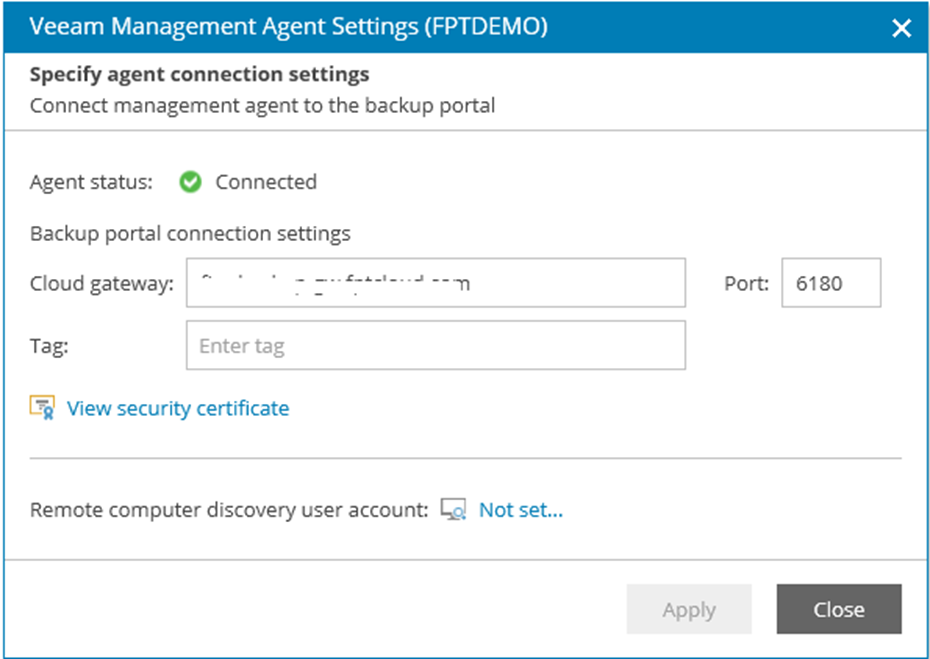
- Cloud Gateway:
-
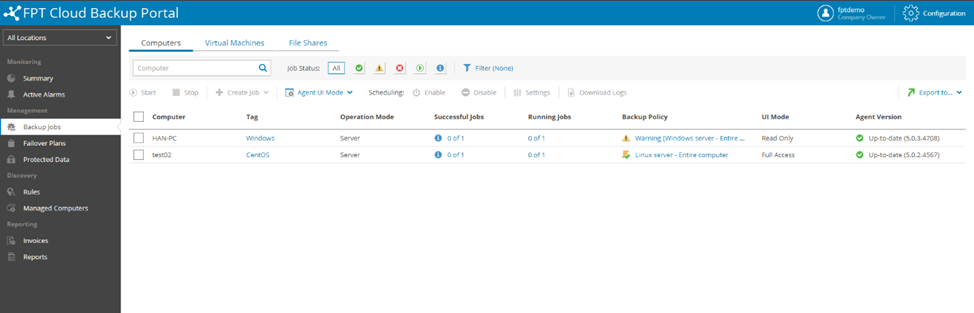
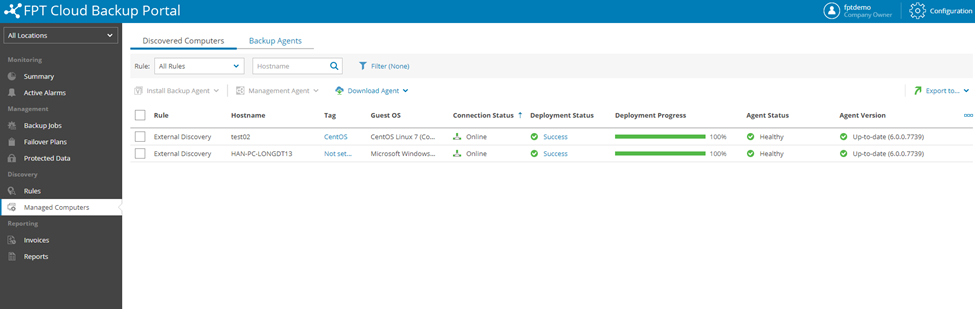
ポータルに VM が表示され、Veeam Agent のインストールが正常に完了したことを確認します。
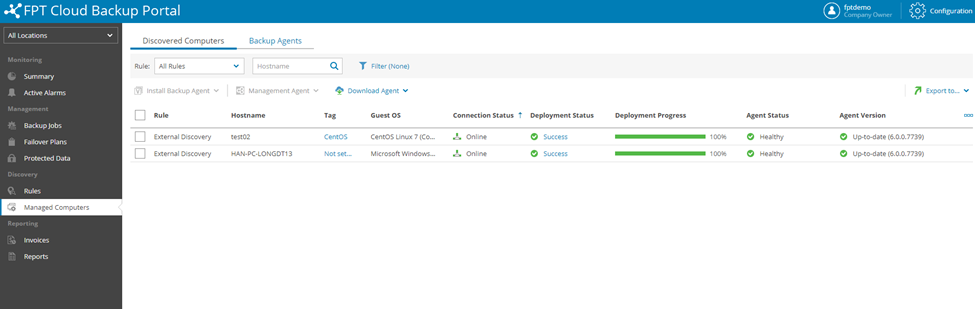
-
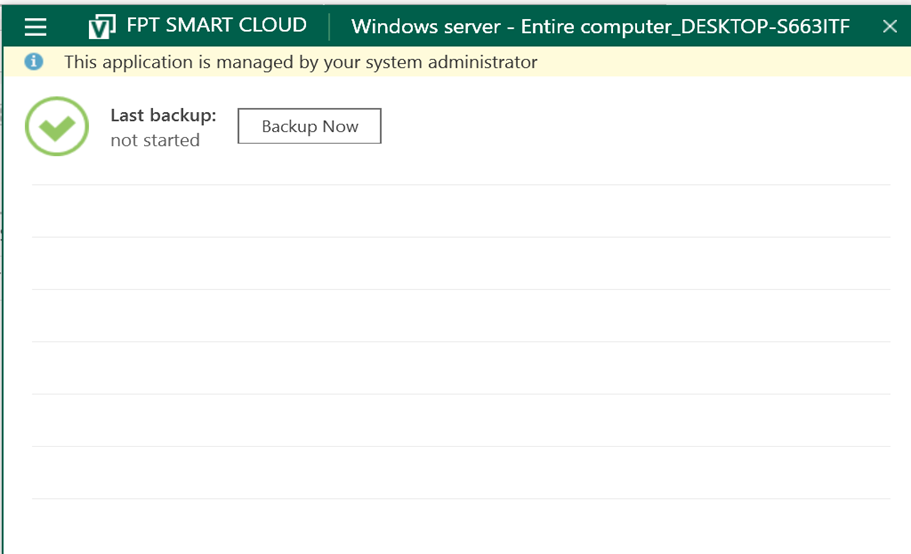
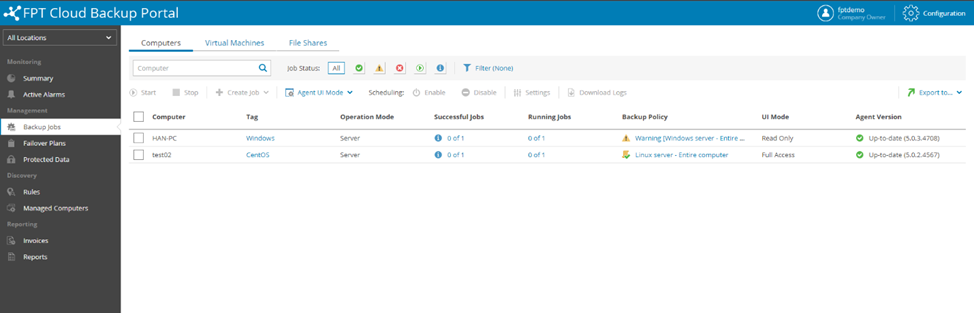
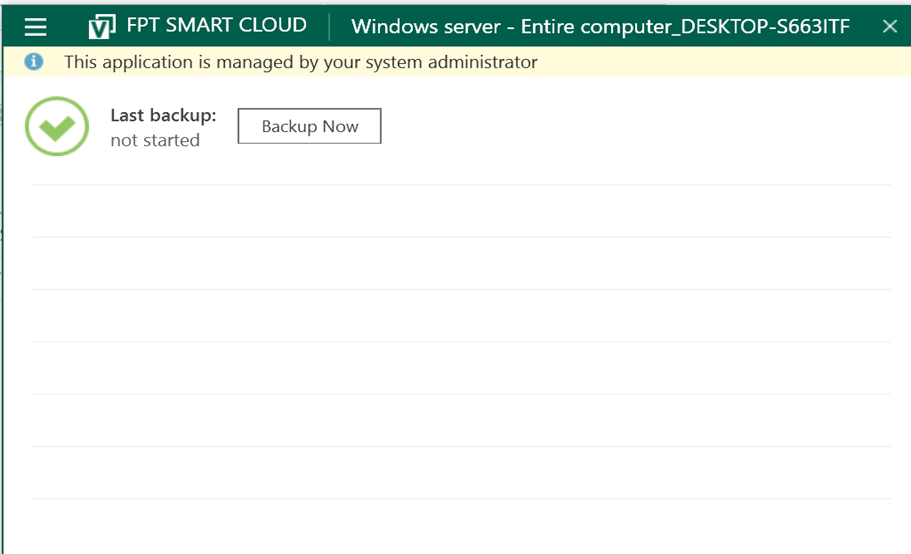
ポータルにバックアップジョブが表示され、Veeam Agent for Windows がサーバーにインストール済みであることを確認します。