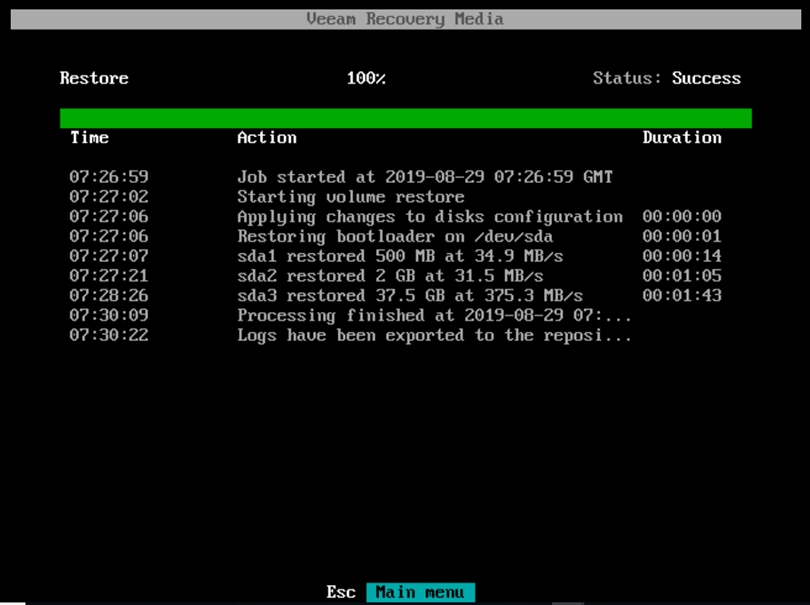
クラウドリポジトリからの Linux VM リストア
-
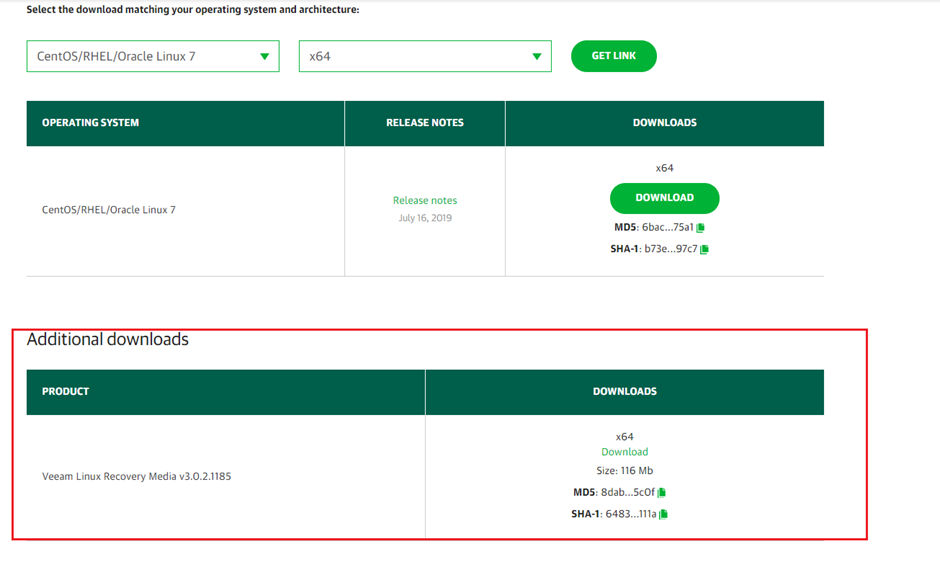
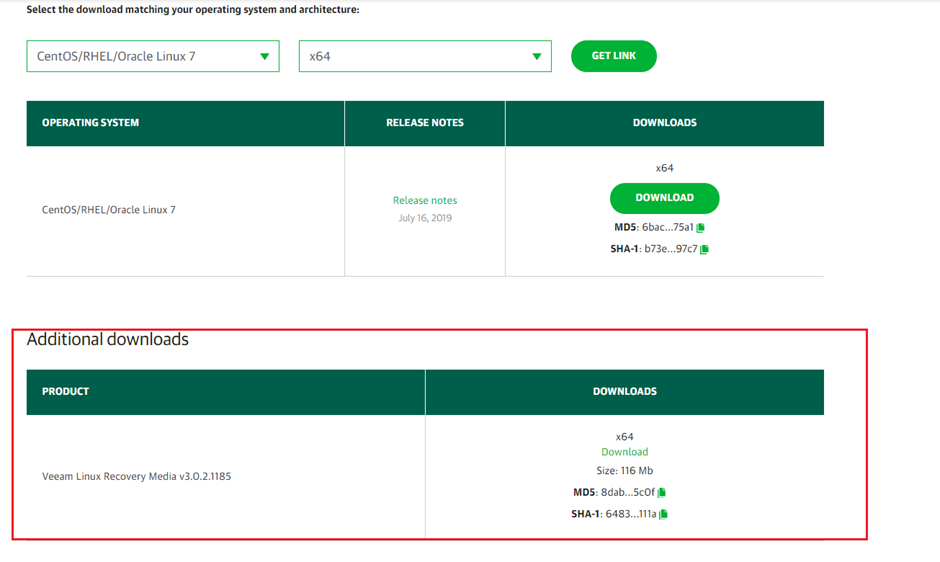
Veeam の公式ウェブサイトから Veeam Recovery Media の ISO ファイルをダウンロードします。リストア対象の VM の OS に対応した ISO ファイルを選択してください。
-
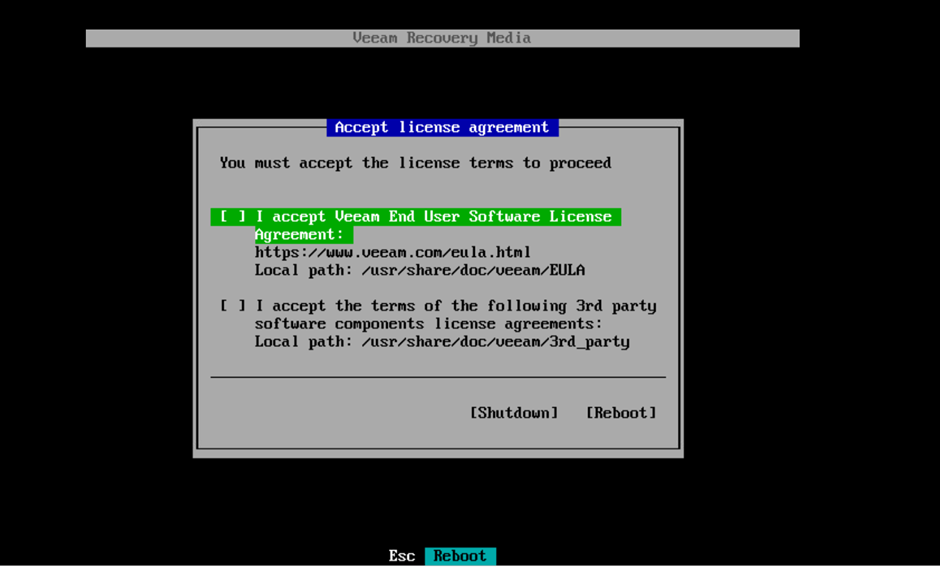
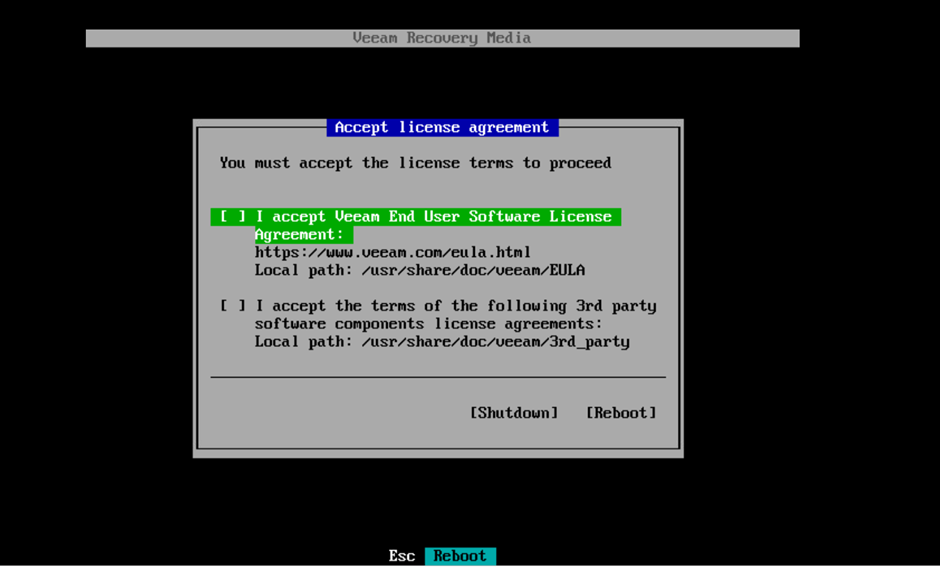
VM を再起動し、Veeam Recovery Media の ISO から起動します。ライセンス条項に同意して続行します。
-
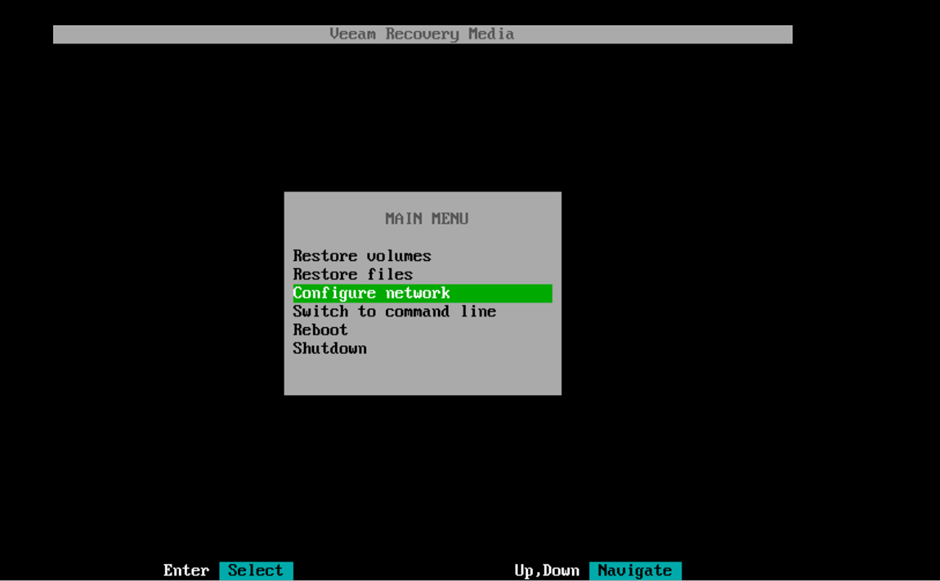
必要に応じてネットワークを設定します。
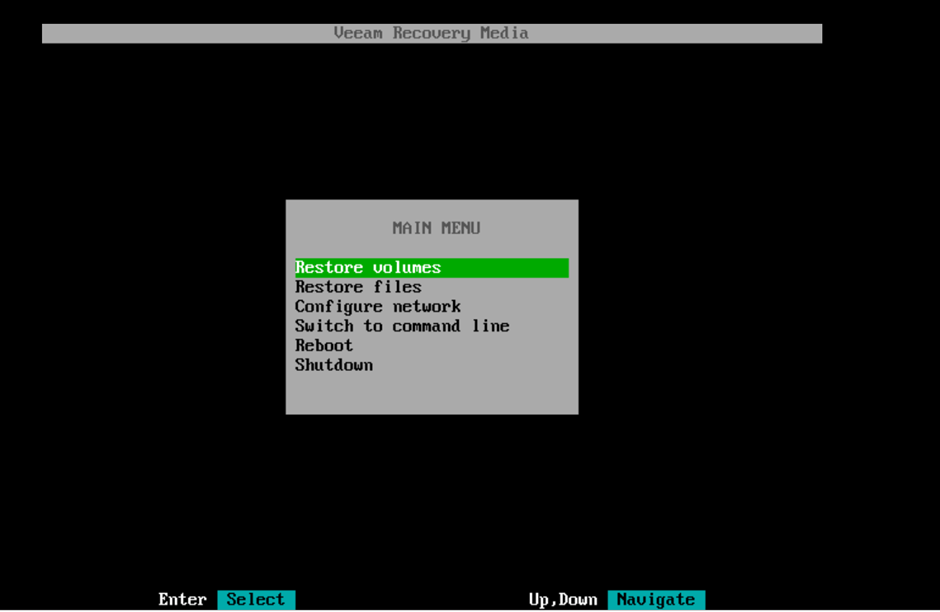
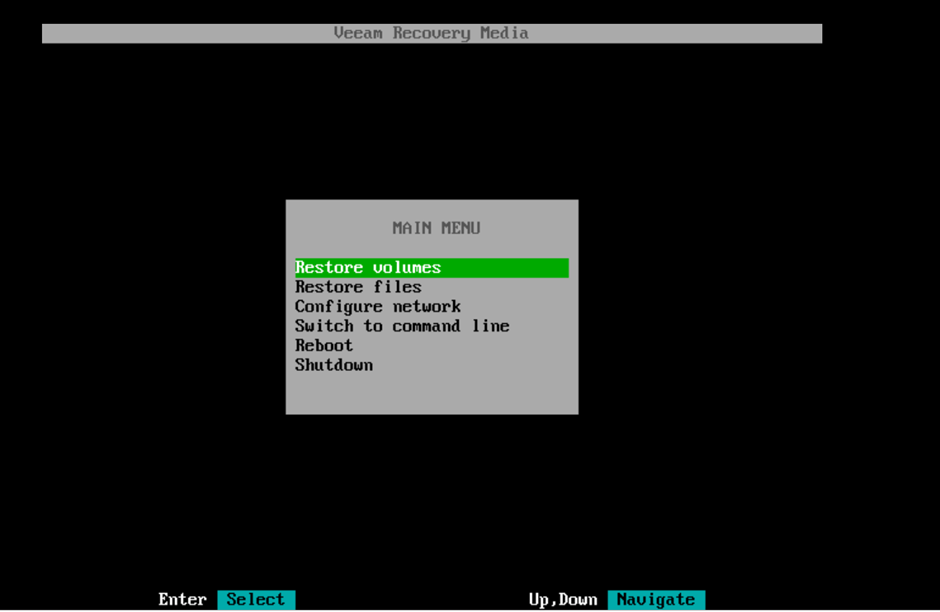
リストア用 VM が DHCP を使用している場合は、このステップをスキップできます。それ以外の場合は Configure network をクリックして静的 IP を設定してください。
注記VM の IP アドレスはインターネットに接続できるか、またはポート 6180 で
baas-sgn-gw.fptcloud.com(ホーチミン市)またはbaas-han-gw.fptcloud.com(ハノイ)への接続が許可されている必要があります。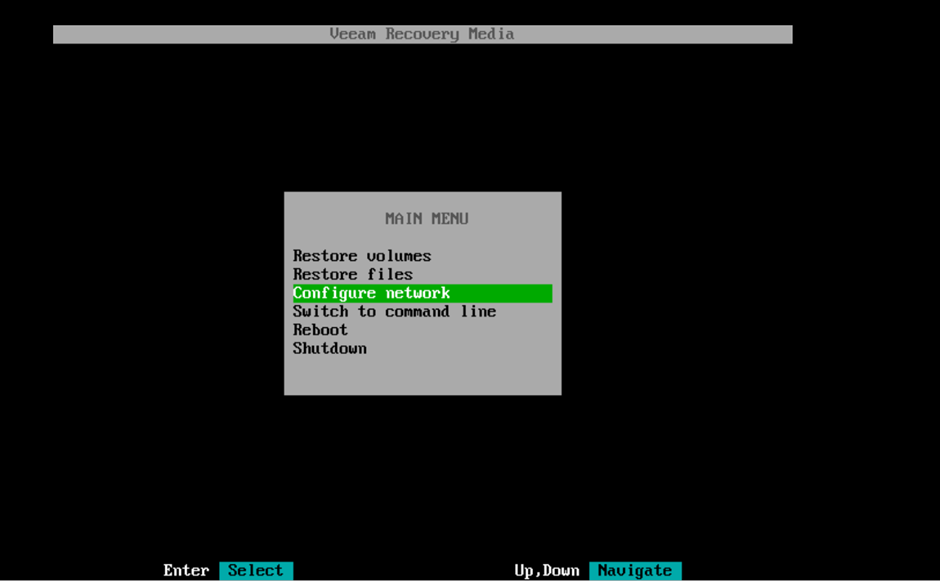
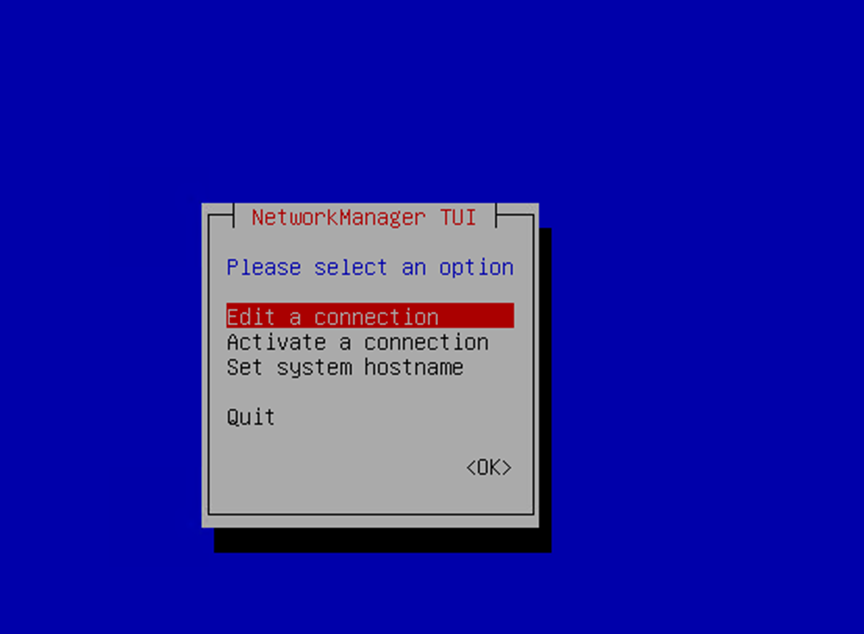
Edit a connection を選択して手動で IP を設定します。
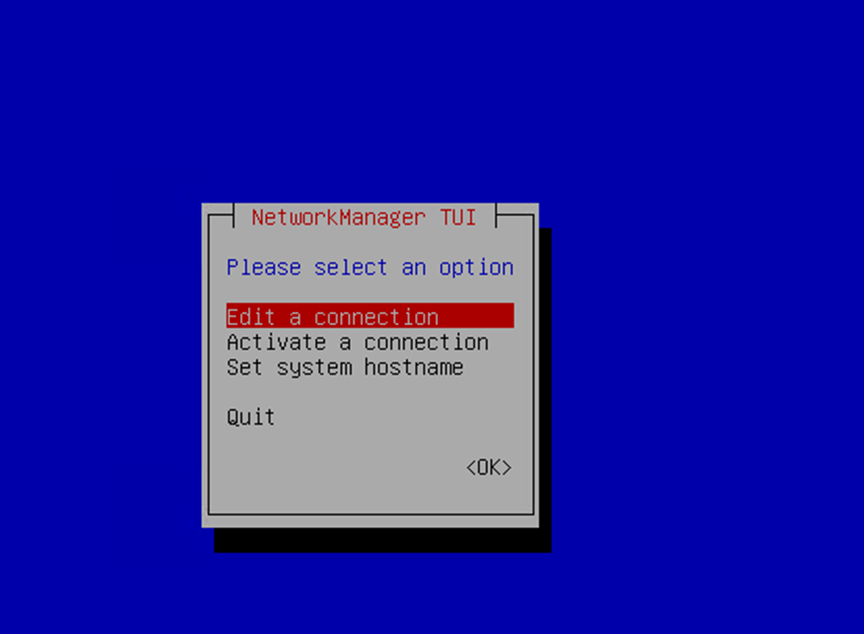
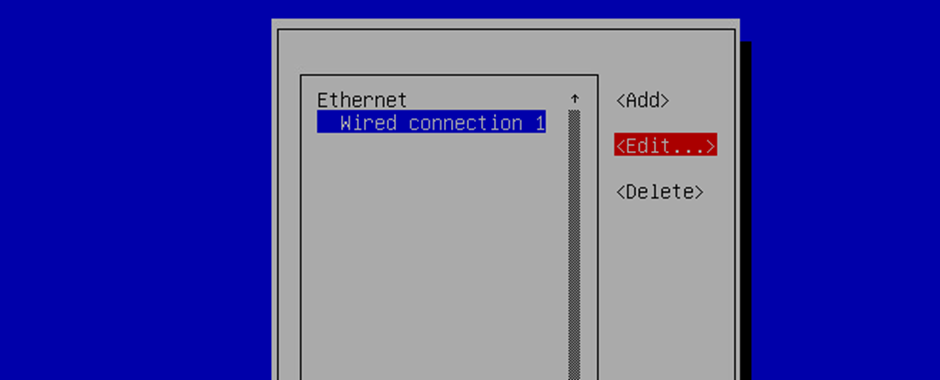
Edit を選択して IP を設定します。
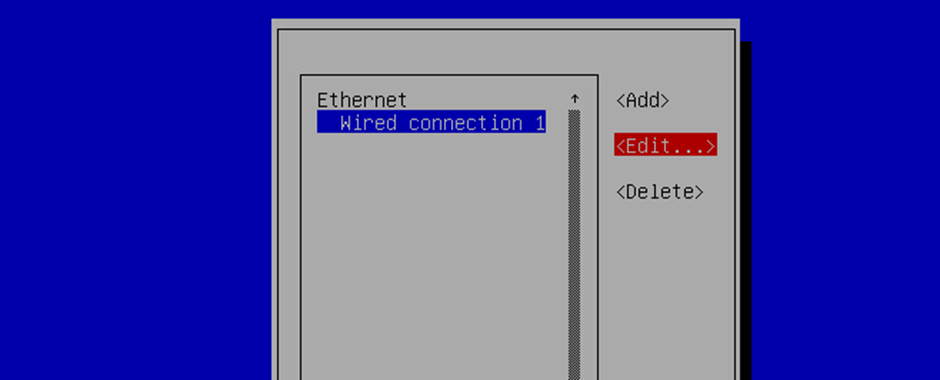
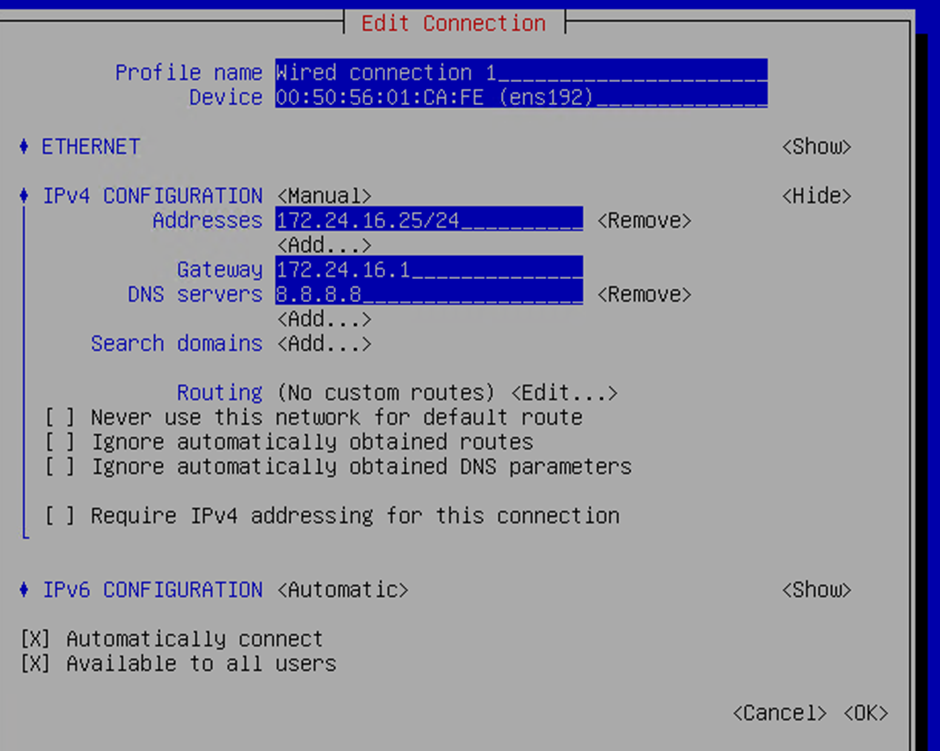
IPv4 Configuration を選択し、モードを Manual に設定して Show をクリックします。
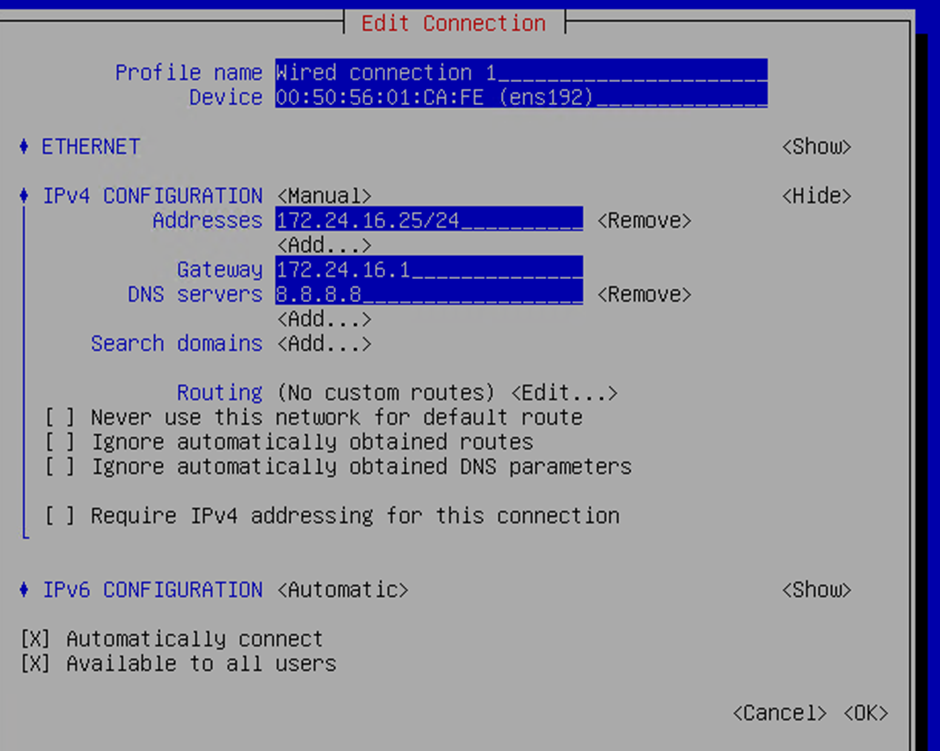
IP 設定が完了したら OK を選択し、Esc を押してメイン画面に戻ります。
-
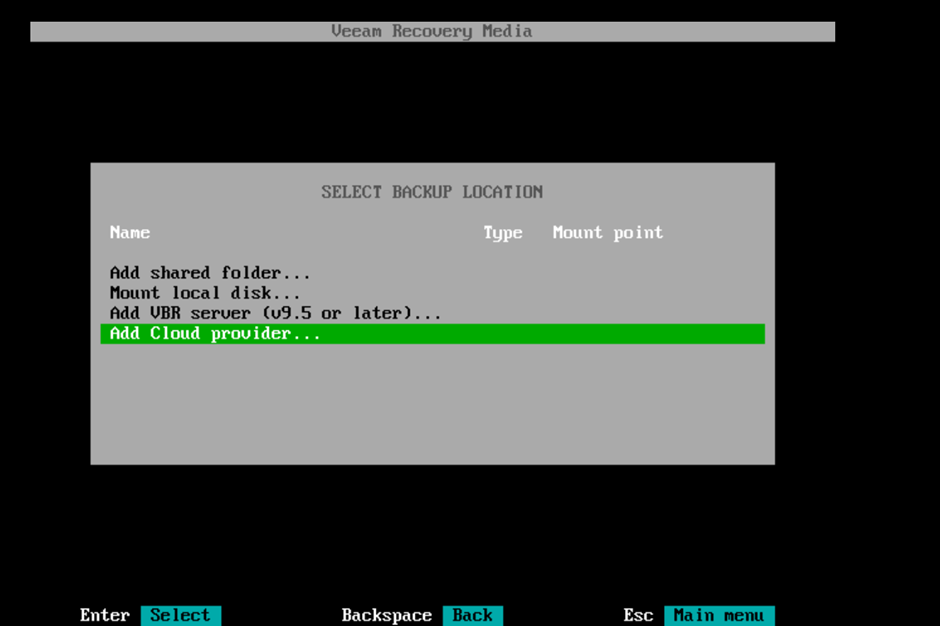
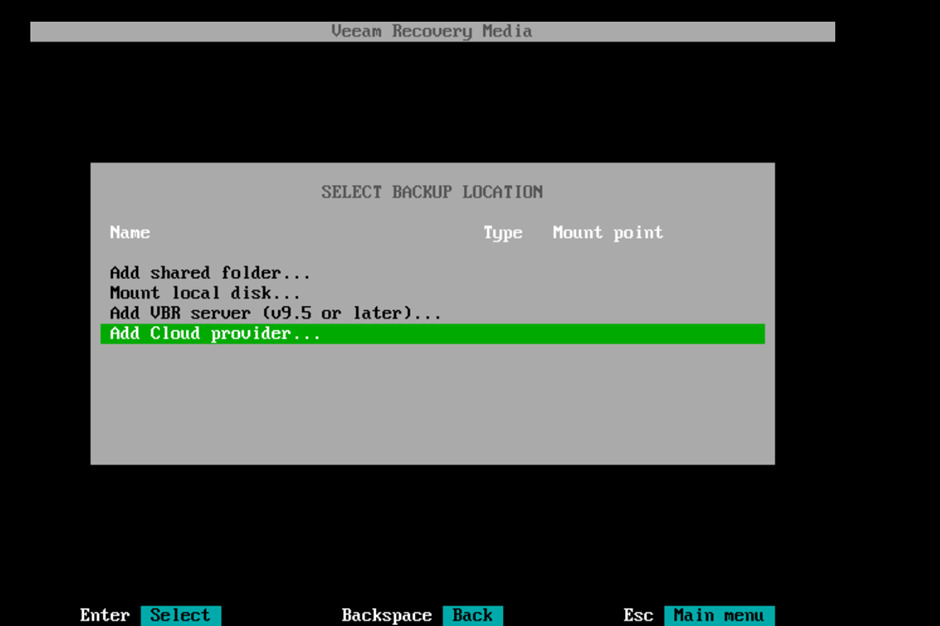
Add Cloud provider を選択します。
-
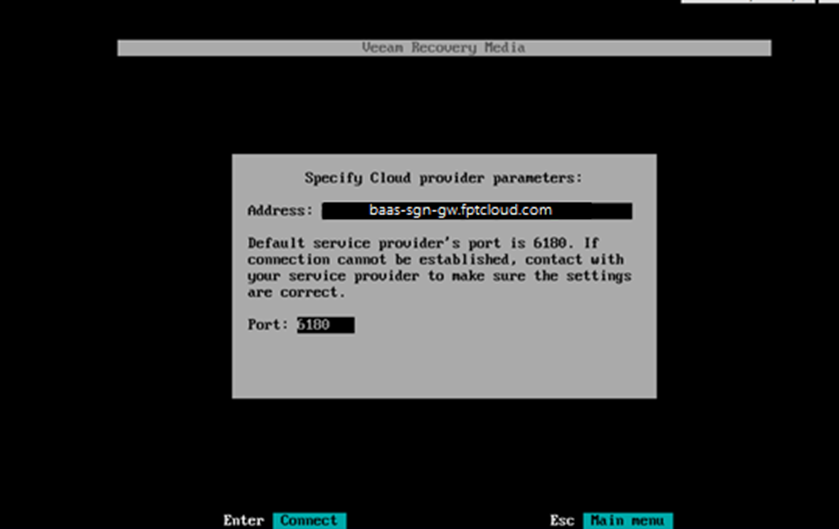
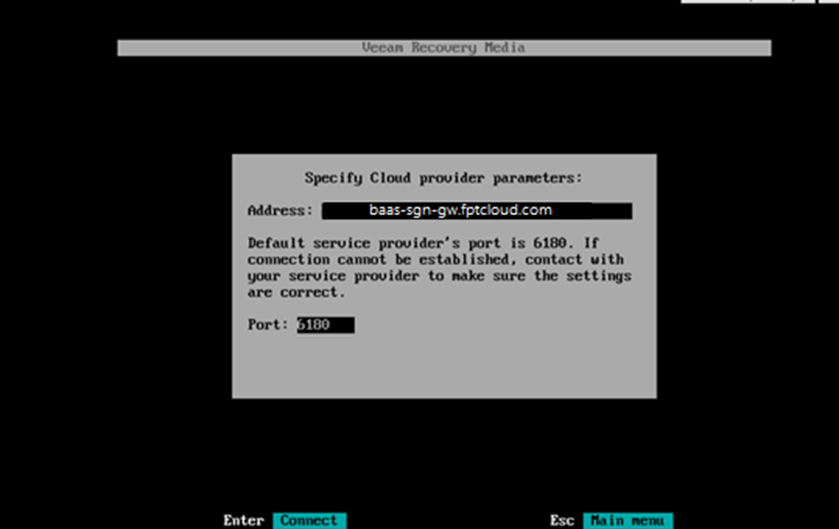
BaaS ゲートウェイ URL を入力します。
- ホーチミン市:
baas-sgn-gw.fptcloud.com - ハノイ:
baas-han-gw.fptcloud.com
- ホーチミン市:
-
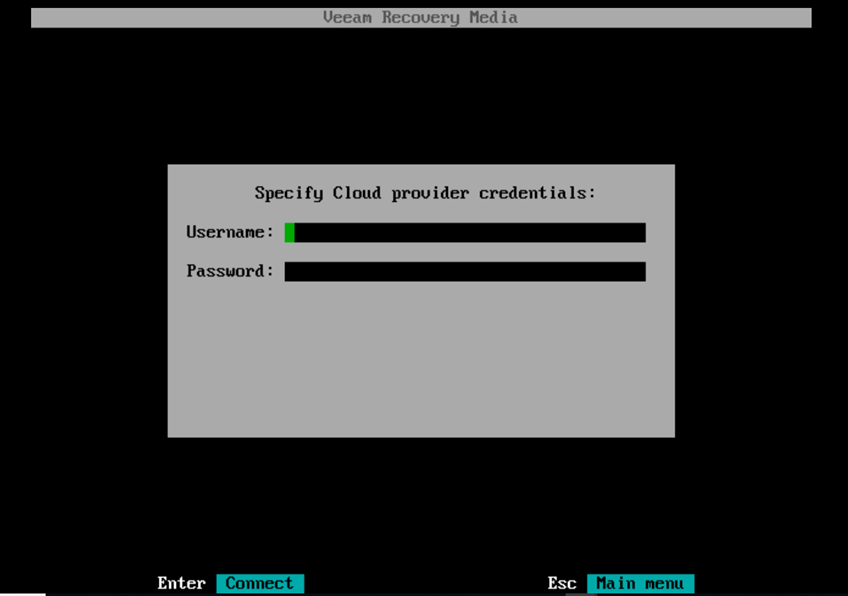
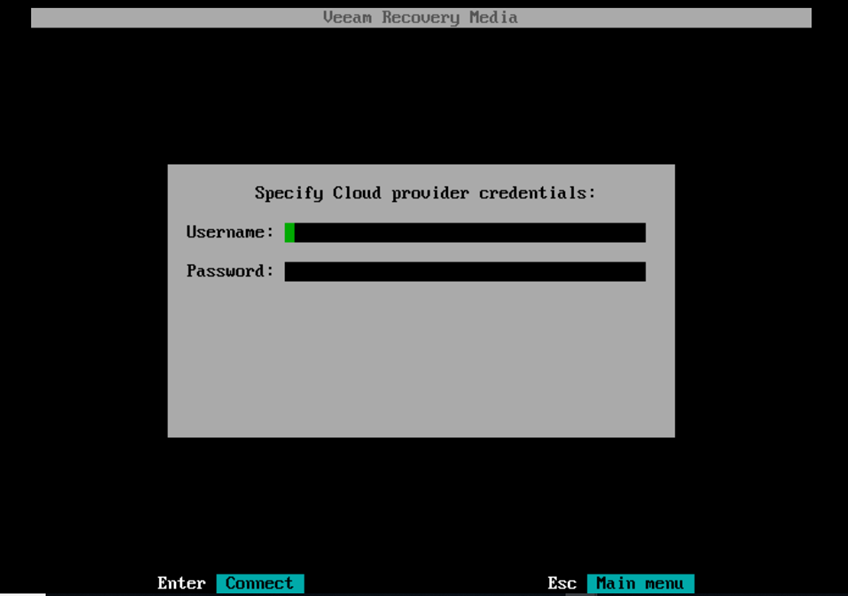
ユーザー名とパスワードを入力し、Enter を押して続行します。
-
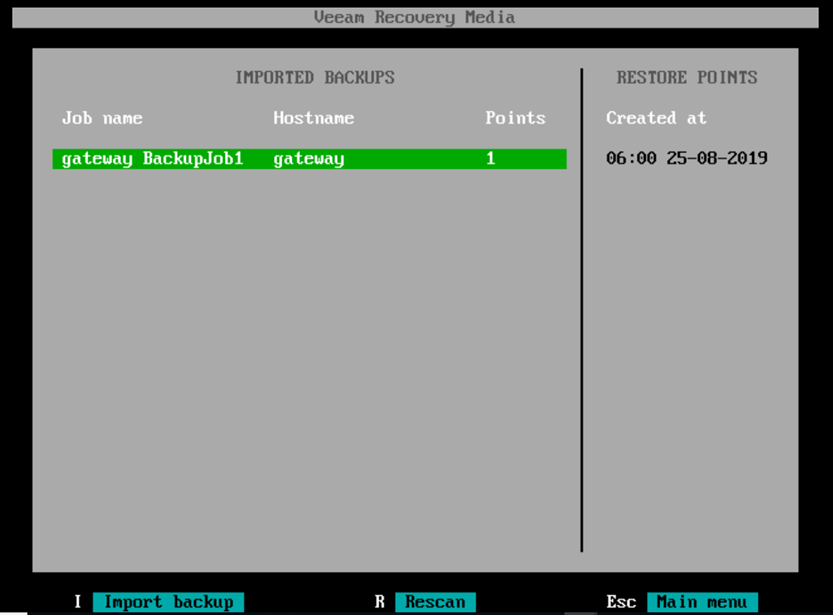
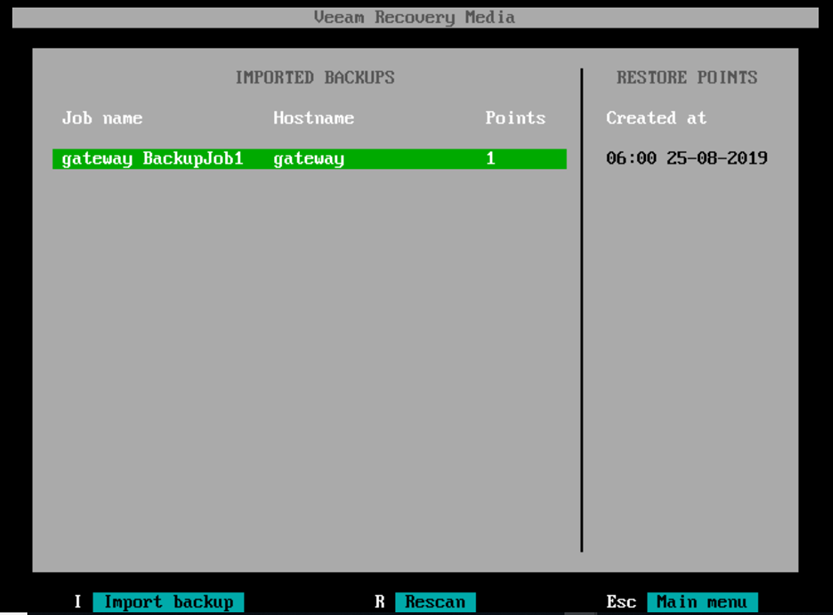
バックアップジョブ名と希望するリストアポイントを選択します。
-
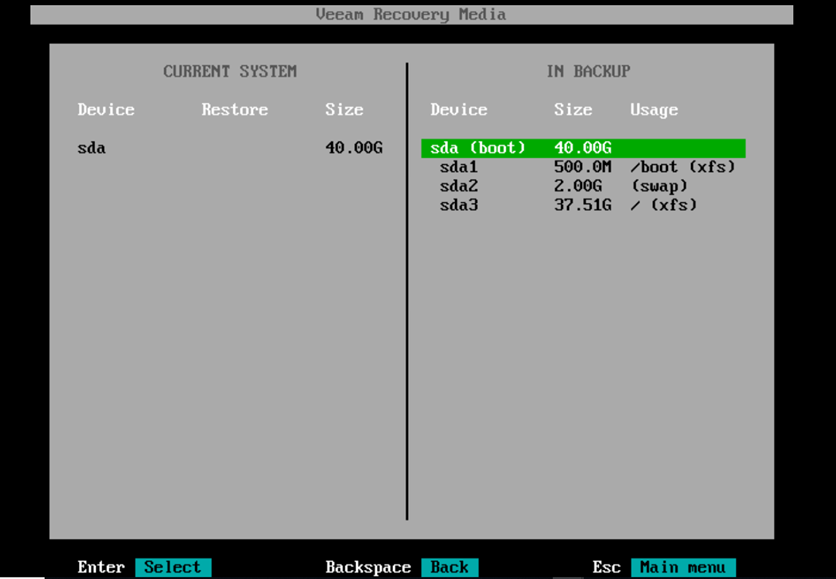
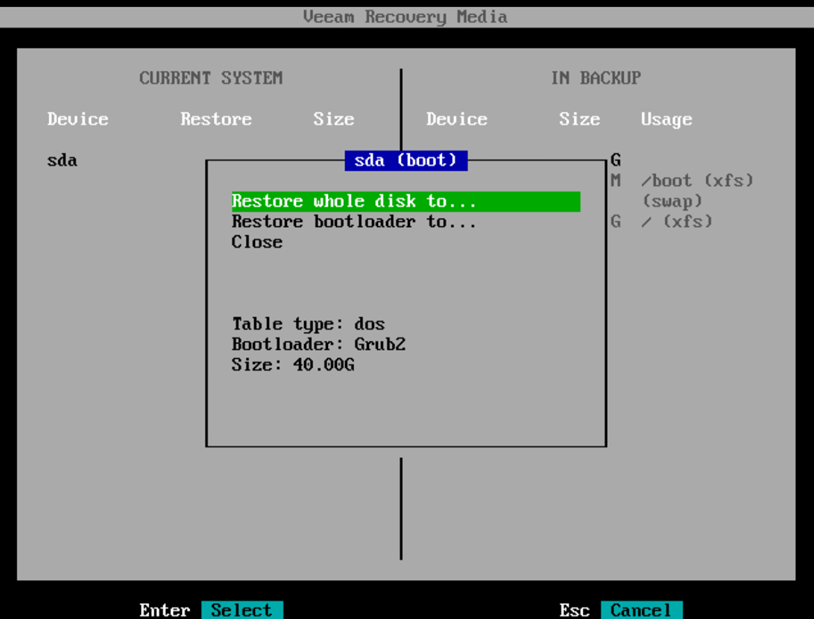
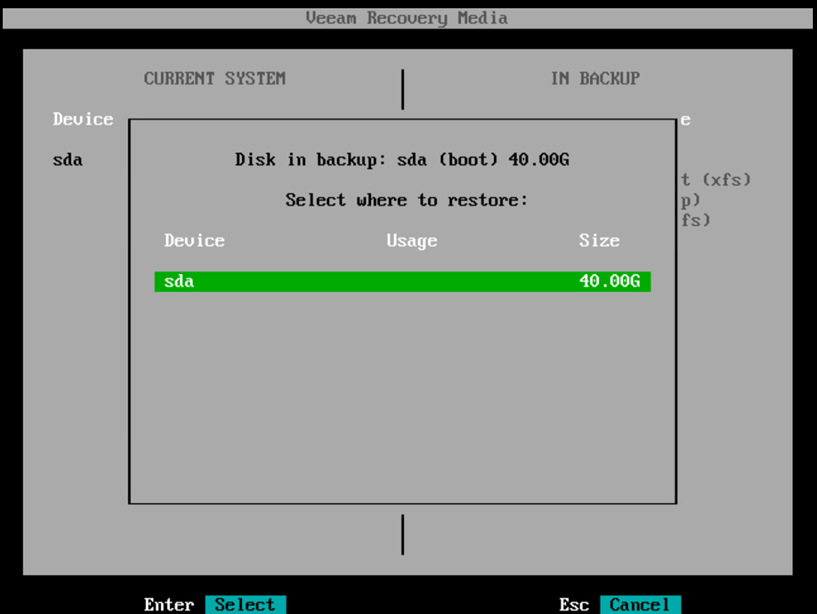
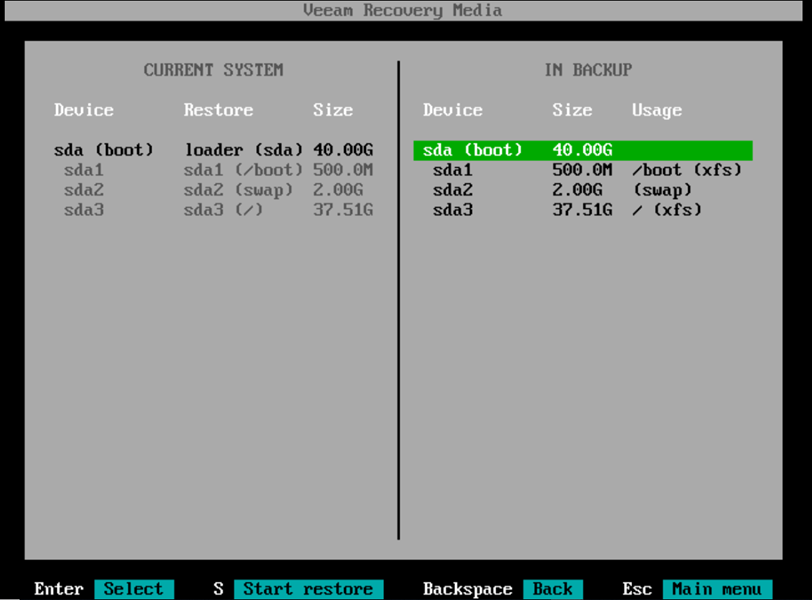
対応するディスクをマッピングしてリストアします。
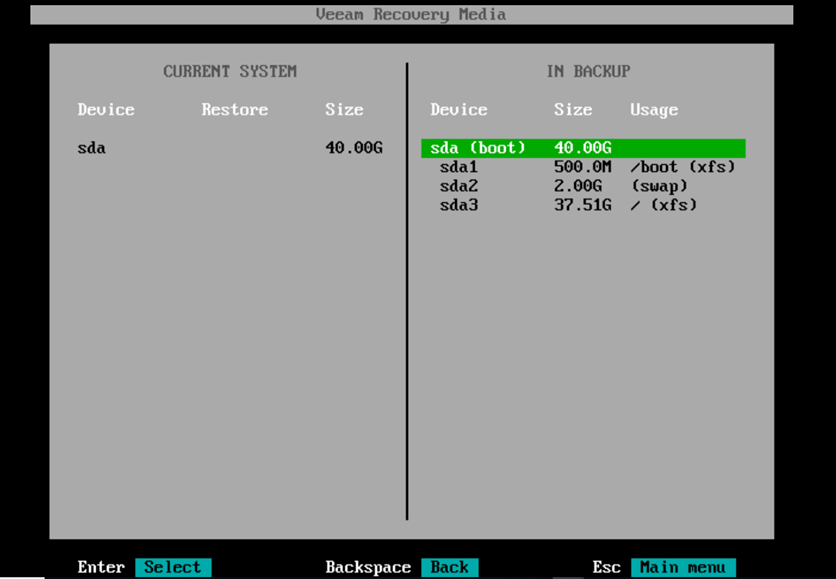
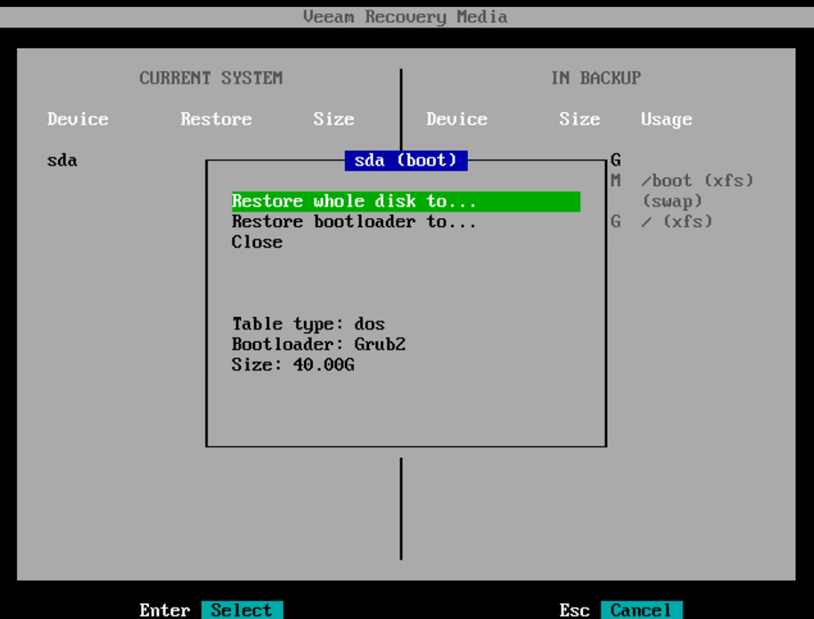
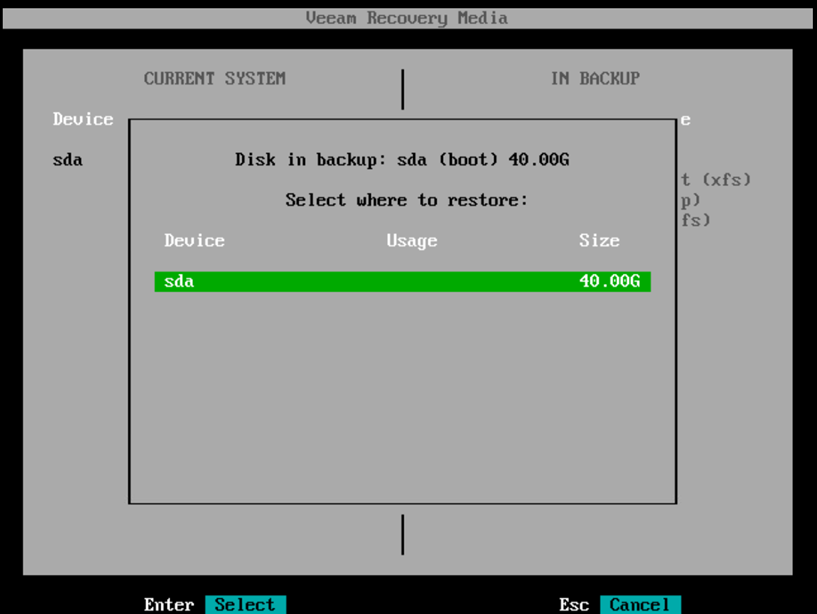
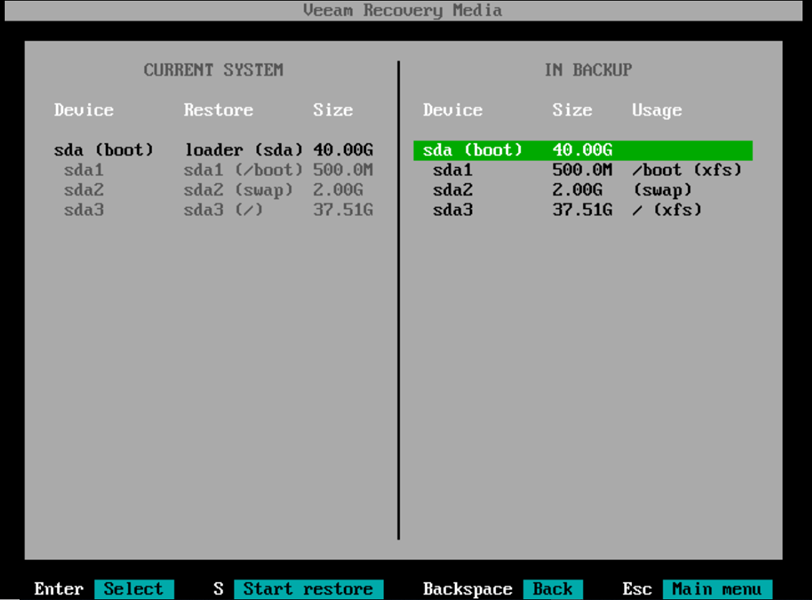
-
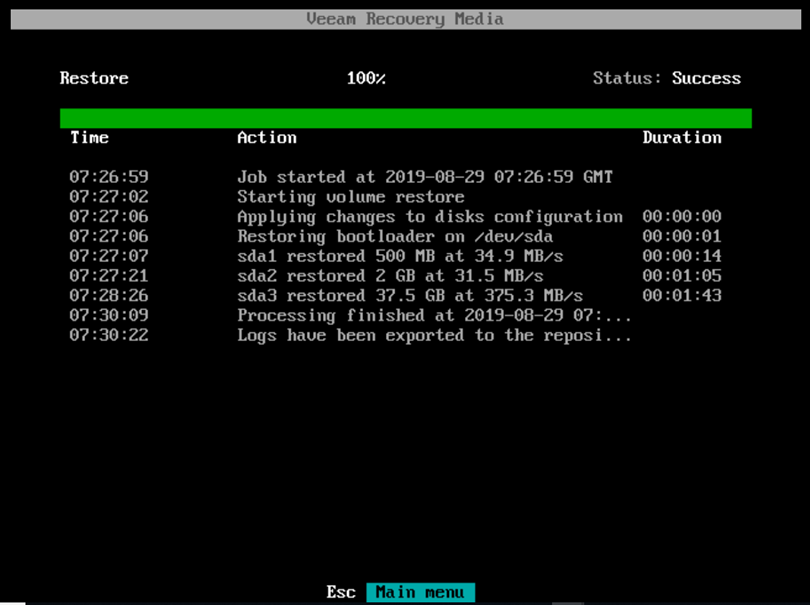
S キーを押してリストアを開始します。