Restore File and Folder for Linux
ステップ 1: Linux サーバー上で veeam コマンドを入力して backup 管理インターフェースを起動します。
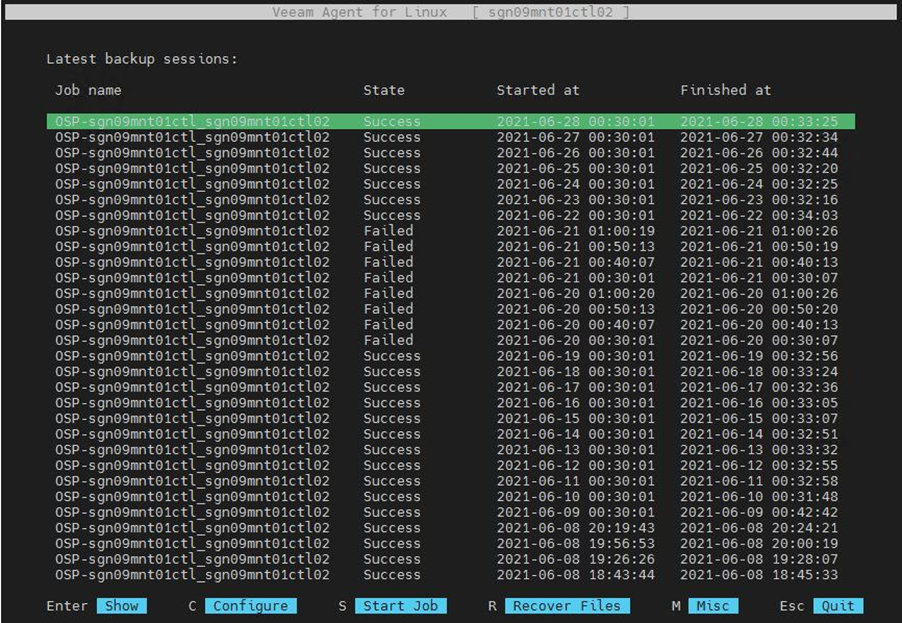
ステップ 2: R キーを押します。
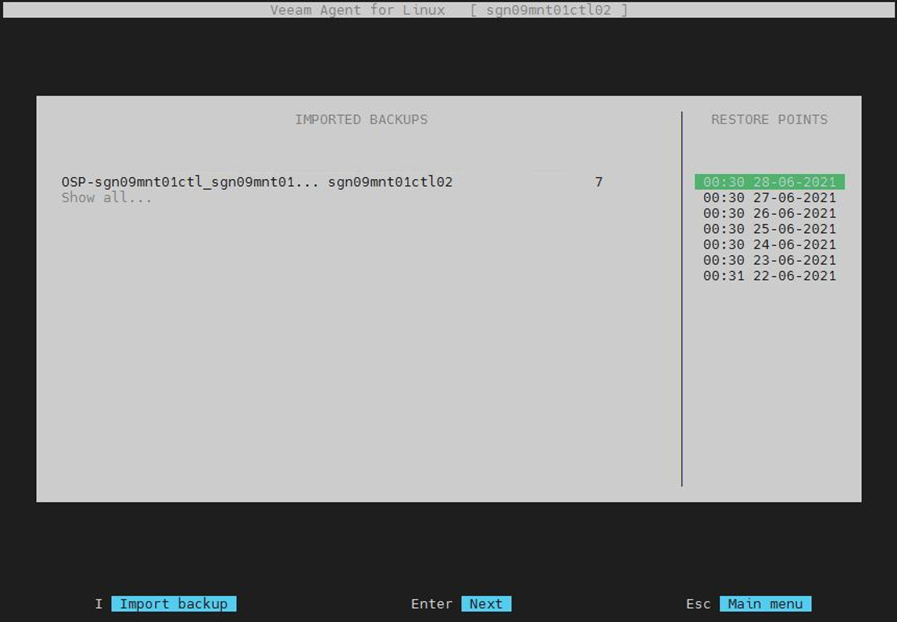
Tab キーを使用して移動し、restore したい時点を選択します。
ステップ 3: 必要に応じてネットワークを設定します。
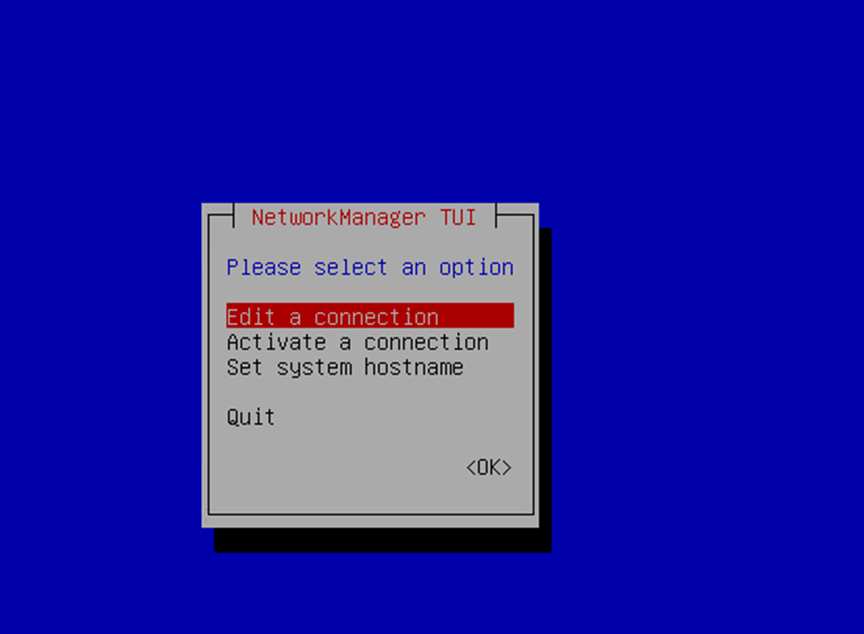
restore 用に起動した VM が DHCP のネットワークを追加している場合は、Configure network は不要なのでこのステップ 3 をスキップできます。それ以外の場合は「Configure network」をクリックして restore VM に静的 IP を設定する必要があります。注意: この VM の IP はインターネット、または baas-sgn-gw.fptcloud.com (HCM サイト) および baas-han-gw.fptcloud.com のポート 6180 への接続が許可されている必要があります。 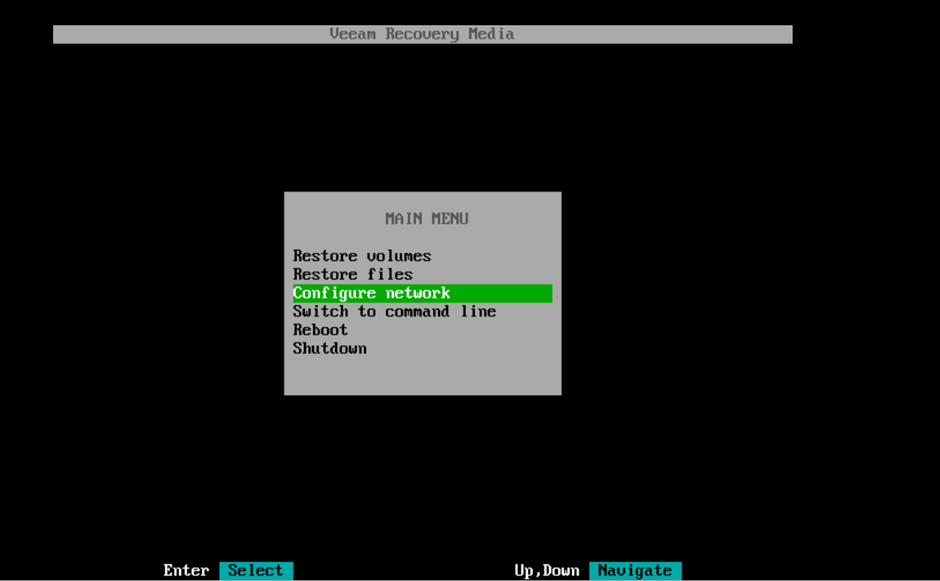 edit a connection を選択して restore VM に手動で IP を設定します。
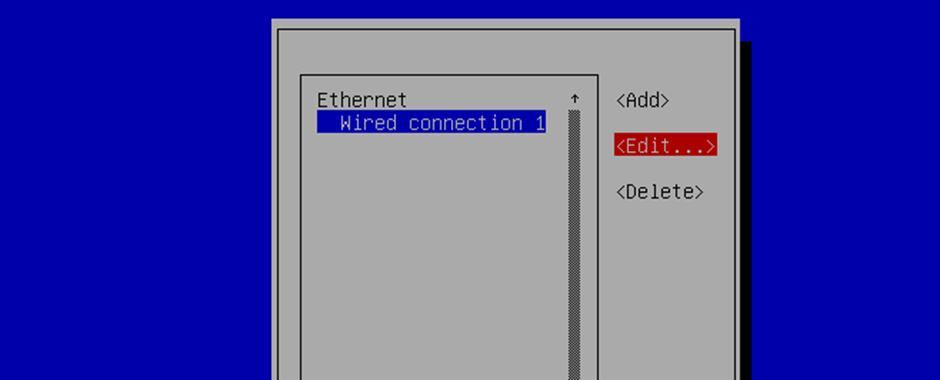
  Edit を選択して VM の IP を設定します。
  IPv4 Configuration を選択してから Manual モード -> Show を選択して IP を設定します。
 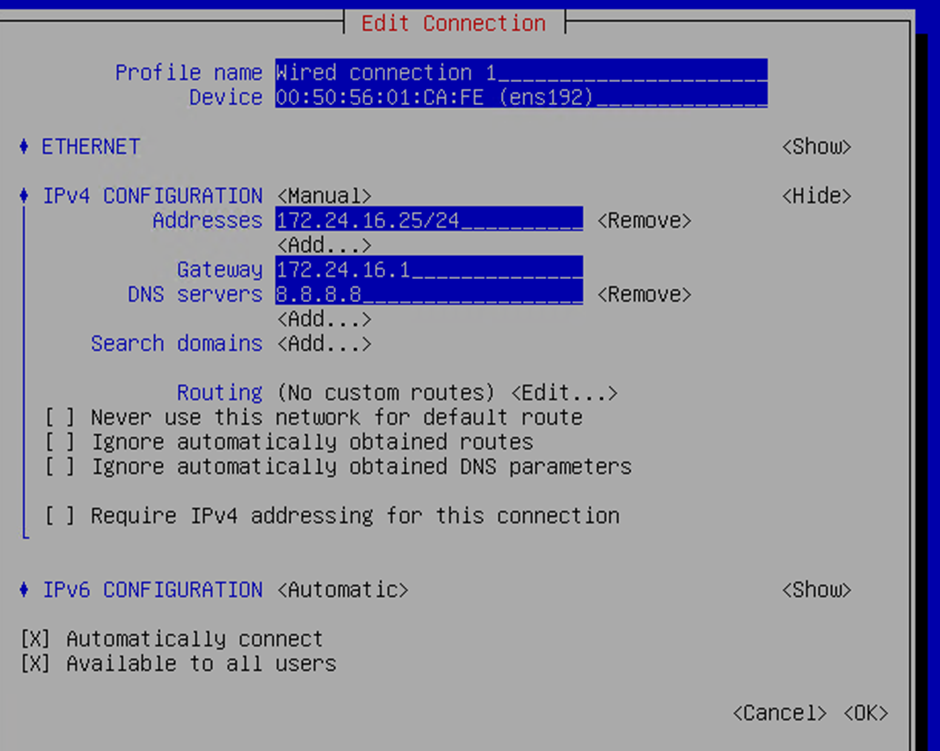 IP の設定が完了したら OK を選択し、ESC を押してメイン画面に戻り、restore を実行します。
ステップ 4: I キーを押して、restore が必要なデータが含まれるパーティションをサーバーにマウントします。データは /mnt/backup のパスにマウントされます。
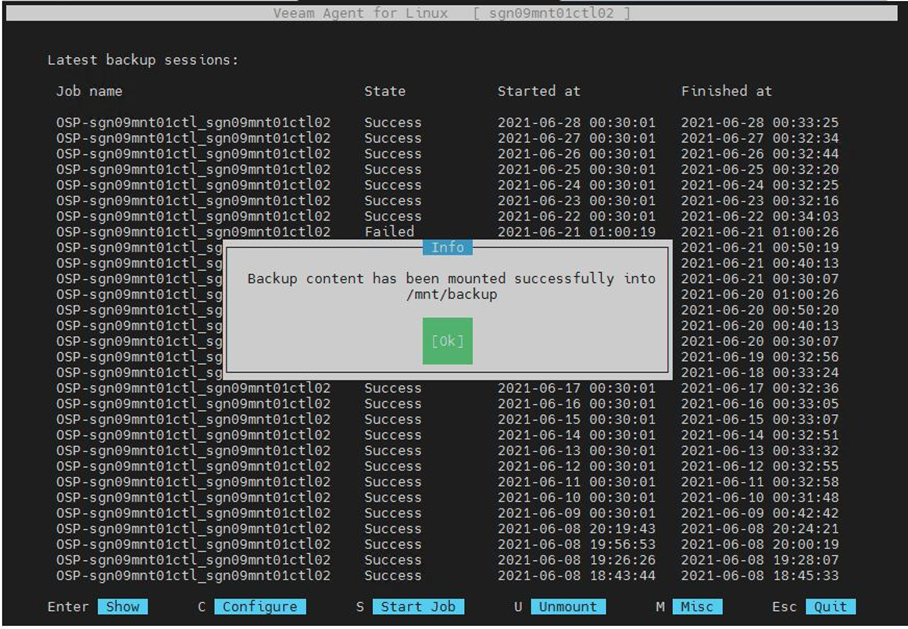
ステップ 5: /mnt/backup ディレクトリに移動します。
restore が必要な場所にファイルまたはフォルダーをコピーします。
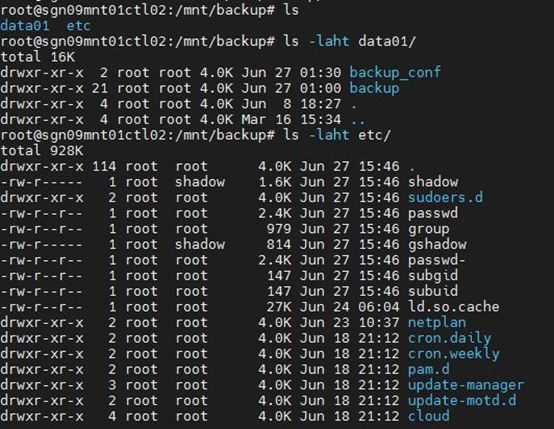
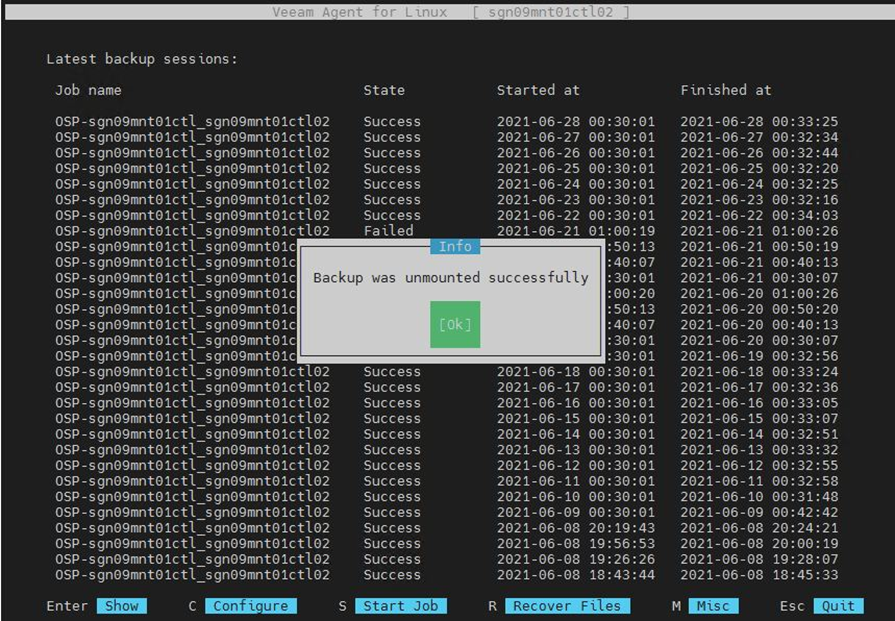
ステップ 6: ファイルまたはフォルダーの restore が完了したら、Veeam ソフトウェアに戻り、U キーを押して restore を終了します。